
Nesse artigo, vamos explicar como instalar e configurar o Zoiper 3 para Linux (Ubuntu).
1 - Dados do Ramal SIP
Para configurar o Zoiper, vamos precisar dos dados da configuração SIP do seu ramal. Você encontra essa informação no Painel de Voz, em Central > Ramais > Editar.
O campo Senha é configurado no momento da criação do ramal. Caso não se lembre, será necessária criar uma nova no botão Alterar Senha.
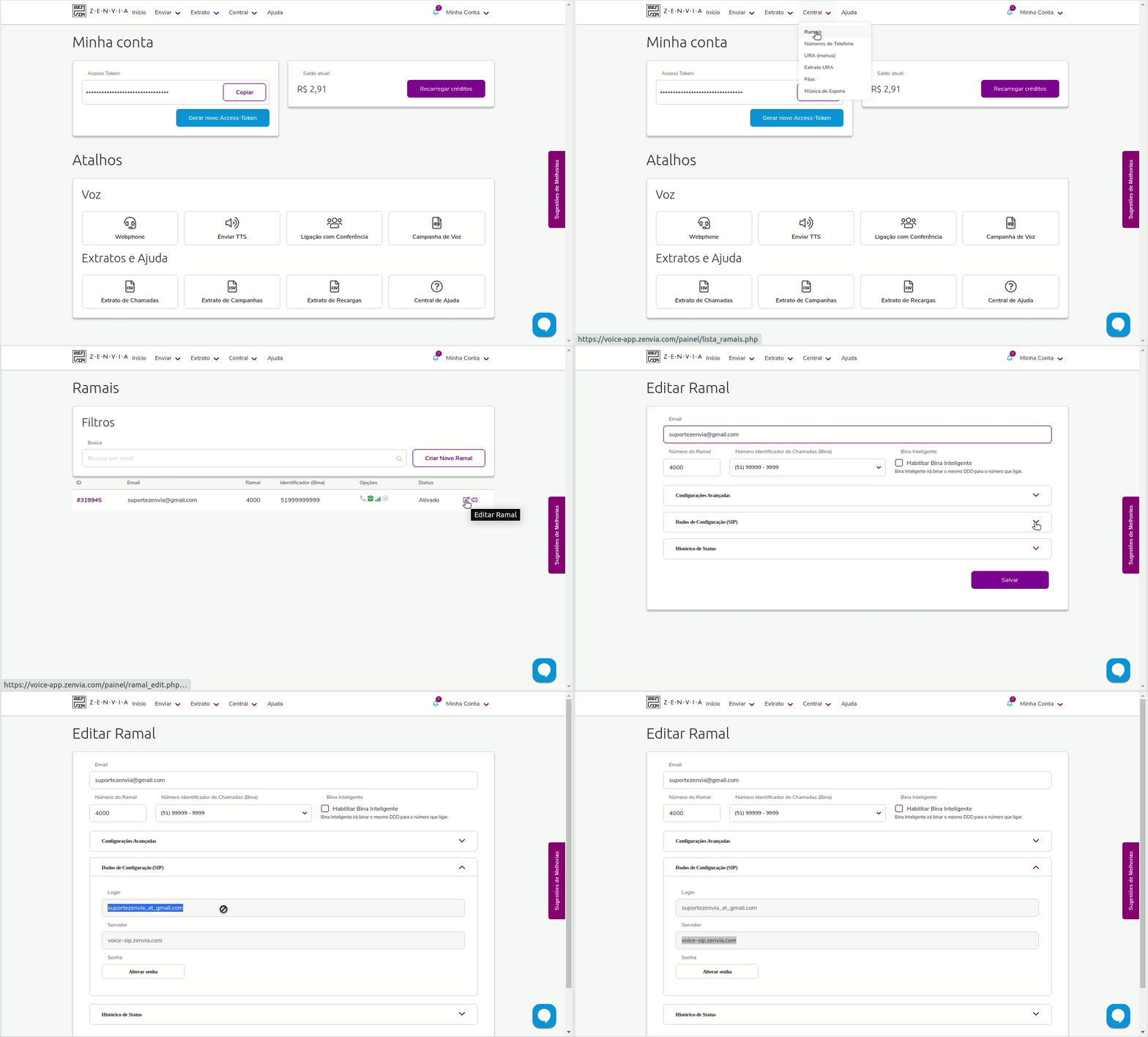
Importante! Essa tela está disponível apenas para os administradores da conta. Se você não tiver acesso, é só solicitar as informações para a pessoa responsável.
2 - Download do Zoiper
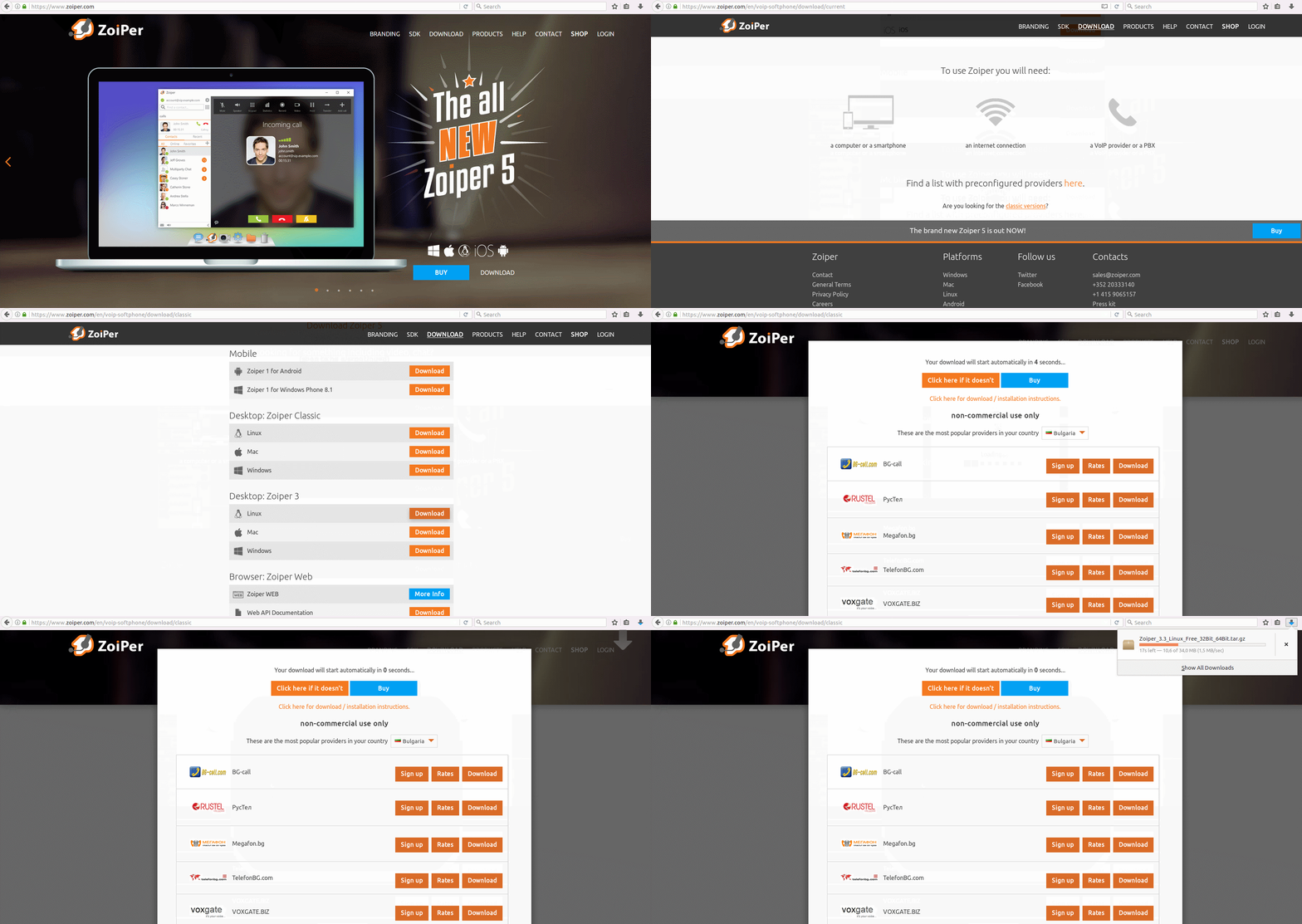
Esse artigo explica como configurar o Zoiper 3. Caso você queira configurar a última versão do Zoiper, veja esse artigo.
No momento do download é importante verificar se está baixando a versão correta. A versão 3 será encontrada na seção Classic versions, na página de downloads do Zoiper:
3 - Instalação do Zoiper
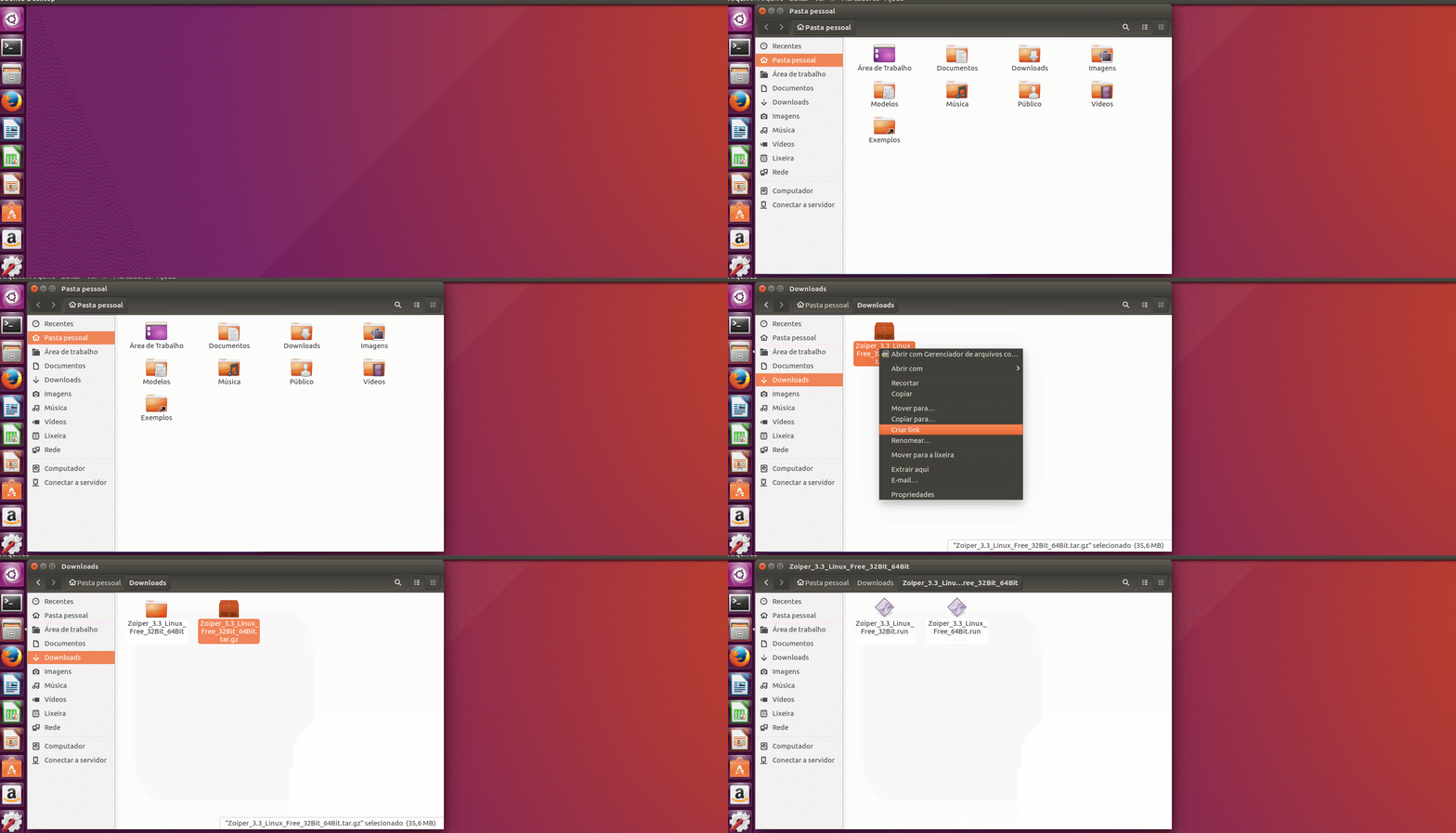
Abra a sua pasta de Downloads e extraia as duas pastas que vieram no arquivo. Você perceberá que são dois instaladores, uma para sistemas operacionais de 32bits e outro para 64bits.
Agora, abra o terminal e siga os passos mostrados na imagem. Os comandos que você vai utilizar são esses:
cd Downloads/
cd Zoiper_3.3_Linux_Free_32Bit_64Bit
sudo ./Zoiper_3.3_Linux_Free_64Bit.run
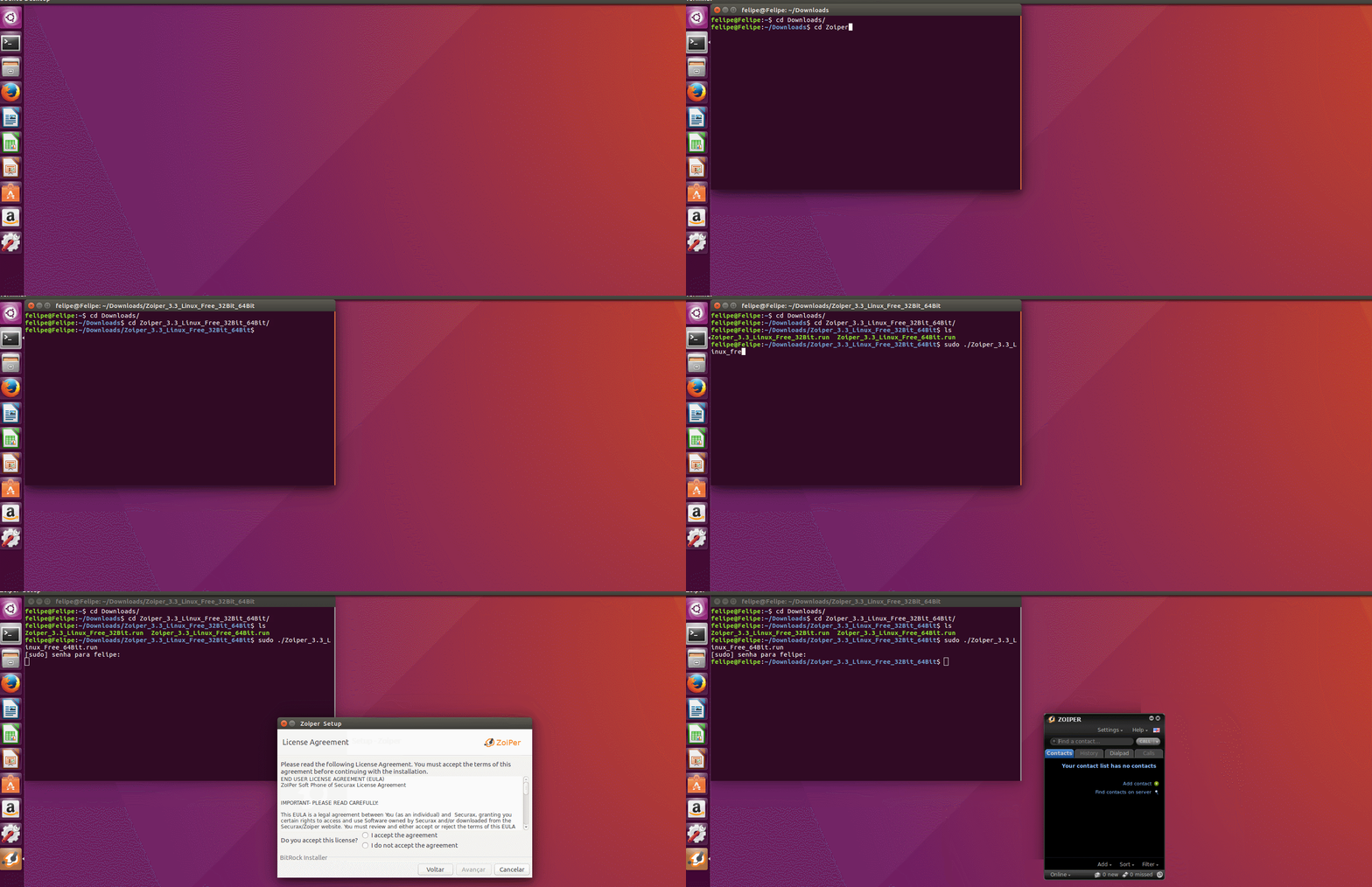
Caso seu sistema operacional seja de 32bits, altere o nome do arquivo no comando.
4 - Configuração do Ramal
Agora que o Zoiper está instalado, vamos configurar o seu ramal, com os dados que você verificou no primeiro passo:
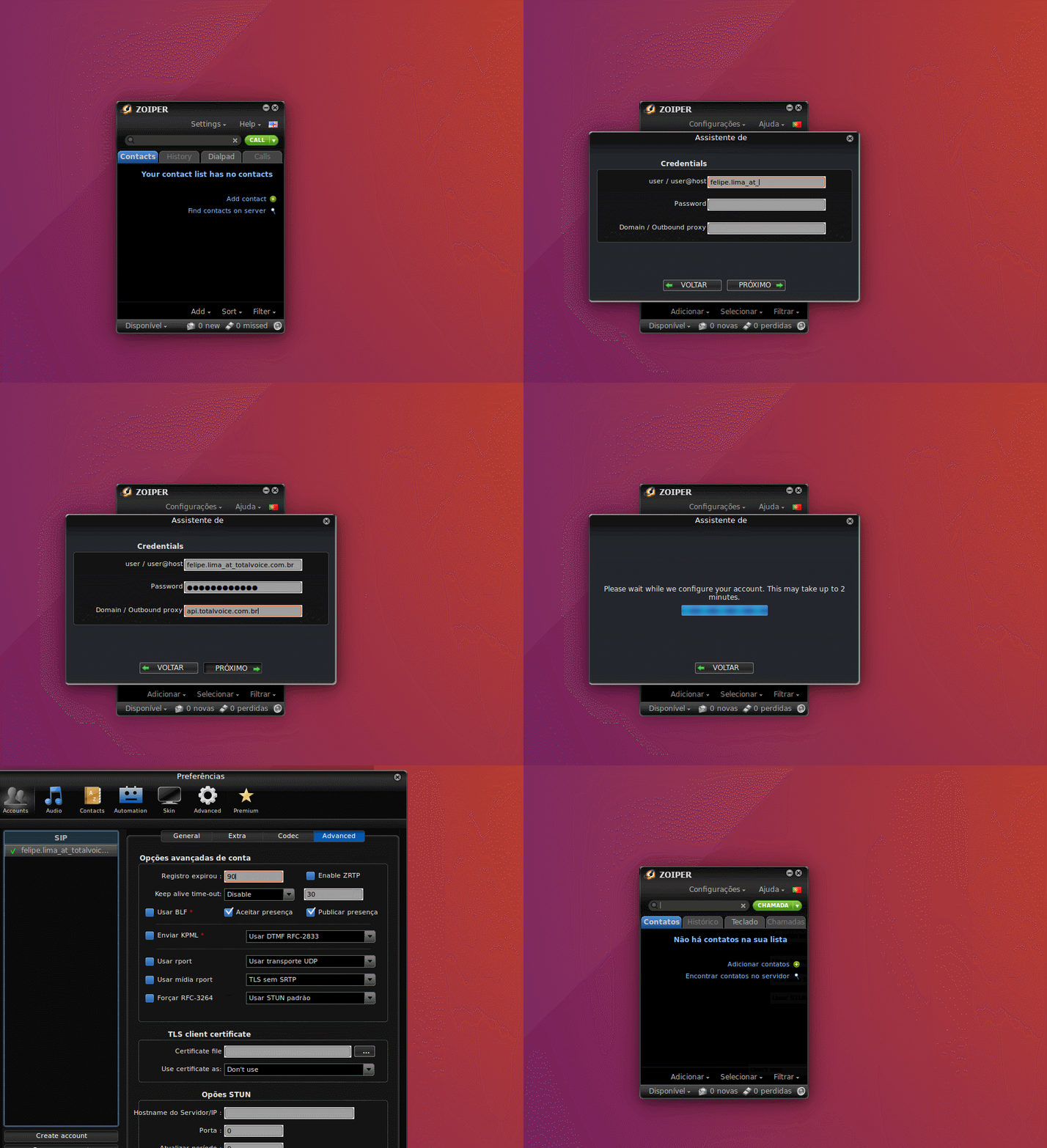
Atenção: Caso os dados de configuração do ramal forem inseridos de forma incorreta, o IP da rede poderá ser bloqueado na plataforma, bloqueando o acesso e o registro de todos os ramais que estiverem nessa mesma Internet.
Importante: Cada ramal só poderá ser configurado e utilizado em um único dispositivo.
Ao configurar os Dispositivos de Áudio (Audio > Devices), selecione o seu headset.
Pronto! Agora você já poderá efetuar chamadas pela plataforma de voz Zenvia através do Zoiper 3!