
Nesse artigo, vamos explicar como instalar e configurar o Linphone 3 para Linux (Ubuntu).
1 - Dados do Ramal SIP
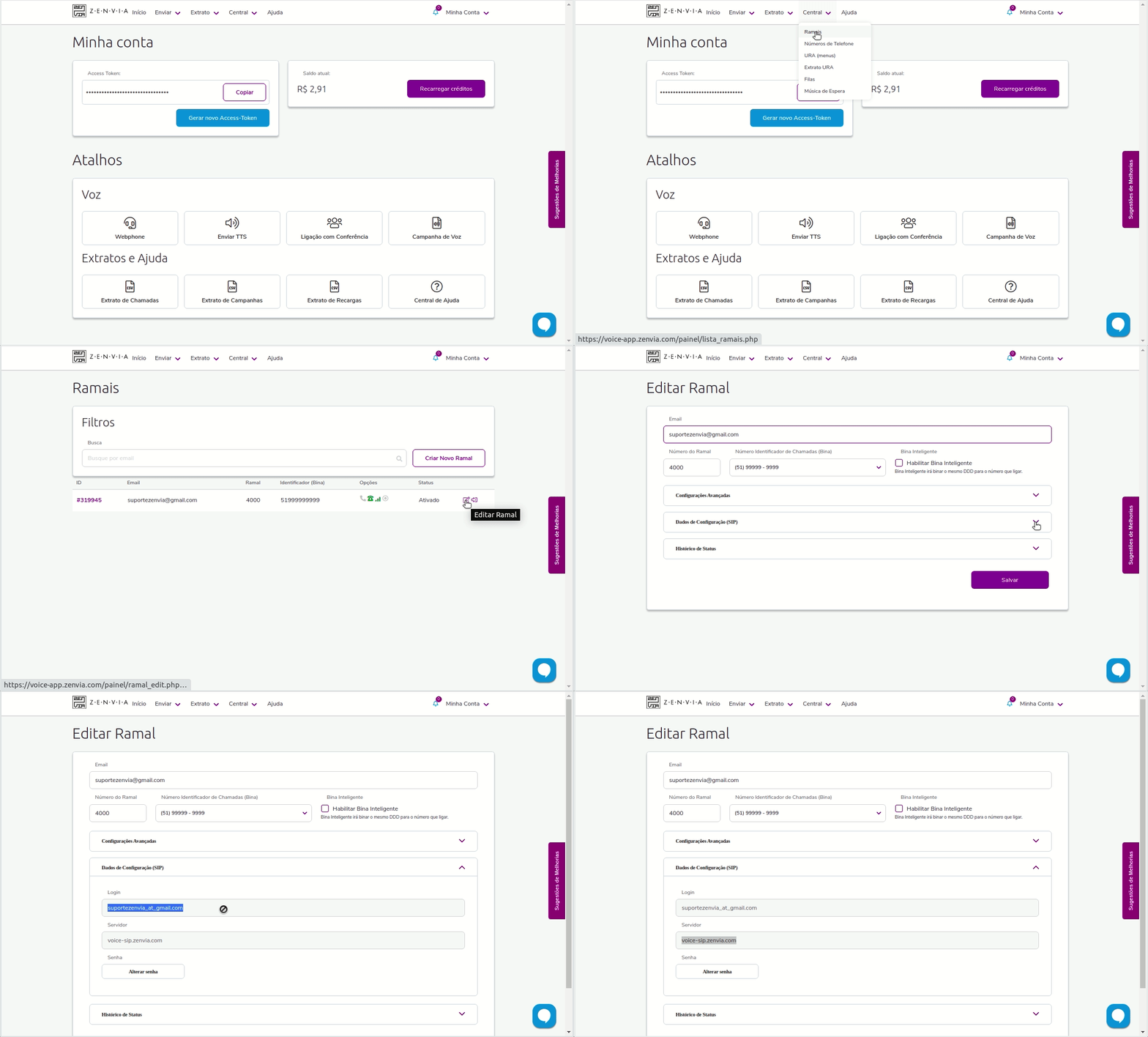
Para configurar o Linhp, vamos precisar dos dados da configuração SIP do seu ramal. Você encontra essa informação no Painel de Voz, em Central > Ramais > Editar.
2 - Download e Instalação do Linphone
O primeiro passo é abrir o terminal (botão direito do mouse na Área de Trabalho > Abrir Terminal ou CTRL + ALT + T). No terminal, digite esses comandos (um comando por vez):
sudo add-apt-repository ppa:linphone/release
sudo apt-get update
sudo apt-get install linphone

3 - Configuração do Ramal
Agora que o Linphone está instalado, vamos configurar o seu ramal, com os dados que você verificou no primeiro passo.
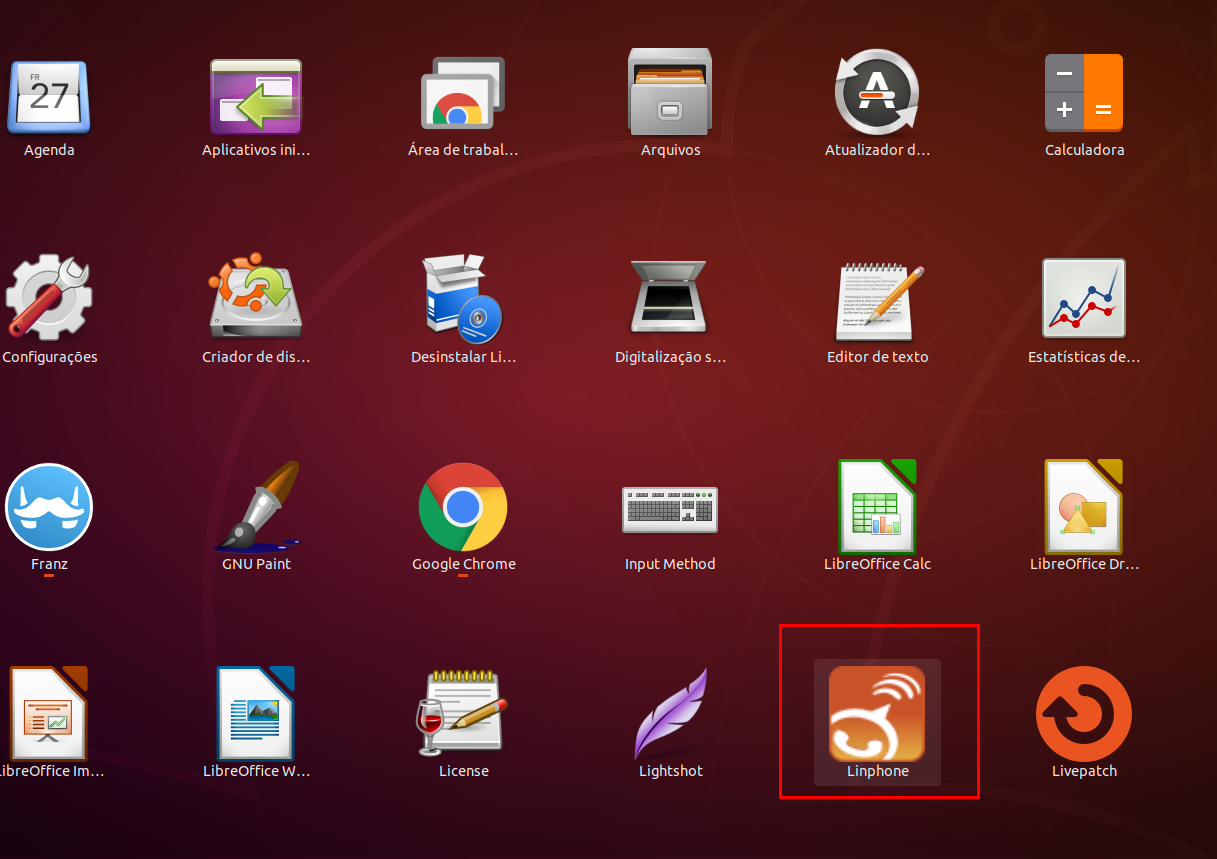
Busque em Mostrar Aplicativos o ícone do Linhpone.
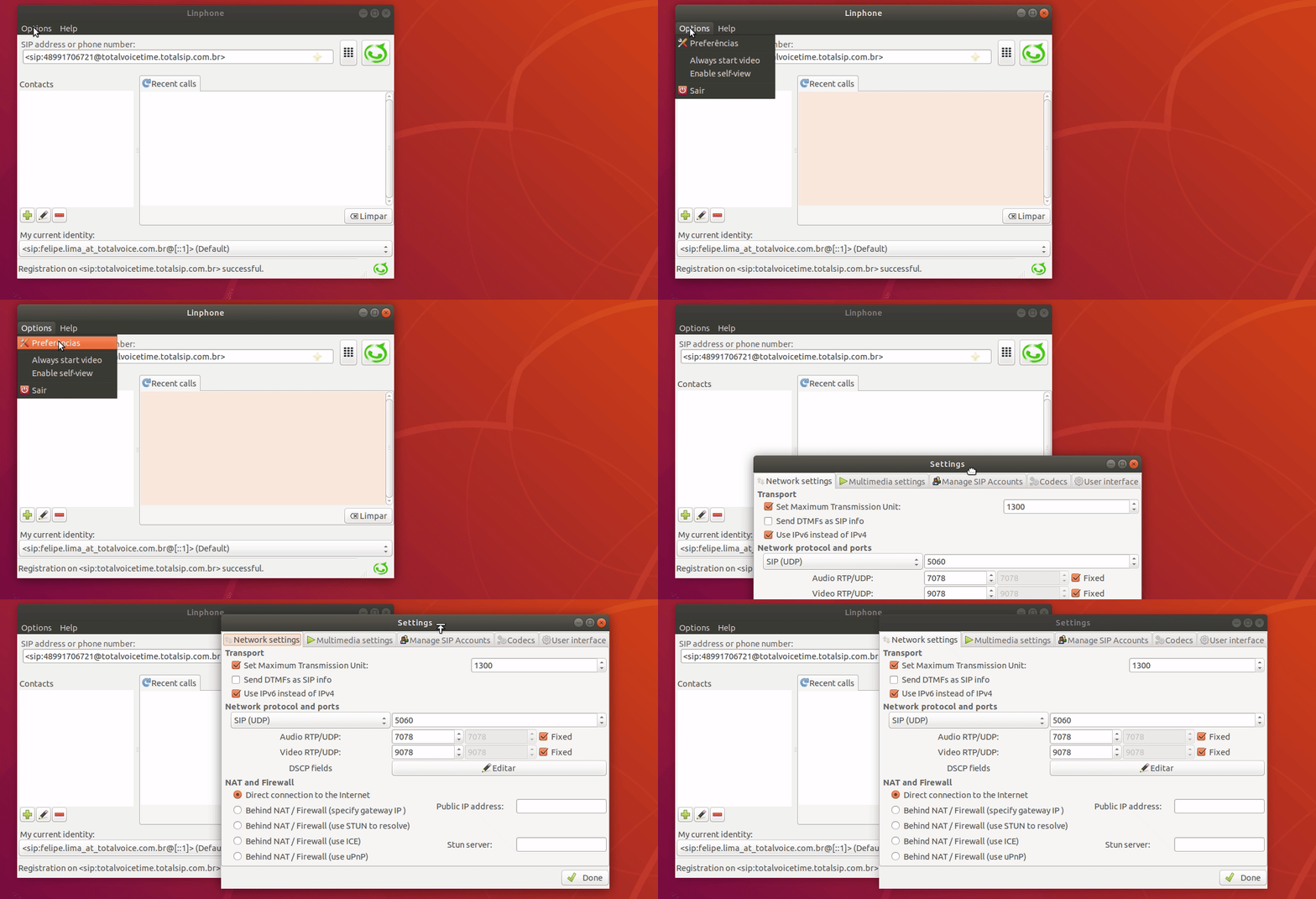
Com ele aberto, clique em Options > Preferências.
Depois, clique em Manage Sip Accounts > Wizard.
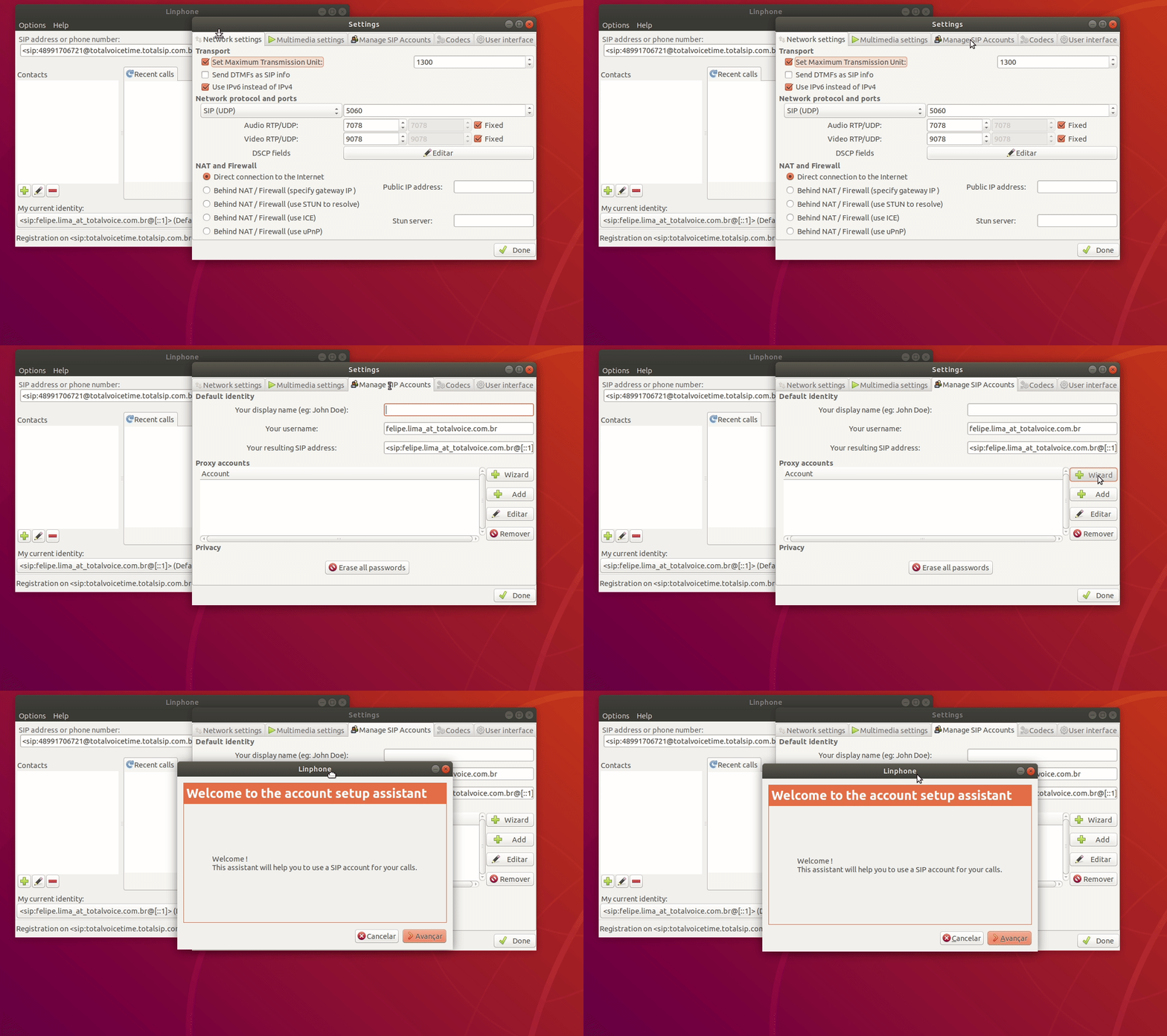
Com a tela de Wizard aberta, clique em Avançar e selecione a última opção: I have already a sip account and I just want to use it.
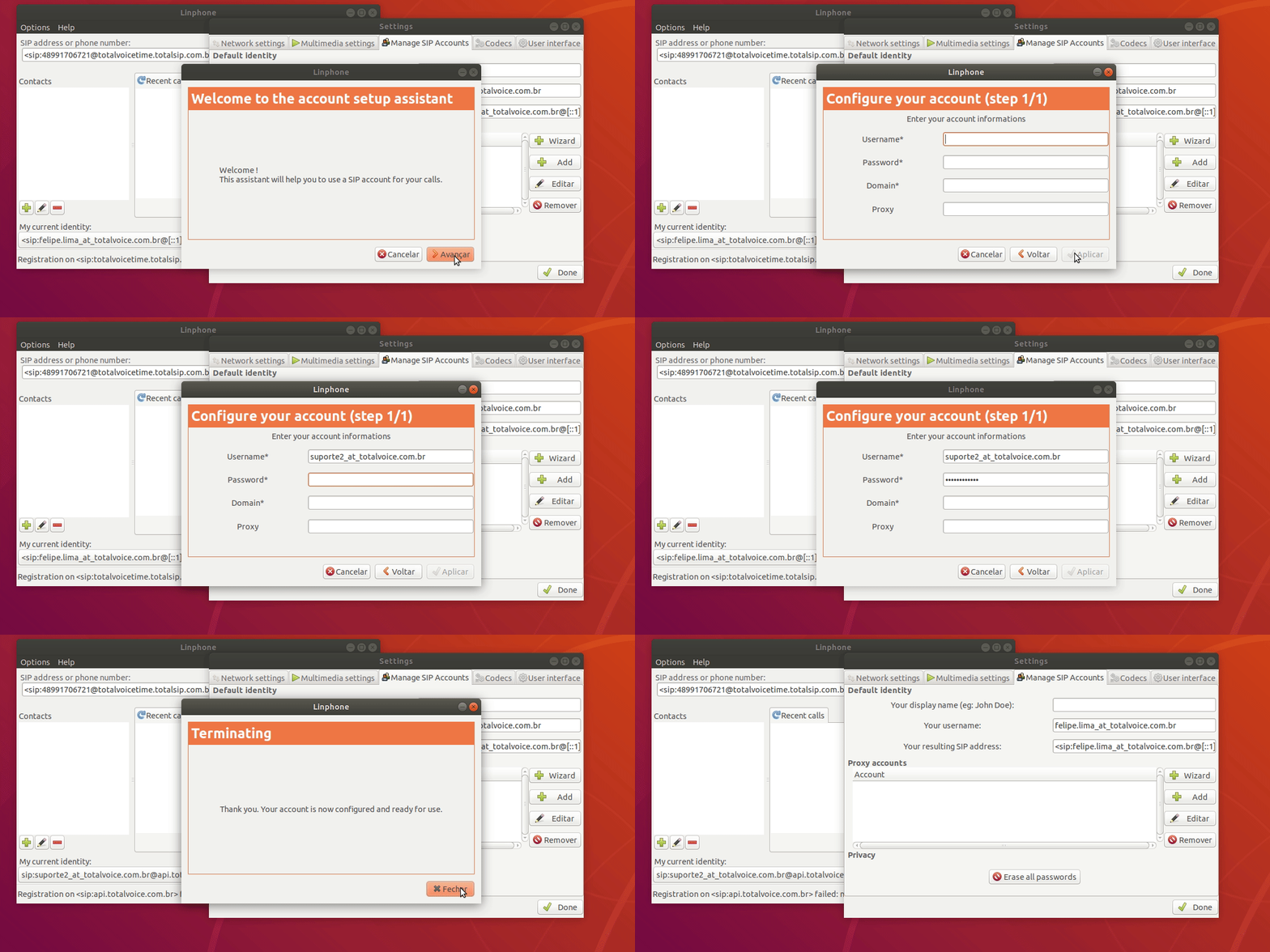
Na próxima janela, vamos preencher os campos conforme estão no Painel:
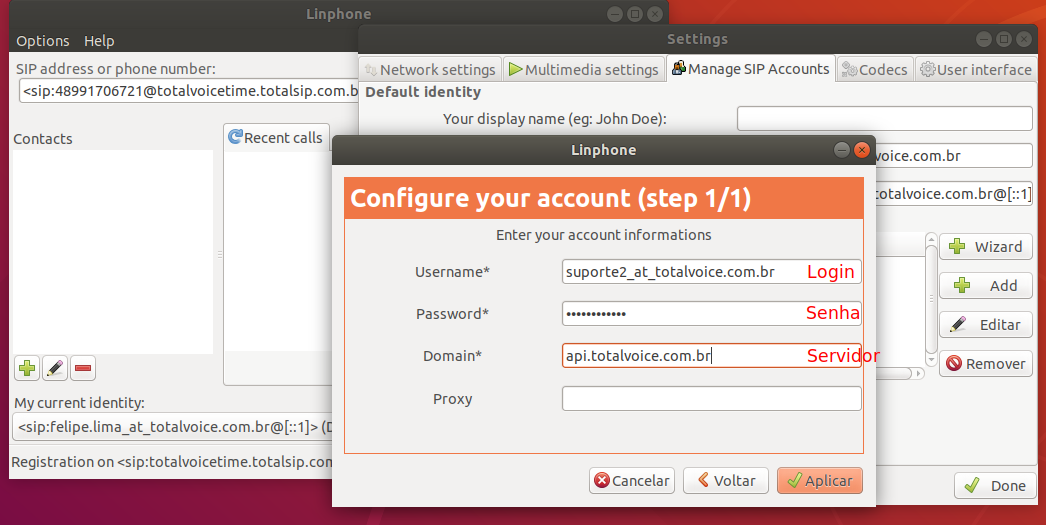
Atenção: Caso os dados de configuração do ramal forem inseridos de forma incorreta, o IP da rede poderá ser bloqueado na plataforma, bloqueando o acesso e o registro de todos os ramais que estiverem nessa mesma Internet.
Feito! Você já pode fechar a janela de configuração do Linphone.
Feito! Você já pode fechar a janela de configuração do Linphone.
Importante: Cada ramal só poderá ser configurado e utilizado em um único dispositivo.
4 - Alterando o tempo de registro
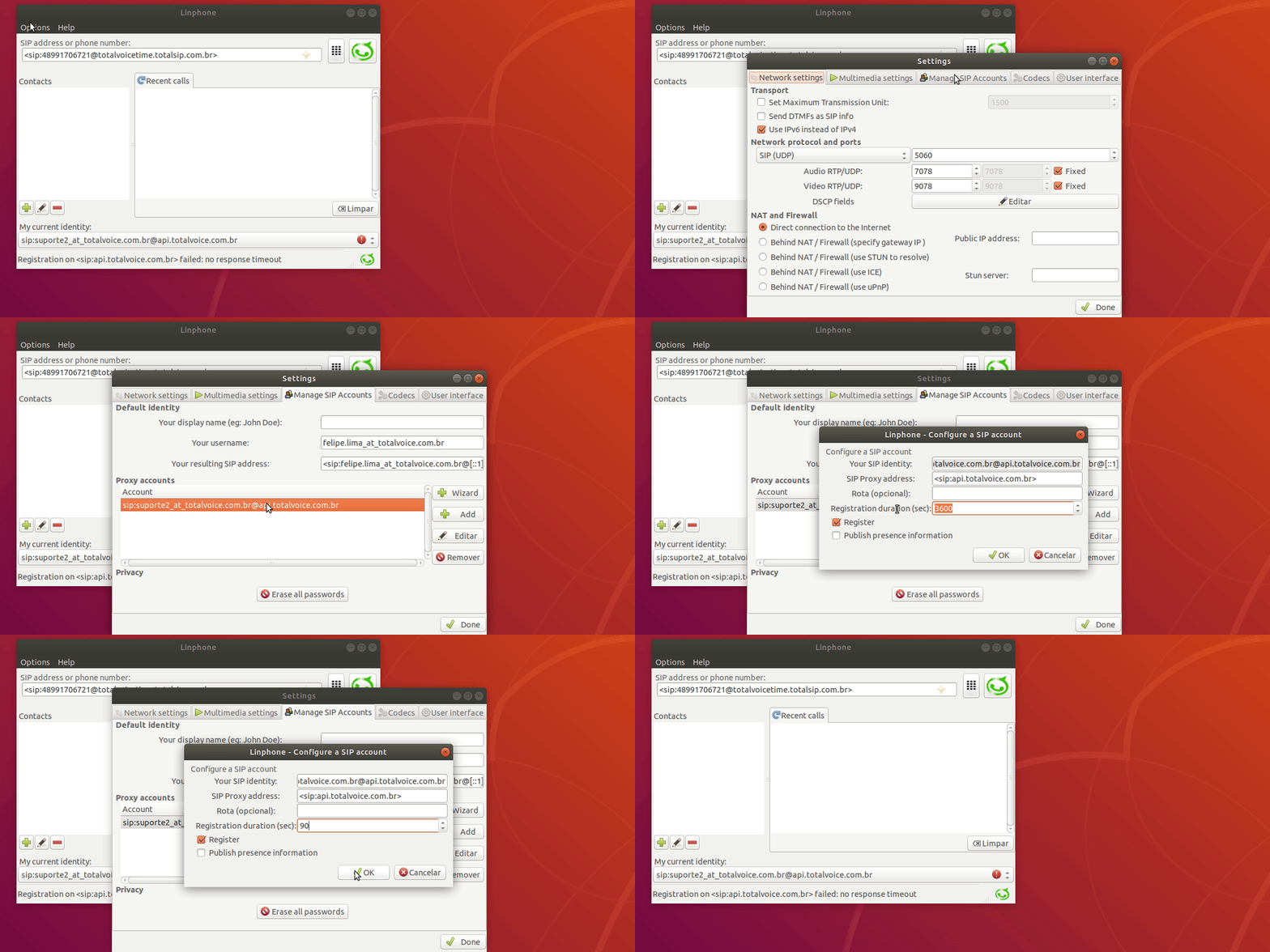
Para que você não tenha problemas no recebimento de chamadas, é importante alterar o tempo de registro. Para isso, acesse novamente a janela Options > Preferências e Manage SIP Accounts. Clique em Editar e altere o campo Registration duration (sec) para 90.
5 - Codecs
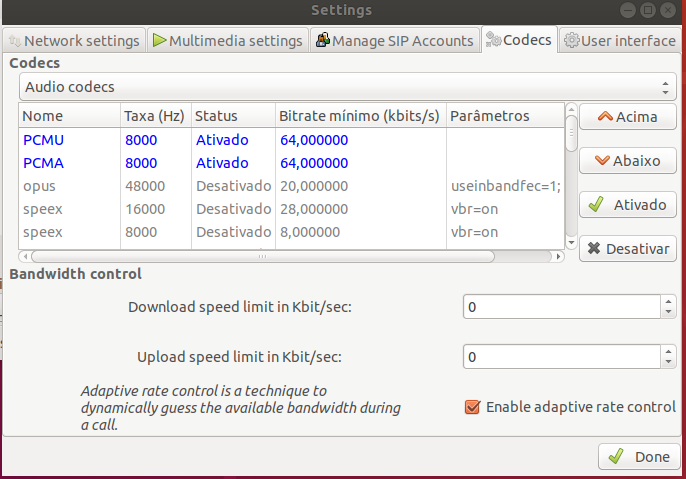
Para configurar os Codecs corretos, acesse Options > Preferências > aba Codecs. Deixe ativado apenas os Codecs PCMU e PMCA conforme mostra a imagem. Os outros codecs devem ser desativados:
Depois clique em Done.
Pronto! Agora você já poderá efetuar chamadas pela plataforma de voz Zenvia através do Linphone!