
Configurando Call To no Pipedrive
A função Call To permite que você clique no número do seu contato no Pipedrive e, automaticamente, o MicroISP abra e começa a fazer ligação, sem precisar de CTRL+C e CTRL+V na operação.
O primeiro passo é fazer o ajuste na sua conta do Pipedrive. Para fazer essa configuração, clique no seu nome > Ferramentas e Integrações > Caller > Selecione a opção Pessoal > Aplicativo de chamada padrão > callto:[number]
No momento, só é possível utilizar essa função utilizando o softphone Microsip. Para fazer o download do Microsip, clique aqui.
A instalação do Microsip é bem simples. Execute o arquivo e clique em Próximo até terminar a instalação.

Para saber como configurar sua conta da Zenvia no Microsip, é só ler esse artigo
O último passo da configuração é em seu sistema operacional. No Windows 10, clique no botão Iniciar e busque por Escolha os aplicativos padrão associados a cada programa (buscando só pelo início, o sistema já mostra a opção correta).

Procure agora a opção Microsip e clique em Gerenciar. Em todas as opções Escolher um Padrão, escolha o Microsip.
4 - Fazendo a ligação
Agora que está tudo configurado, é só clicar no telefone do seu contato que o Microsip vai discar automaticamente o número.
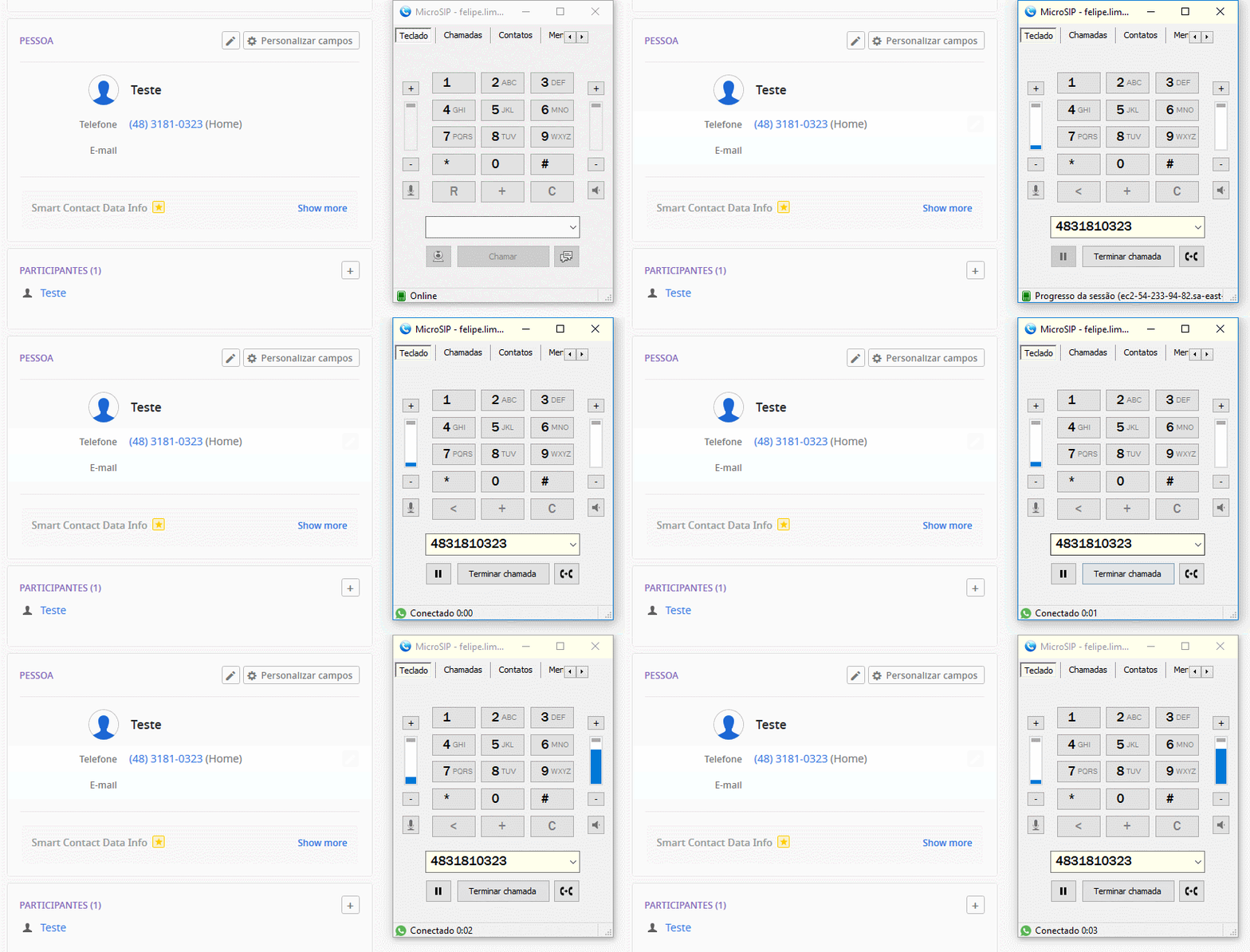
Feito! Configuração concluída! :)
Apenas não esqueça que, para a integração funcionar corretamente, você tem que prestar atenção nos seguintes pontos:
- O número de telefone deve estar cadastrado no campo Pessoa em um Negócio e não no campo da Organização, caso contrário, a ligação não ficará gravada como uma atividade.
- O número de telefone celular deve estar no formato (41) 99857-0005.
- O número de telefone fixo deve estar no formato (48) 3257-6695.
- Só serão registradas as chamadas com duração superior a 10 segundos.
- As ligações não atendidas, não ficarão registradas.
- Se um mesmo número de telefone estiver cadastrado em dois negócios diferentes, a ligação ficará registrada no primeiro negócio criado.