
Nesse artigo, vamos ensinar você a como integrar sua nova conta da plataforma de voz Zenvia com o Pipedrive.
Como encontro minha chave de API pessoal no Pipedrive?
O primeiro passo é acessar sua conta no Pipedrive. Vamos precisar do token da sua conta. É com esse código que faremos a integração.
Se você precisar da sua chave de API pessoal, ela pode ser encontrada em Configurações > Preferências pessoais > API. Então, clique no ícone Copiar.
Se você não conseguir encontrar o seu token de API aqui, pode ser que o conjunto de permissões em que você está não tenha essa permissão ativada. Clique aqui para mais informações sobre como encontrar a sua chave de API pessoal.
Como integro o ramal com o Pipedrive?
Para fazer os passos abaixo, você precisa estar logado no painel de voz Zenvia como usuário administrador. Caso você não tenha esse acesso, é só enviar o token para o seu gerente e ele fará a integração para você.
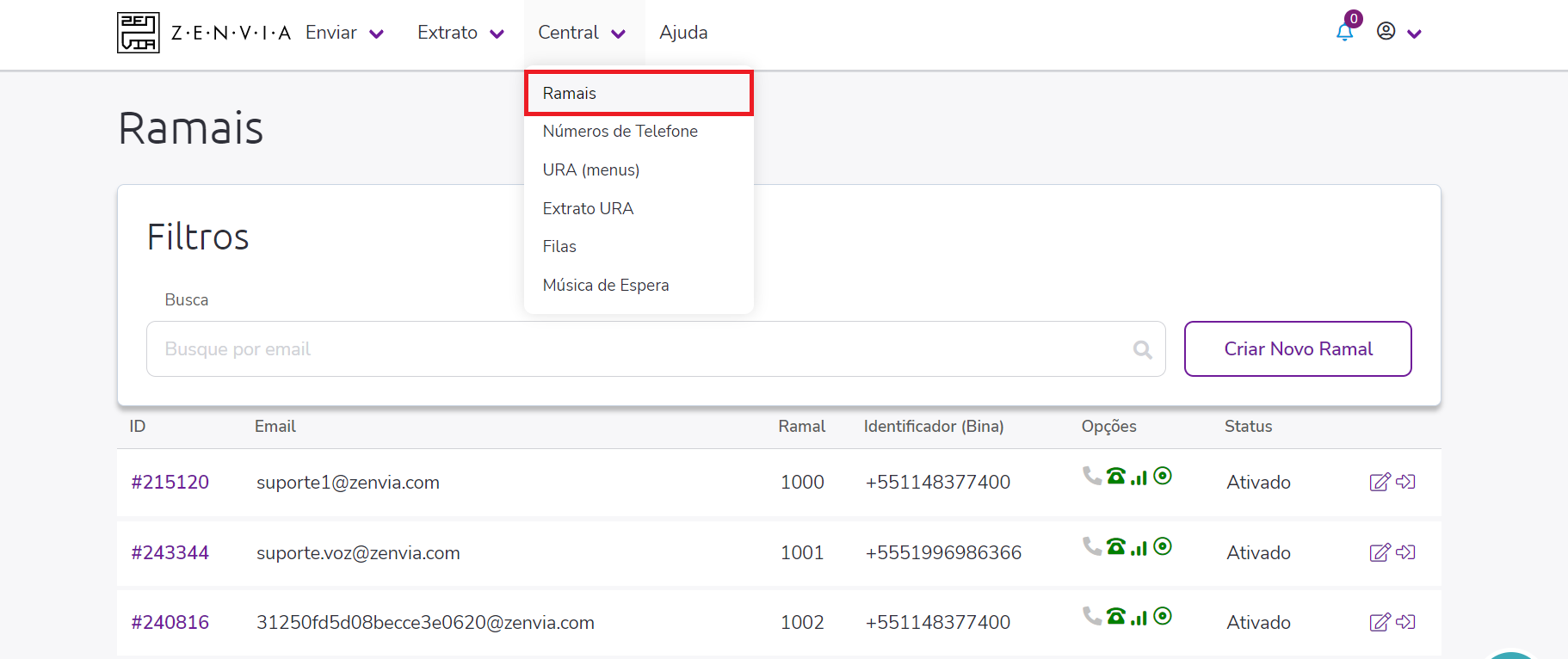
Primeiro, você acessará o Painel de Voz Zenvia. Entre com o seu usuário e senha de gerente. Agora, clique em Central > Ramais.
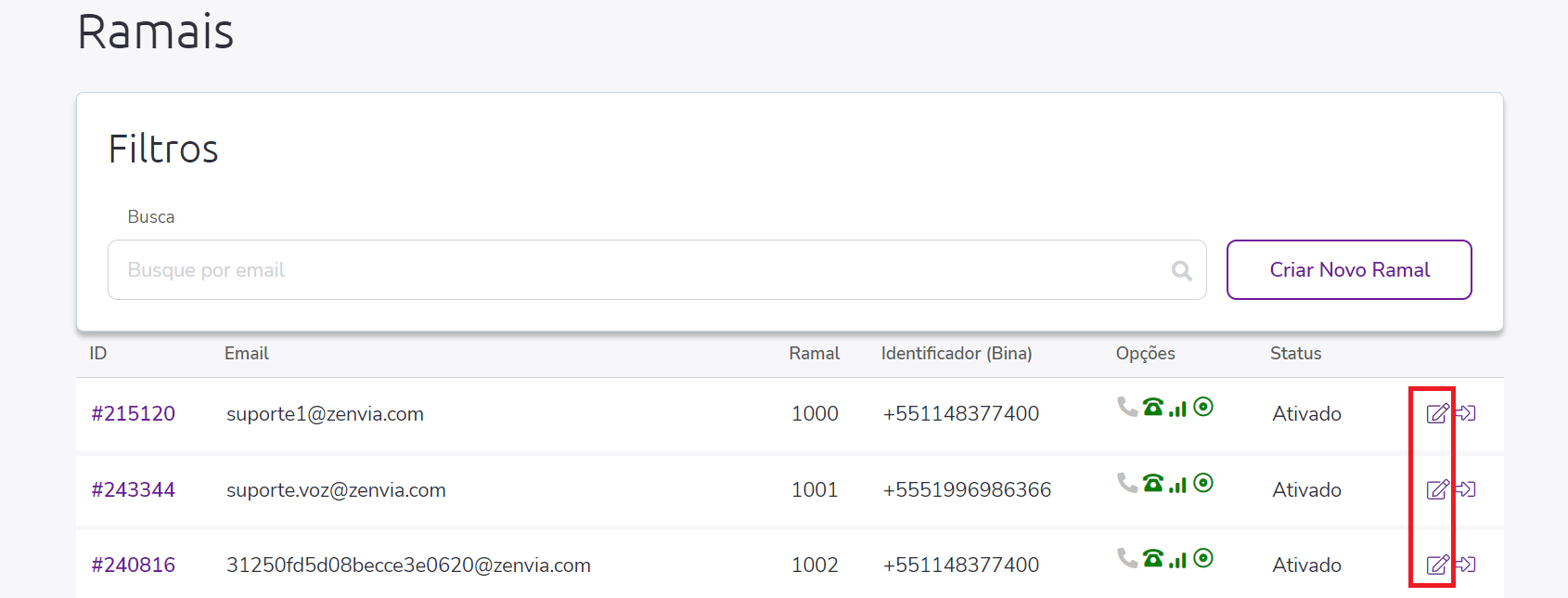
No fim da linha, clique no botão Editar Ramal.
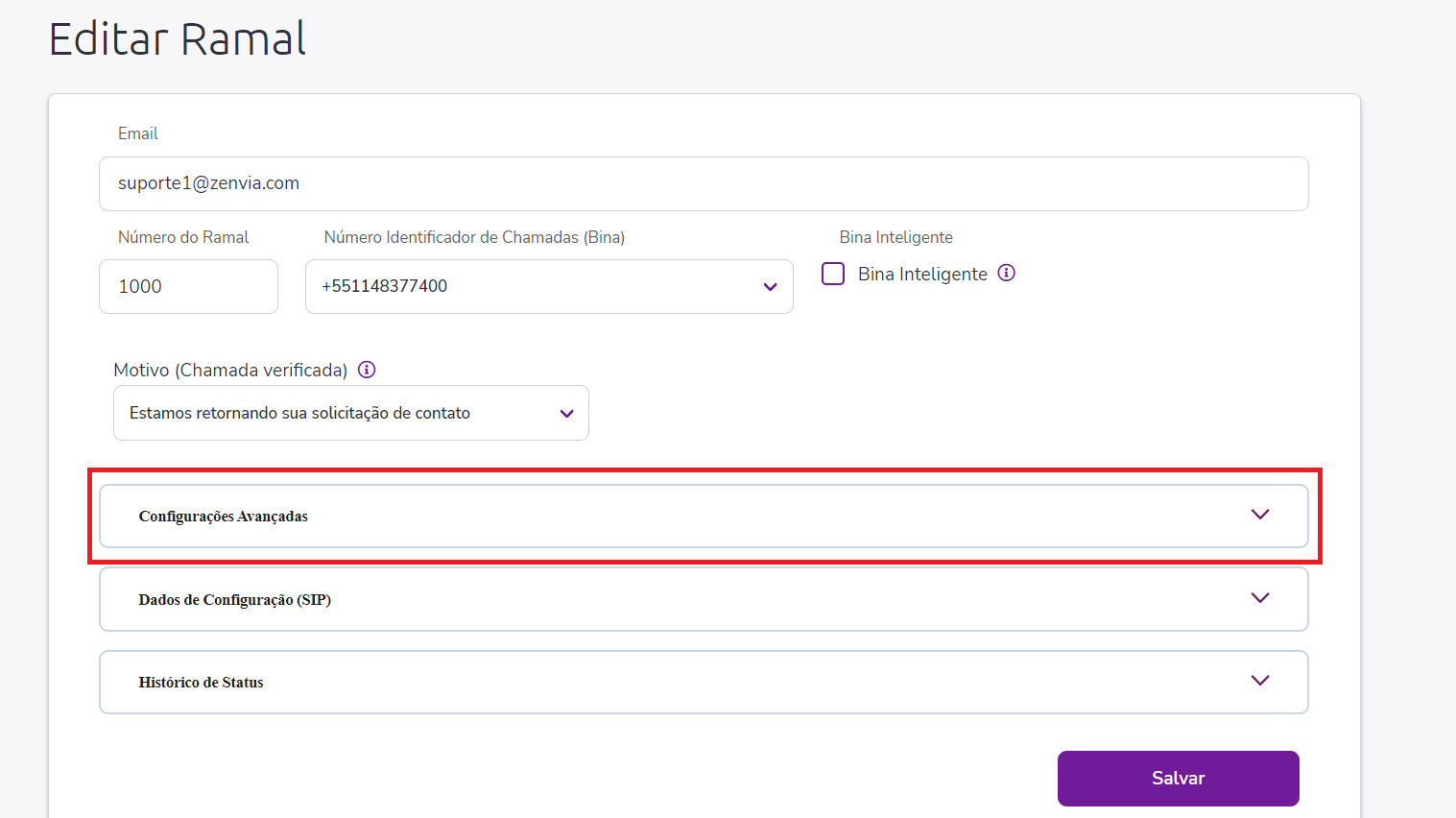
Então, clique em Configurações Avançadas.
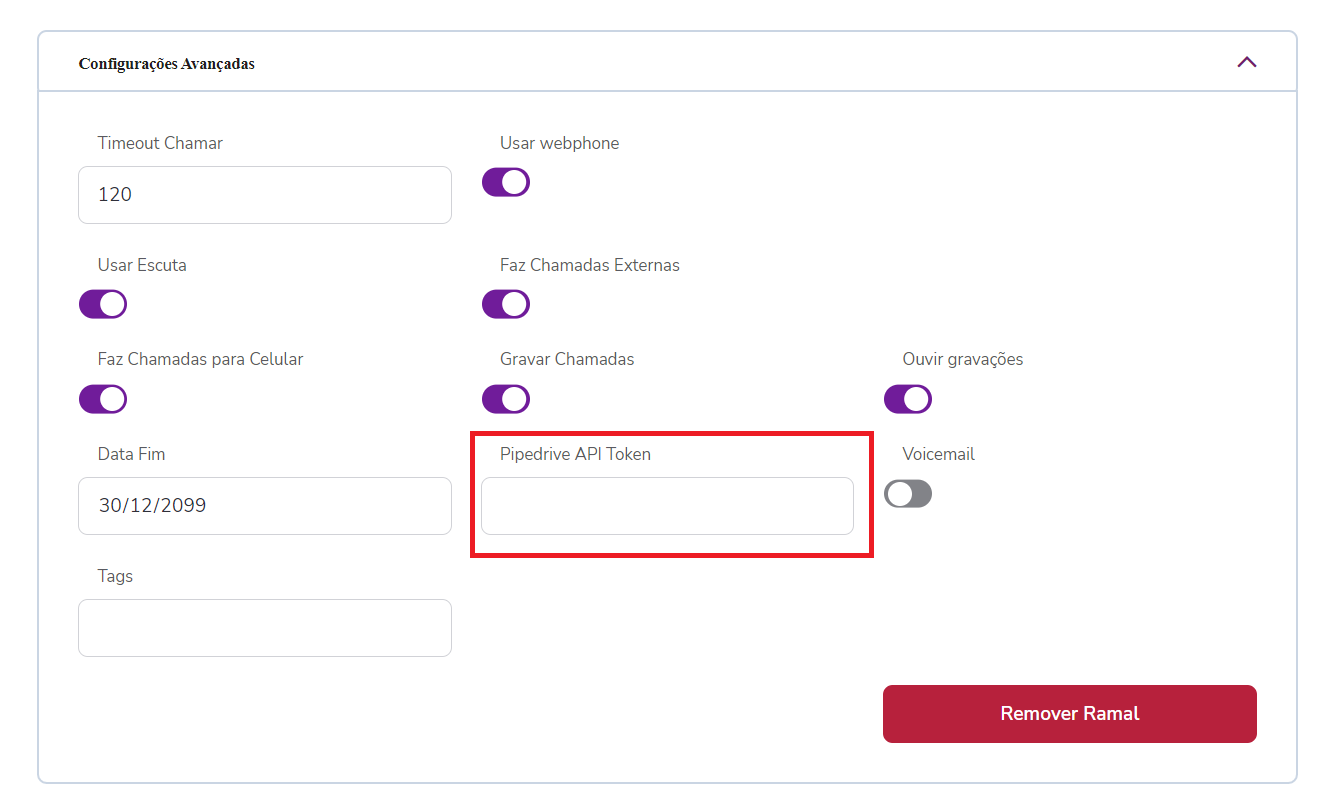
No campo Pipedrive API Token, cole o token que copiado da conta do Pipedrive. Agora é só clicar em Salvar.
A integração pode levar até 24h para ser concluída, mas geralmente demora bem menos que isso. 😃
Importante:
Para que as ligações sejam registradas corretamente como uma atividade, não se esqueça das observações a seguir:
- O número de telefone deve estar cadastrado no campo Pessoa em um Negócio e não no campo da Organização, caso contrário, a ligação não ficará gravada como uma atividade.
- O número de telefone celular deve estar no formato (41) 99857-0005.
- O número de telefone fixo deve estar no formato (11) 4118-3875.
- Só serão registradas as chamadas com duração superior a 10 segundos.
- As ligações não atendidas, não ficarão registradas.
- Se um mesmo número de telefone estiver cadastrado em dois negócios diferentes, a ligação ficará registrada no primeiro negócio criado.
Você pode configurar a função Call To em seu computador. Essa função permite que você clique no número do seu contato no Pipedrive e, automaticamente, o seu softphone abre e começa a fazer ligação, sem precisar de CTRL+C e CTRL+V na operação. Esta função é compatível, por enquanto, apenas com o soffphone MicroSIP.