Para configurar o transbordo pela LivePerson, encontre sua integração com em Canais > LiveChat
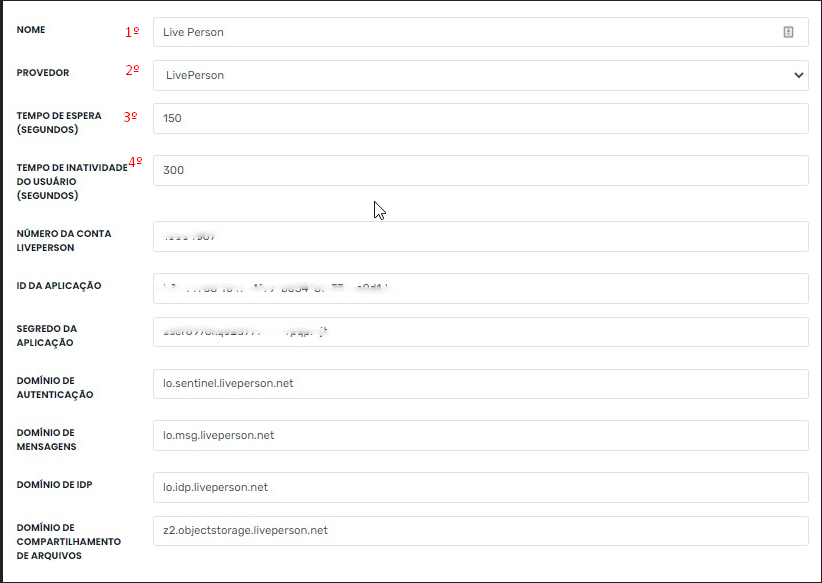
- Nome: nome do LiveChat;
- Provedor: LivePerson;
- Tempo de espera: tempo que o assistente aguardará para que o usuário seja atendido pelo humano (deixar 0 para desativar);
- Tempo de inatividade do usuário: tempo que o assistente aguardará uma mensagem do usuário para o humano (deixar 0 para desativar).
Para preenchimento dos demais campos na configuração da integração, é preciso acessar alguns sites para coleta de informações.
- É necessário ter em mãos os dados de acesso à conta na LiveEngage, referente ao cliente.
- Feito isso, preencha na integração este campo: Número da conta LivePerson: mesma conta usada para logar na LivePerson
- Acesse o site LivePerson DevAssist para coletar os domínios. Após acessar o link, desça a tela até encontrar o campo "Enter your account id:" e insira nele o número da conta da LivePerson.
Observando as marcações ordenadas na imagem, as seguintes informações já poderão ser preenchidas:

- Domínio de autenticação: copiar valor da 1º marcação;
- Domínio de mensagens: copiar valor da 2º marcação;
- Domínio de IDP: copiar valor da 3º marcação;
- Domínio de compartilhamento de arquivos: copiar valor da 4º marcação.
Para obter as duas últimas informações restantes, acesse LivePerson Connector App Hub e faça o login como se estivesse logando na LiveEngage.
Uma vez logado, na tela que aparecerá, clique no botão marcado abaixo:
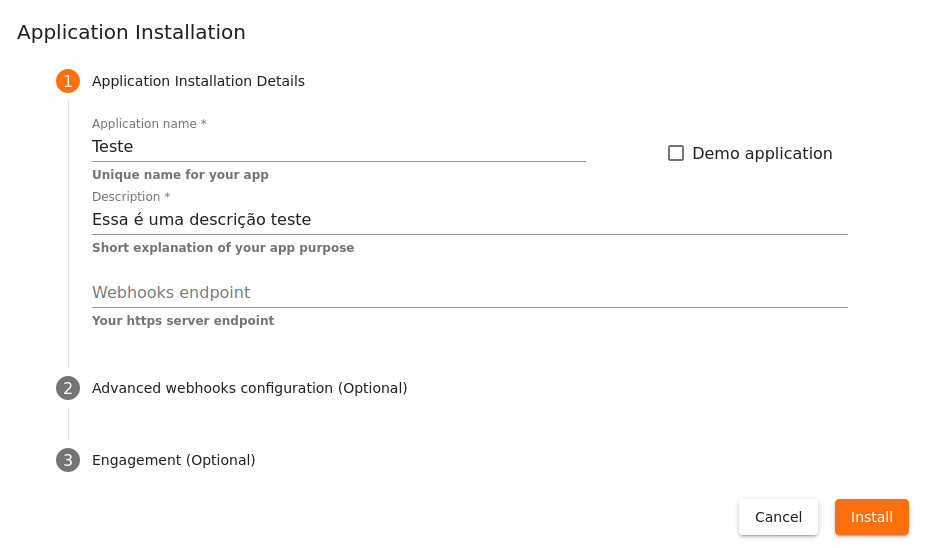
Na modal que abrir, preencha os campos obrigatórios:

- Application name
- Description
Após clicar em "Install", você será redirecionado para a listagem.
Nela, poderá recolher:
- ID da aplicação
- Segredo da aplicação
Após preencher todos os campos da integração na Zenvia NLU e o cadastro ser realizado com sucesso, então é necessário que colete o integration_id do LiveChat recém-cadastrada e o slug do cliente.

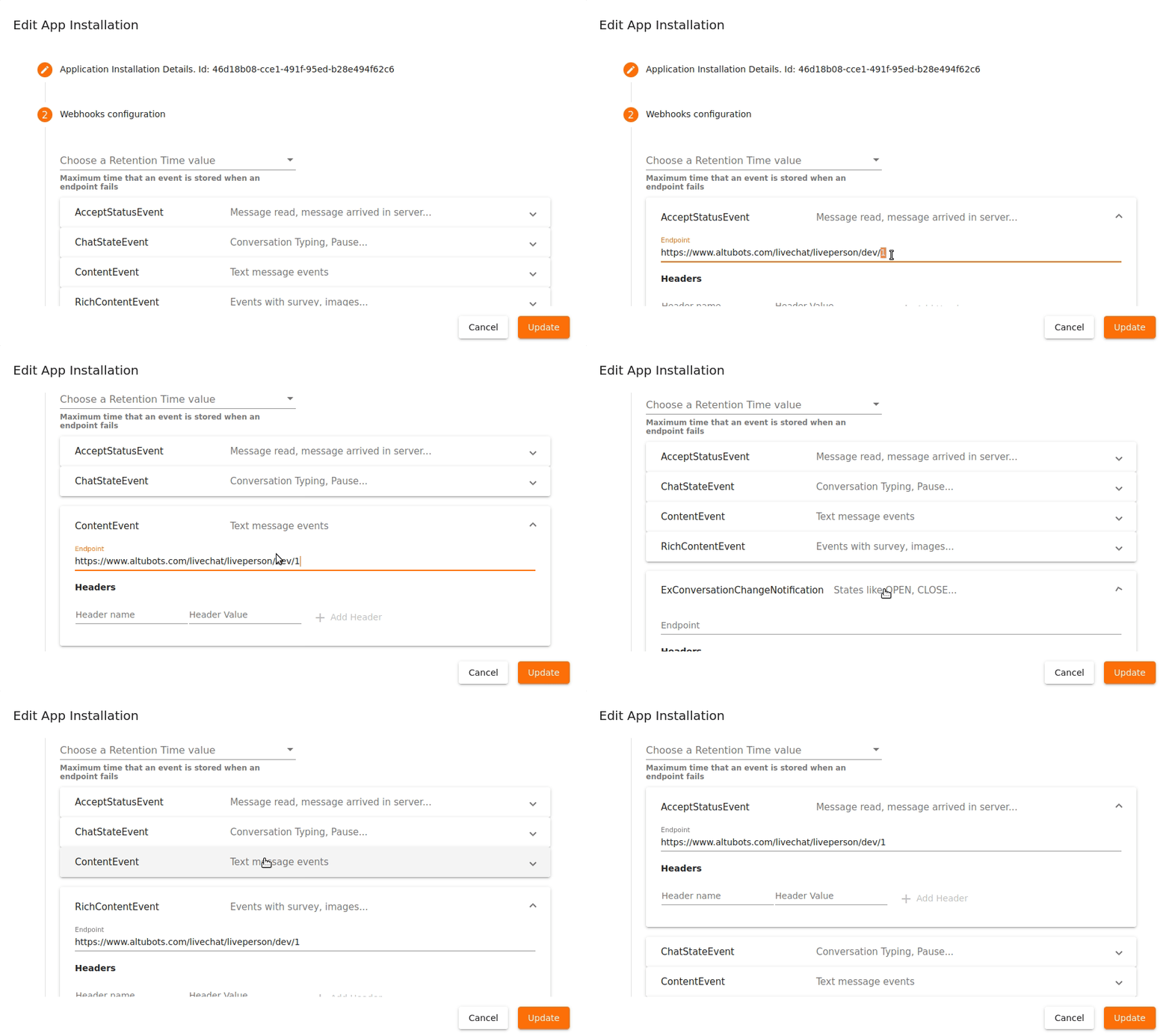
Feito isso, basta substituir no endpoint abaixo. https://www.altubots.com/livechat/liveperson/{slug}/{integration_id}
Com esse endpoint em mãos, é preciso voltar para o LivePerson Connector App Hub.
No campo "Mais opções" marcado acima, clique na opção "Edit".
Abrirá a modal para edição, nela você terá de ir na 2º aba, "Webhooks configuration" e inserir o endpoint no campos, com EXCEÇÃO do "ChatStateEvent".