
- Nome: nome do LiveChat;
- Provedor: Zendesk Ticket;
- Usuário Webhook: nome à escolha de quem estiver configurando;
- Senha Webhook: senha à escolha de quem estiver configurando.
Sendo um usuário credenciado, acesse a instância na Zendesk do cliente desejado.
A seguir Configurações > Canais > API.
Nessa tela será disponível as duas opções de autenticação, por Senha e Token.
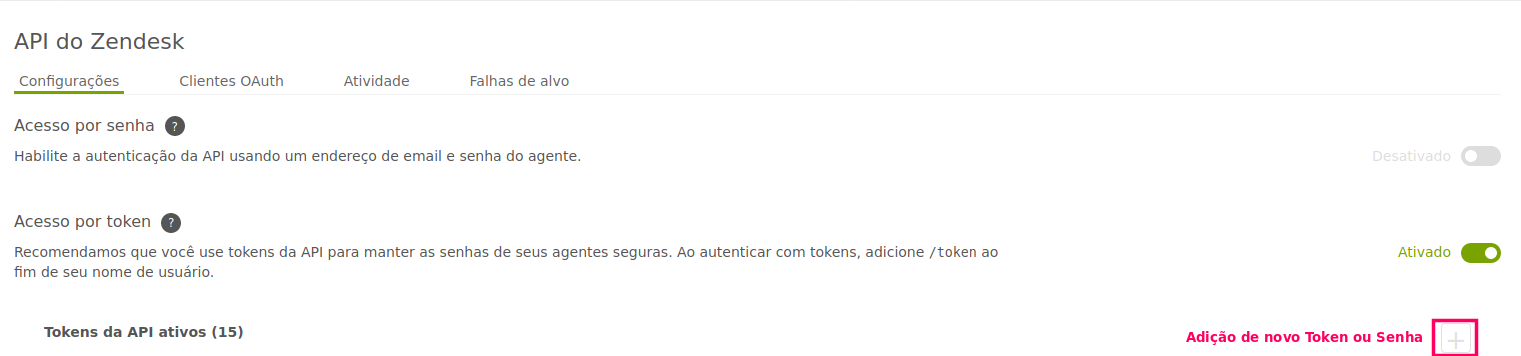
A opção recomendada é por Token, então, clicando no botão destacado na imagem acima, será redirecionado para o Token gerado.
Esse token deverá ser copiado e colado no campo da integração Senha API.

- Subdomínio API: nome do subdomínio na Zendesk. Por exemplo, para um domínio https://altu.zendesk.com/, o subdomínio é
altu; - Senha API: senha gerada pela Zendesk.
É importante verificar se o cliente está cadastrado. Para isso, navegue em Configurações > Gerenciar > Pessoas.
Caso contrário, será necessário "Adicionar usuário", copiar o email cadastrado no nome do cliente e inserir em {email_do_cliente} no campo abaixo:
Usuário API: {email_do_cliente}/token
💡 Dica: para geração de senhas sugerimos usar a ferramenta de geração de senha LastPas.
Após criar, selecione o seu livechat e verá que existem algumas opções que podem ser editadas, como:
Essa opção sinalizará qual é o status que um ticket deve possuir na Zendesk, para que o atendimento saia do livechat e retorne ao bot.

Observação:
Ao acessar um ticket, você notará que no canto inferior direito há um botão para definir o status do ticket.
Abaixo há o exemplo desse botão no idioma Português (Brasil) e Inglês (EUA).
Adicione essa informação conforme o idioma registrado.
Por exemplo: se você desejar que o atendimento volte ao bot quando estiver resolvido (Enviar como Resolvido), então o valor a ser preenchido no campo “Status de retorno ao bot” é “Resolvido”.

Da mesma forma, se a plataforma estiver em inglês, “Submit as Solved”, então o valor a ser preenchido será “Solved”.
⚠️Atenção: o histórico da conversa com o bot é enviado automaticamente para o Zendesk na abertura do ticket como comentário privado. Os anexos que forem recebidos pelo bot serão enviados como link.