
A LivePerson é uma plataforma de comunicação que permite a integração com canais como o WhatsApp, Apple Business Chat, Facebook e outras redes sociais.
Configuração
Antes de iniciar a configuração na Zenvia NLU, é preciso criar um agente robô na sua instância da LivePerson.
Para isso, siga as instruções abaixo:
- Realize login no LiveEngage com o número da conta, usuário e senha informados ao criar a conta;
- Navegue até o menu lateral e localize a opção Gerenciar usuários e habilidades;
3. No menu de Usuários, clique no botão Adicionar usuário localizado no canto inferior esquerdo da tela. Ao abrir a tela de configuração, adicione os dados mandatórios:

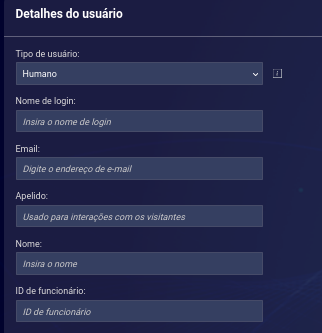
- Tipo de usuário: adicione a opção Robô;
- Nome de login: nome usado na integração com Zenvia NLU;
- Email: o e-mail que irá utilizar para fazer o login;
- Apelido: nome que poderá ser exibido na conversa com o usuário;
- Nome: nome que aparecerá na lista de usuários, nesse caso pode-se repetir o apelido;
- Adicionar método de login: selecione a opção Chave de API;
- Chave de API: selecione a opção Gerar chave de API.
Automaticamente, algumas informações serão geradas para utilização na Zenvia NLU:
- Chave do aplicativo
- Secreto
- Token de acesso
- Token de Acesso secreto
Em Zenvia NLU, vá até Connect > Canais > WhatsApp e selecione o tipo LivePerson.

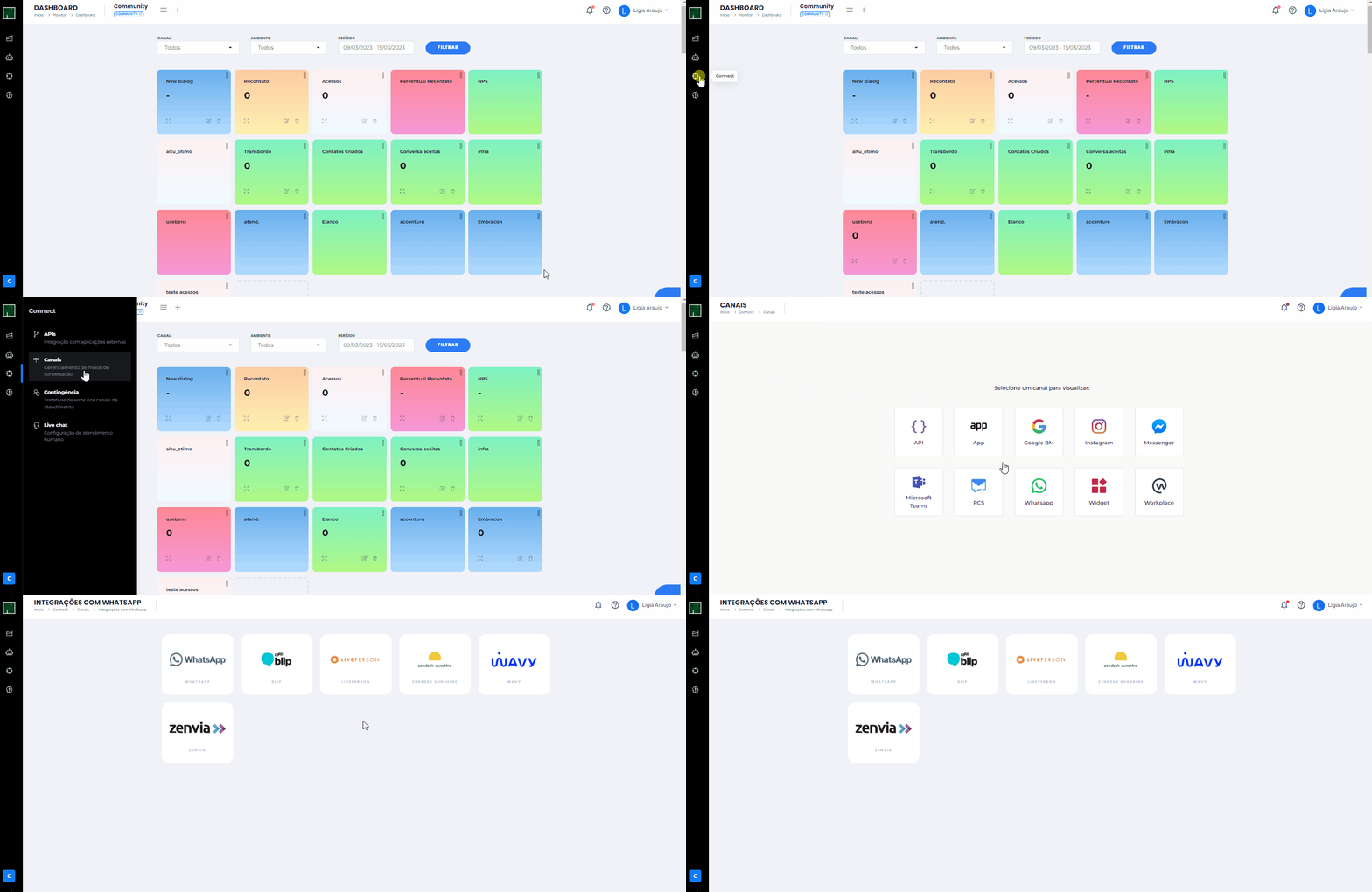
Clique no botão + no canto inferior direito da tela para criar uma nova integração e preencha os seguintes campos:
- Nome: nome da integração;
- Assistente: assistente já criado que estará associado a essa integração;
- Número da conta LivePerson: a mesma conta usada para criar o agente no passo anterior;
- ID do usuário na LivePerson: número presente no final da URL na LivePerson. Exemplo:

- Usuário LivePerson: nome de login do usuário criado no passo anterior;
- Chave do aplicativo: é o mesmo valor de Chave do Aplicativo gerado na LivePerson;
- Secreto: é o mesmo valor de Secreto gerado na LivePerson;
- Token de acesso: é o mesmo valor de Token de Acesso gerado na LivePerson;
- Token de acesso secreto: é o mesmo valor de Token de Acesso Secreto gerado na LivePerson;
- Mensagens para mídias não suportadas: texto que será apresentado quando um usuário enviar uma mensagem não suportada pelo canal como uma figurinha ou um gif;
- Telefones de homologação: número de telefones com DDD que, ao enviarem mensagem para o assistente, irão acessar o ambiente de homologação;
- Resetar atendimento ao iniciar um novo diálogo: usuário volta ao nó de Start do assistente caso seja identificado que se trata de um novo diálogo na Liveperson;
- Responder automaticamente ao atender: essa opção permite que o assistente responda imediatamente sem que o usuário envie um novo input ao ser transferido para outro assistente. Essa opção só deve ser ativada quando há transferência entre assistentes na mesma instância;
- Aceitar mensagem de áudio: possibilita aceitar, ou não, um áudio do usuário;
- Ativar integração: ativa ou desativa a integração
Após o preenchimento das informações, clique em Adicionar para salvar sua integração.
⚠️Atenção: para incluir telefones de outros países é necessário adicionar o código internacional antes do DDD.