Nesta página você irá encontrar um exemplo de configuração utilizando Zenvia NLU Connector API para transbordo com a Tech4Humans.
Integração Zenvia NLU Connector
Crie uma nova conexão no LiveChat na Zenvia NLU acessando a aba Connect > Live Chats.
Para solicitar o cadastro de um Webhook, é necessário enviar um email para [email protected].

Para isso, envie no corpo do e-mail:
- Chave de acesso: gerada automaticamente pelo ALTU;
- Token de acesso: gerado automaticamente pelo ALTU;
- ID da integração: ID do livechat que acabou de ser criado, é o último parâmetro da URL;
- Instância do cliente: a primeira parte da url, exemplo: community.altu.com.br
💡 Dica: esses dados podem ser encontrados no LiveChat criado, como na imagem abaixo:
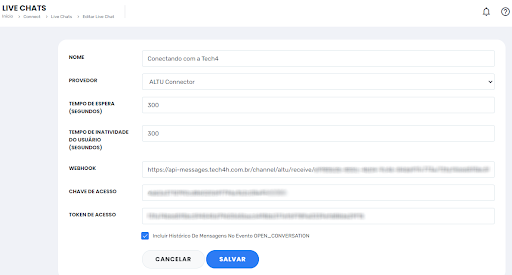
Após o envio, a tech irá nos informar o webhook ou o client_id (um link ou token, respectivamente). Em seguida, basta incluir a URL recebida no campo Webhook da conexão LiveChat no ALTU:
Exemplo da estrutura de um endpoint Webhook:
https://api-messages.tech4h.com.br/channel/altu/receive/{client_id}/{token de acesso}
Configuração no Builder
No Builder devemos utilizar a ação de transferência do LiveChat, passando o ID da integração.
Exemplo do nó de transbordo:
[{"name": "start_live_chat","parameters": {"extra_info": {"matricula": "<? $matricula ?>","data_nascimento": "<? $data_nascimento ?>"},"contact_info": {"matricula": "<? $matricula ?>","data_nascimento": "<? $data_nascimento ?>"},
"integration_id": 2},"result_variable": "tech4h_transfer_response"}]
No contexto Tech4 Humans, temos uma peculiaridade no atributo contact_info
- contact_info : informações extras do contato que ficam visíveis no Widget (ficha) do atendimento para o Agente e serão transformadas em relatório;
- extraInfo : informações extras da conversa que ficam visíveis no Widget (ficha) do atendimento para o Agente.
💡 Dica: crie um nó com input aberto depois do nó de transbordo
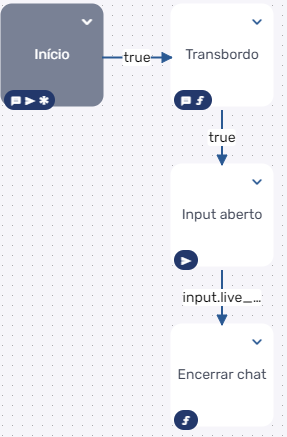
Quando há transbordo, o atendimento passa a ser encerrado pelo agente ou usuário.
Em seguida, é enviado uma notificação para o Assistente da Zenvia NLU e essa notificação vem pela variável input.live_chat.status, que é gerada automaticamente e pode ter os seguintes valores:
- agent_closed: conversa fechada pelo agente;
- user_closed: conversa fechada pelo cliente;
- timeout: chamada não atendida pelo agente;
- user_inactivity_timeout: quando o usuário não responde dentro do tempo definido.
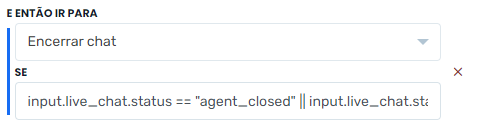
Usamos esta variável com seus respectivos valores de status para criar uma condição no nó de encerramento do atendimento no Assistente e incluir, por exemplo, uma pesquisa de satisfação especifica para quando for finalizado pelo cliente e outra quando finalizado pelo agente.
Caso queira adicionar uma mensagem de encerramento para ser exibida quando atendimento for encerrado pelo agente ou usuário, ela deverá vir no before_action_messages, conforme a imagem abaixo

Configuração na Tech 4 Humans
Acesse o painel da Tech e preencha as credenciais para logar. São elas:
- E-mail;
- Senha;
- Domínio da empresa (instância/cliente).
Configurar Habilidade
Ao acessar, vá no menu lateral esquerdo e clique na opção Habilidades:
Nela, conseguiremos criar uma nova habilidade para um agente/usuário, clicando no botão Adicionar habilidade ou pesquisar por habilidades existentes na opção de Buscar.
Exemplo:
Suponha que iremos criar uma nova habilidade, depois de clicar no botão para Adicionar.

Aparecerá uma tela com vários campos a serem preenchidos.
Obrigatórios:
- Nome: nome da habilidade, especialidade do agente;
- Tempo de inatividade: tempo máximo em segundos que o cliente tem para responder o agente, caso contrário a conversa torna-se inativa. Geralmente usamos 300;
- Peso da conversa ativa: peso de conversa ativa, usado no cálculo de fila, entre 1 e 3, mas geralmente usamos 1;
- Peso da conversa inativa: peso de conversa inativa, usado no cálculo de fila, entre 1 e 3, mas geralmente usamos 1;
- SLAs padrão: tempo em segundos que o agente tem para responder o cliente, a cada nova mensagem, geralmente usamos 60;
- First time SLA: geralmente usamos 45.
Clique no botão Confirmar para salvar a nova habilidade.
⚠️Atenção: os campos com asterisco * são obrigatórios e, ao passar o mouse em cima dos asteriscos, é possível ler o significado do campo.

Configurar Canais
Após a configuração da habilidade, você poderá configurar os canais. Para isso, no menu lateral esquerdo, clique em Canais.
Nela, conseguiremos criar uma novo canal para conectar-se à integração LiveChat na Zenvia NLU. Basta clicar no botão Adicionar canal ou pesquisar por canais existentes na opção de Buscar.
Exemplo:

Suponha que iremos criar um novo canal. Depois de clicar no botão para Adicionar, aparecerá uma tela com vários campos a serem preenchidos.
Obrigatórios:
- Nome: nome do canal;
- Chave: token de acesso disponível na integração LiveChat na Zenvia NLU;
- Habilidade: selecione uma habilidade disponível;
- Canal: selecione a opção “Zenvia NLU”;
- Id de integração: Id da integração LiveChat na Zenvia NLU;
- Chave de acesso: chave de acesso disponível na integração LiveChat na Zenvia NLU;
- Tamanho máximo da mensagem (caracteres): geralmente usamos 4096;
- Informações adicionais (JSON): neste campo deve ter o JSON contendo a instância que está sendo usada na integração.
Exemplo do JSON:
{
 "instance": "community"
 }
Pronto, agora é só testar!
⚠️Atenção: lembre-se de conferir se o agente na Tech está online para começar o atendimento 😄