
Neste artigo, você encontrará todas as informações necessárias para conectar seu assistente do Zenvia NLU ao Instagram
Como funciona
A integração do Zenvia NLU com o Instagram acontece por intermédio da Zenvia.
Sendo assim, todo o funcionamento do assistente consiste na integração do App Zenvia com o Instagram do cliente, e a posterior configuração de um webhook entre Zenvia NLU e Zenvia.
Pré-requisitos
- Integração com a Zenvia: certifique-se que sua conta do Instagram está corretamente integrada ao App Zenvia.
- Sender ID: é o identificador do remetente da mensagem. Ele identifica de forma única a conta que está enviando as mensagens, e é fornecido pela Zenvia;
- API Token: chave necessária para a autenticação com a API Zenvia, também fornecido pela Zenvia.
Restrições
Por enquanto, o Instagram não permite que assistentes virtuais iniciem conversas.
Dessa forma, a atuação dos assistentes está restrita a responder mensagens iniciadas pelos usuários.
Criar integração no Zenvia NLU
Siga as etapas abaixo para criar sua integração:
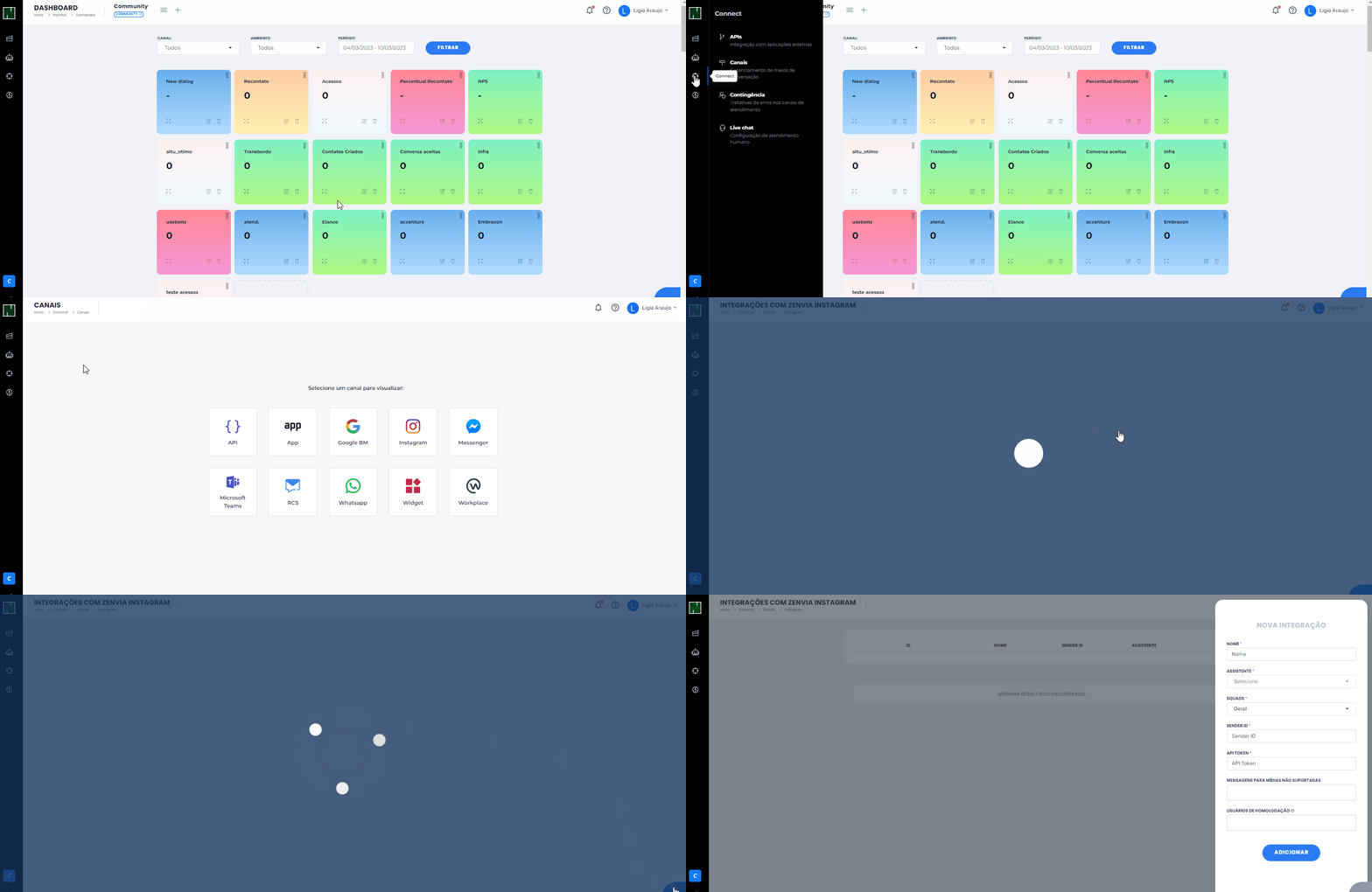
- Acesse Connect > Canais > Instagram;
- Na tela Integrações com Zenvia Instagram, clique no botão ➕ no canto inferior direito;
- Crie uma nova integração e preencha os seguintes campos:
- Nome*: nome da sua integração (você pode alterar essa informação depois);
- Assistente*: selecione o assistente que deseja integrar ao Instagram;
- Squads: selecione o nome da squad, se estiver disponível na lista. Caso contrário, mantenha como “geral”;
- Sender ID*: informe o Sender ID. Essa informação está no App Zenvia, em Meu Menu > Integrações > Instagram. Ao encontrar na lista a conta que deseja vincular seu assistente, clique em Copiar Sender ID e use-a nesse campo;
- API Token*: token para autorização de envio de mensagens. Você pode gerar seu token no console da API dentro da plataforma Zenvia. Se precisar de ajuda, acesse a documentação da Zenvia;
- Mensagens para mídias não suportadas (opcional): cadastre mensagens que serão exibidas caso o usuário envie um tipo de informação não suportada;
- Usuários de homologação (opcional): nomes de usuários para teste do fluxo de atendimento. Utilize o seu nome de usuário do Instagram, sem o @.
Configurações adicionais
Após criar a integração, clique no botão Editar integração.
Então, você poderá consultar sua URL de Webhook, que será utilizada na configuração integração da Zenvia NLU com o App Zenvia.
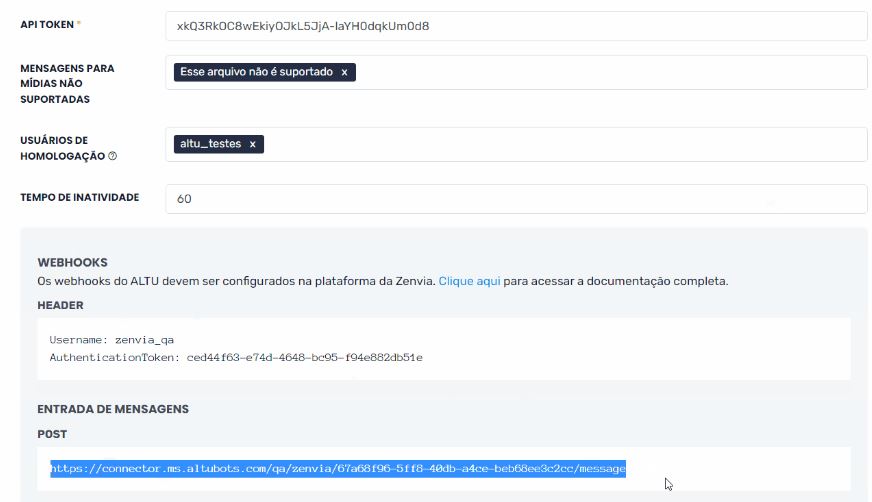
Também é possível fazer algumas configurações extras, como:
Inatividade: Ao marcar essa opção o atendimento será reiniciado ao identificar inatividade do usuário após o tempo definido.
- Mínimo: 10 min
- Máximo: 1440 min (24 horas)
- Padrão: 60 min
Gatilhos para conversas: Com o Instagram já configurado e vinculado ao chatbot, é possível personalizar quais interações irão gerar uma sessão de atendimento. Para isso, clique em Configurar e escolha de acordo com as opções:
- Mensagens Diretas: Respostas automáticas para mensagens enviadas via Direct. Esta opção é padrão e não pode ser desativada.
- Comentários em publicações: Respostas automáticas para comentários feitos em qualquer publicação vinculada ao chatbot.
- Comentários em lives: Respostas automáticas para comentários durante transmissões ao vivo no Instagram.
Para as interações que ocorrem em Comentários em publicações e Comentários em lives, você pode optar por ativar a funcionalidade com Qualquer comentário ou Com palavras-chave. Ao ativar essa última opção, o chatbot só será acionado quando os comentários contiverem as palavras-chave que você definir. Por exemplo, você pode configurar palavras como "Eu quero", "Me ajude", etc., para iniciar uma conversa automaticamente com o cliente.
Quando um usuário enviar um comentário em uma publicação ou live no Instagram, recebemos uma estrutura de dados semelhante a esta:
{
  "text": "eu quero!",
  "interaction": {
    "id": "7573188976074674",
    "type": "comment",
    "source": "post"
  }
}
Configurar Integração no App Zenvia
Acesse o portal Zenvia e vá para Produtos > Tokens e Webhooks para acessar o console da API.
Na seção Webhooks, clique no botão Criar Novo para criar um novo webhook e preencha os seguintes campos:
- Status: o status da subscrição. Deixe essa opção ativa;
- Versão: a versão da subscrição. Selecione a opção v2;
- Tipo do evento: o tipo do evento da subscrição. Selecione a opção Mensagem;
- Canal: o canal da subscrição. Selecione a opção Instagram;
- URL: URL usada para receber as mensagens de seus clientes. Consulte a URL na plataforma Zenvia NLU, em Entrada de Mensagens da seção Webhooks;
- Cabeçalhos: informações de autenticação na chamada de webhook. Adicione dois cabeçalhos, um para Username e outro para AuthenticationToken. Consulte os cabeçalhos na plataforma Zenvia NLU, no Header da seção Webhooks.
Entrada e saída de mensagens
É possível receber mensagens como:
- Texto
- Áudio
- Vídeo
É possível enviar mensagens como:
- Texto
⚠️Atenção: Os componentes de quick reply, select, e option list serão convertidos para texto
- Imagem
⚠️Atenção: arquivos sem type definido no payload serão enviados ao usuário e poderão ser exibidos caso sejam do tipo imagem. Caso o type esteja definido no payload e não for do tipo imagem, uma mensagem de texto contendo a URL de download será enviada ao usuário