
A funcionalidade Atualizar Componente serve para definir como os componentes irão se comportar.
Esta funcionalidade será apresentada ao realizar o seguinte passo:
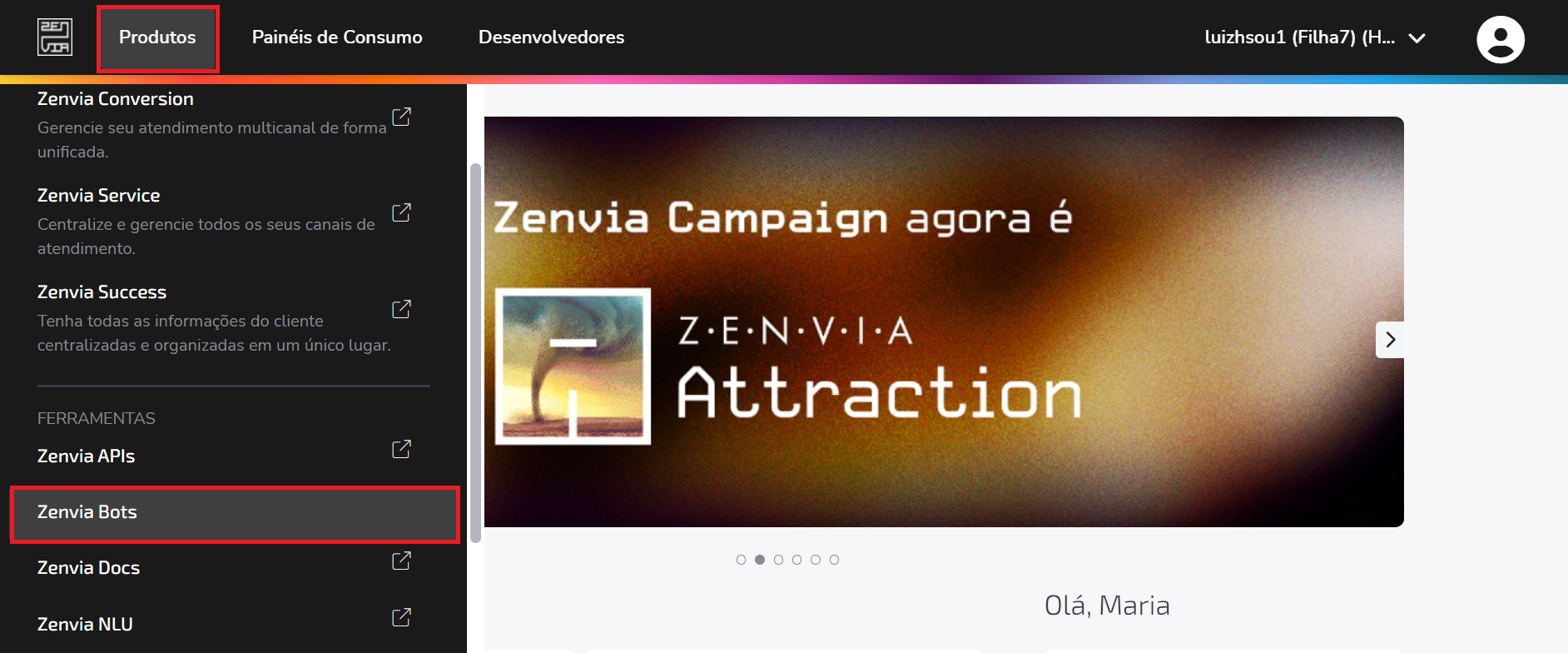
Em Produtos > Zenvia Bots.
Em seguida, clique em Meus componentes. Com isso, ao criar novo componente ou clicar sobre um compenente já existente, a tela de builder será aberta para a construção do fluxo. Clique em Configurações.
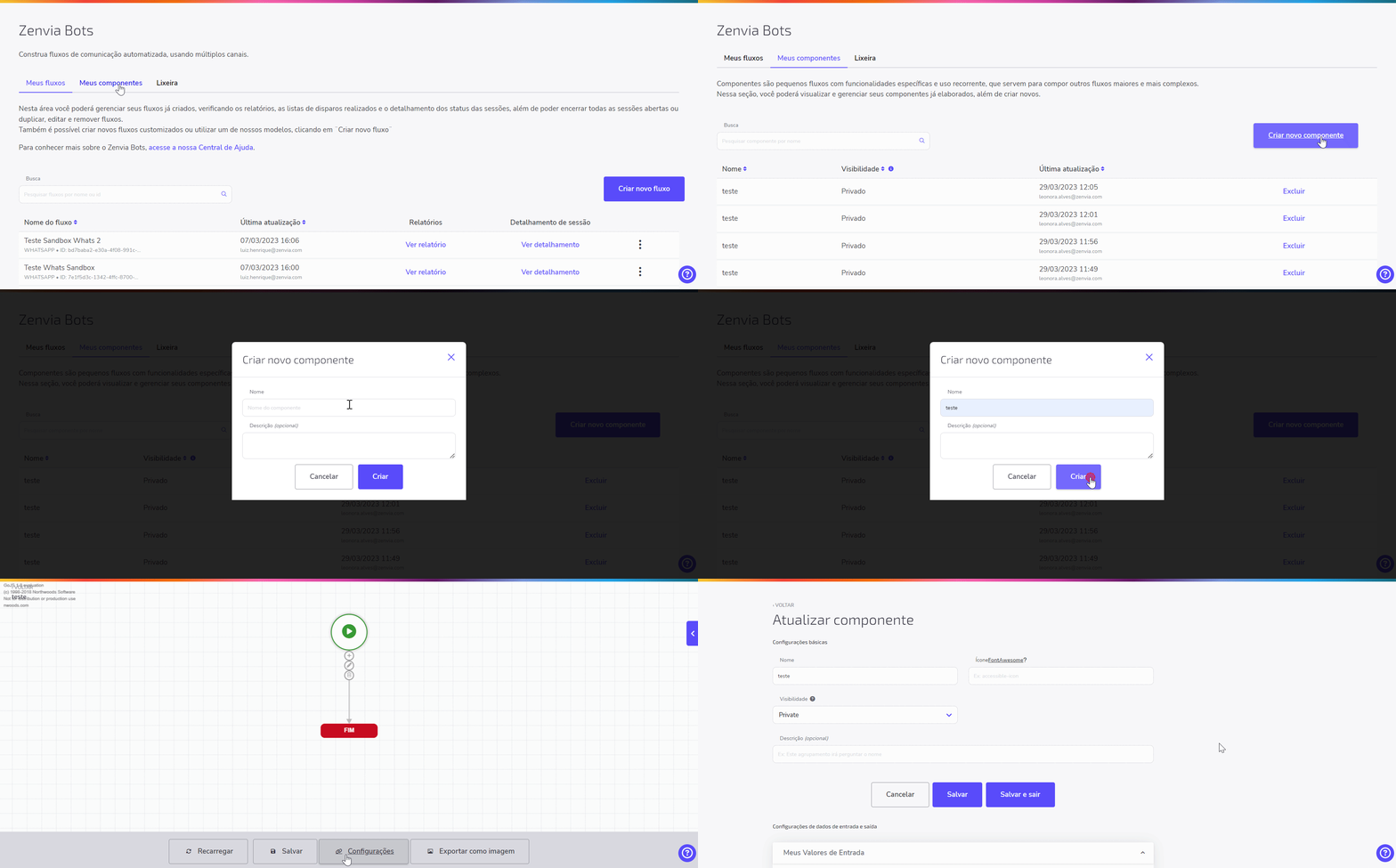
Pronto! A tela com as Configurações básicas será apresentada.
Configurações básicas
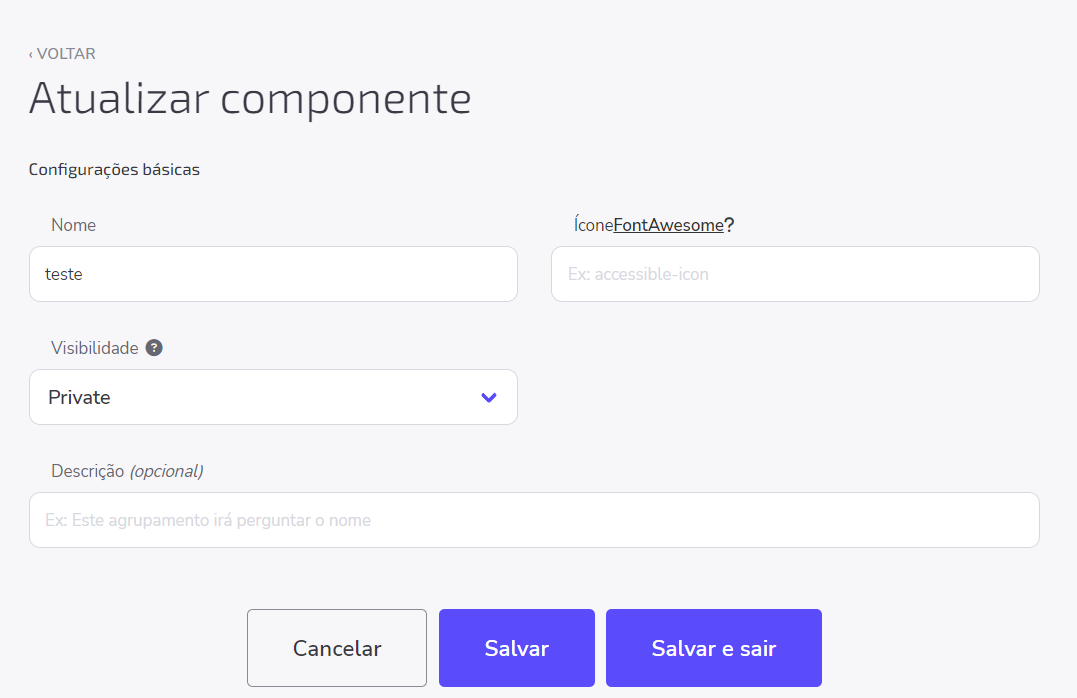
Em Configurações básicas, você deve preencher um Nome para a configuração do componente. No campo Ícone, selecione o link em FontAwsome para escolher o ícone dentro do catálogo de itens.
Em Visibilidade escolha quem vai poder visualizar esse componente. Há duas opções:
- Privado: Somente a organização poderá visualizar;
- Protegido: A organização e sub organização poderão visualizar.
No campo Descrição você pode, opcionalmente, colocar uma descrição para o componente que será visualizado.
Logo após, você pode Cancelar, Salvar ou Salvar e sair.
Em seguida, são apresentadas as Configurações de dados de entrada e saída.
Nas Configurações de dados de entrada e saída, temos os Meus valores de entrada que representam as variáveis que foram pré-definidas no fluxo, antes de entrarem nos meus componentes.
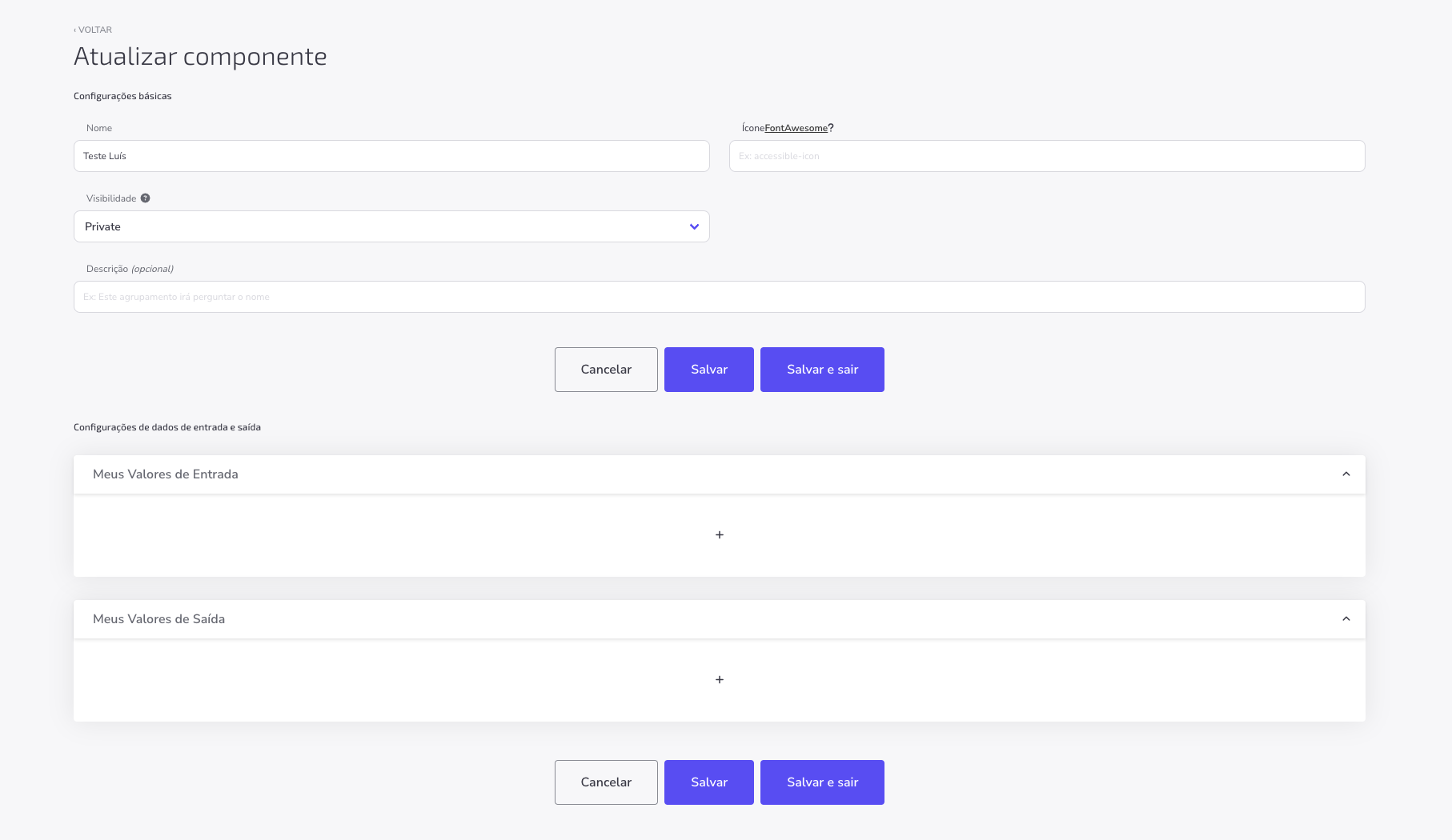
Há dois tipos de variáveis, as obrigatórias e as opcionais. As opcionais podem ser usadas conforme necessidade do componente, já as obrigatórias são de suma importância que já estejam definidas, caso contrário o componente pode não funcionar.
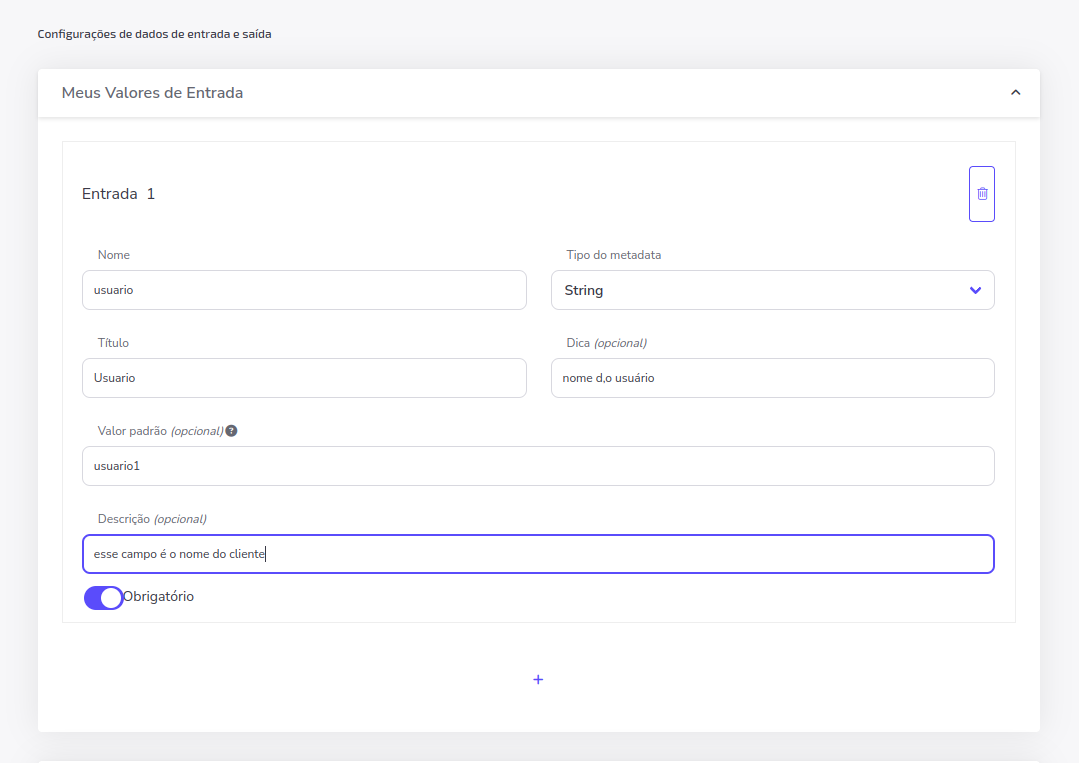
Insira o Nome, ou seja, como será identificada a variável dentro do componente.
Logo depois, selecione o Tipo da variável. Insira também, um Titulo. Os campos Dica, Valor padrão e Descrição são opcionais.
Os Meus valores de saída representam as variáveis que o componente irá definir, no qual mesmo apoś o fluxo sair do componente, essas variáveis ainda serão acessadas por outras partes do fluxo. Por exemplo: Pode ser criado um componente que faça uma chamada de API e no retorno da chamada virá a informação do clima do dia de hoje. Essa informação será armazenada em uma variável que poderá ser usada fora do componente.
A configuração dos campos apresentados nos Meus valores de saída correspondem às mesmas listadas para os valores de entrada, o que difere é que quando selecionados os de saída como obrigatórios, é de responsabilidade do usuário que criar o componente de retornar os valores de saída. Exemplo: Com uma variável de saída "clima" nas configurações do componente, ao definir o fluxo do componte, não será obrigatório criar uma variável "clima" mesmo que ela exista nas configurações.
Pronto! Configuração do componente realizada!