Importar contatos
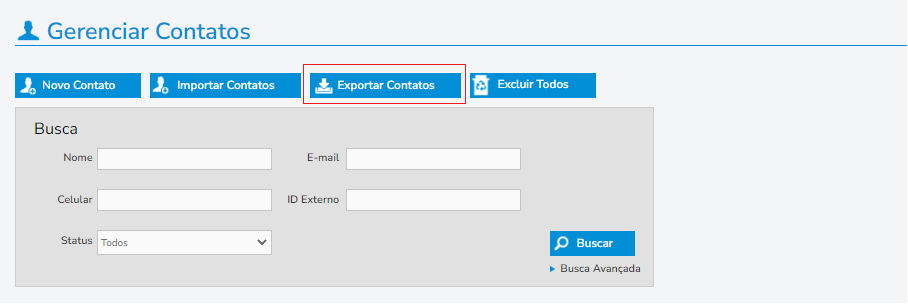
Para importar contatos, siga as instruções abaixo:
- Clique em Importar contatos;
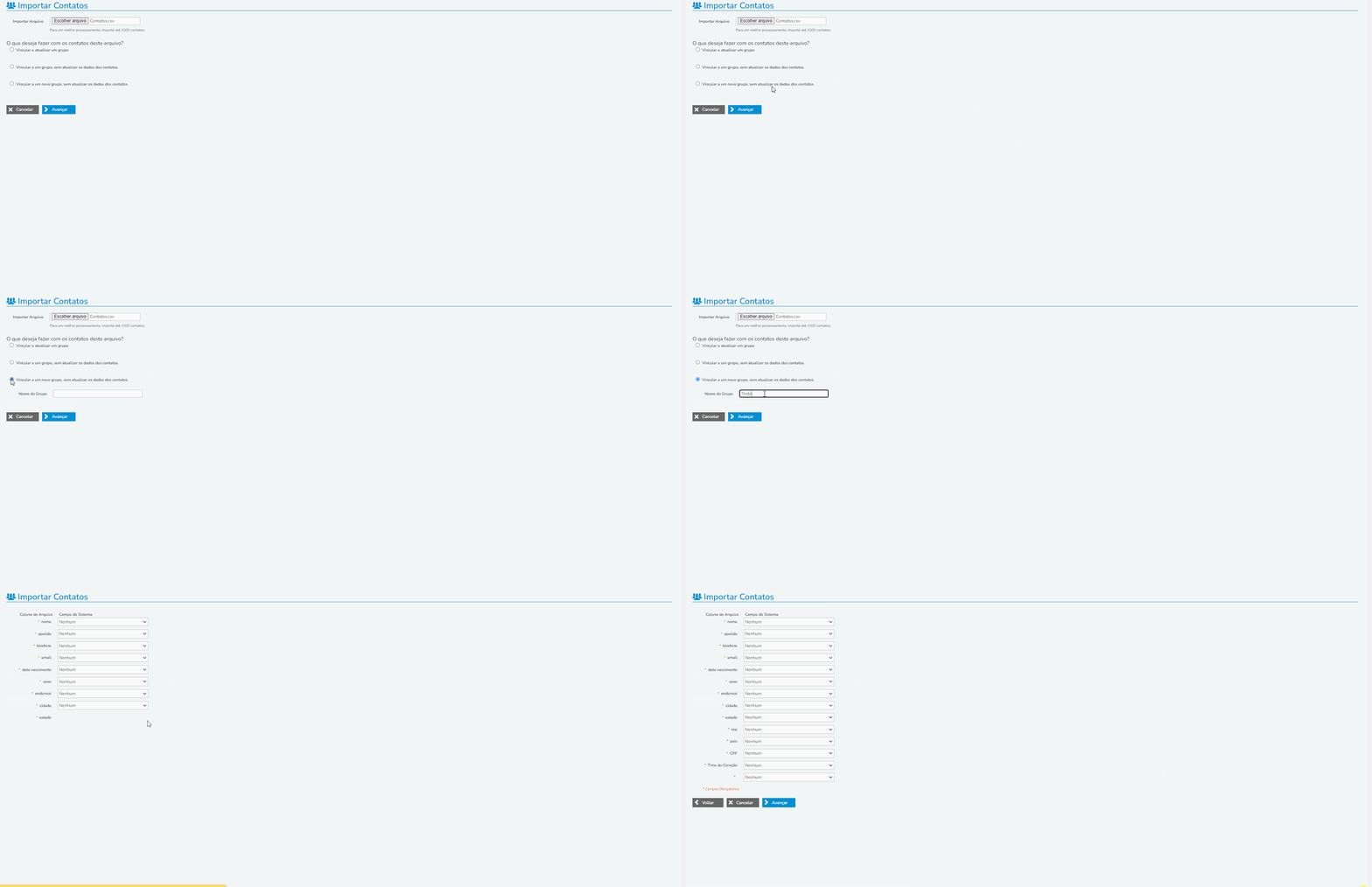
- Faça o upload do arquivo CSV em Escolher arquivo;
- Escolha o que deseja fazer com os contatos importados:
- Vincular e atualizar um grupo;
- Vincular a um grupo, sem atualizar os dados dos contatos;
- Vincular a um novo grupo, sem atualizar os dados dos contatos.
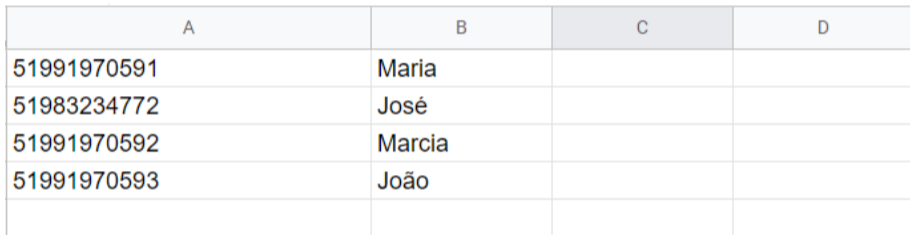
⚠️Atenção: os contatos a serem importados devem estar armazenados em arquivo CSV (valores separados por ponto-e-vírgula), que podem ser salvos pelo Excel, Outlook ou Bloco de notas. Veja abaixo um exemplo:
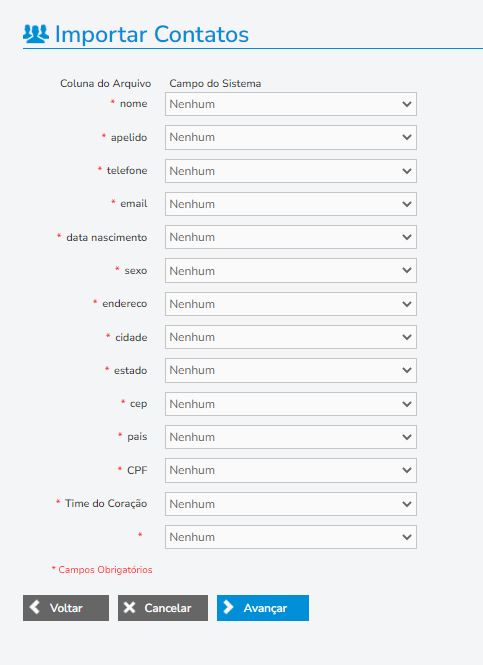
Em seguida, configure como o sistema interpretará cada coluna, relacionando com o que ela representa. Exemplo: no campo Nome, opte pela opção que consta em sua planilha. Se você inseriu o nome completo, escolha esta opção. Faça isso nos demais campos e ao finalizar, clique em Avançar.
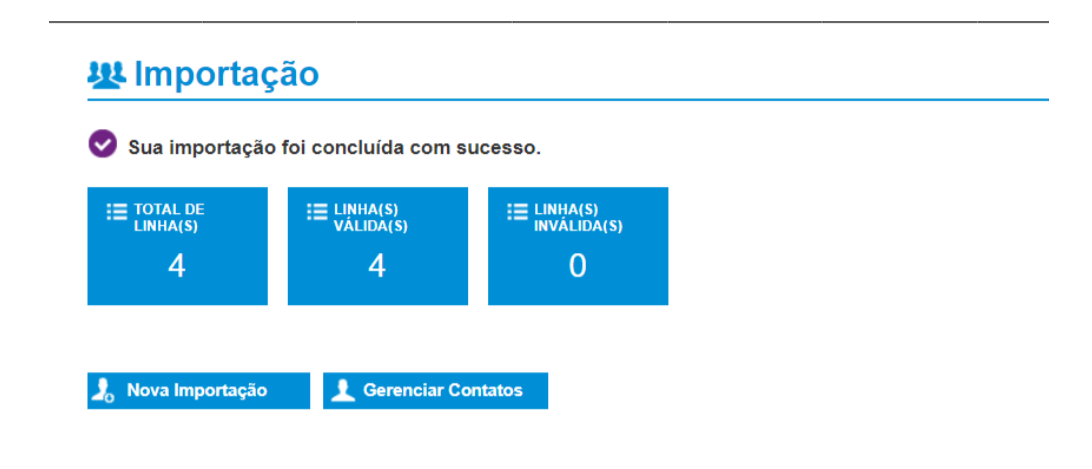
Pronto! Importação realizada com sucesso.
Exportar contatos
Para exportar contatos, basta clicar na opção correspondente e, automaticamente, o download será iniciado.