Com o objetivo de trazer melhores análises, autonomia e um visual mais moderno, o Sense Analytics é um grande aliado da sua rotina. Nesse artigo, vamos conhecer um pouco mais sobre Custom Dimensions, as dimensões customizadas.
As dimensões customizadas podem ser definidas diretamente na interface, utilizando expressões customizadas (Looker expressions), e são executadas como uma consulta SQL enviada para o banco de dados. São criadas utilizando dimensões já existentes para facilitar ou possibilitar uma análise que não seria possível apenas com os campos padrões.
Estas dimensões podem ser utilizadas para criar novos agrupamentos e classificações que você poderá agregar, realizar cálculos entre valores numéricos, concatenar campos de texto, entre outras aplicações.
Como fazem parte do Explorer SQL, você pode utilizá-las para ordenar, filtrar e agrupar os dados.
Exemplos
Suponha que você deseja classificar o porte dos clientes em três faixas, utilizando o valor do MRR, com a seguinte lógica.
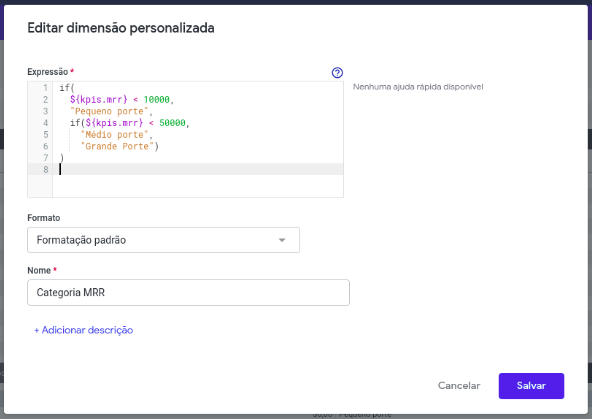
Para isso, pode-se criar uma dimensão customizada, clicando em Personalizar dimensão.
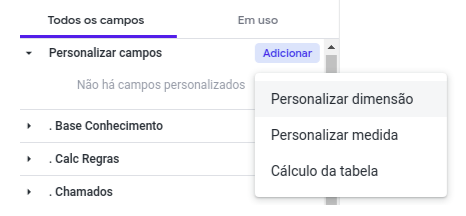
Na janela de Dimensão Personalizada, o campo Expressão define a operação que deve ser realizada sobre os campos existentes para gerar a nova dimensão. Neste caso, utilizaremos a função if, composta por uma condição, um valor para o caso em que a condição é verdadeira e outro para falsa. Combinando duas funções if, podemos expressar a lógica desejada.
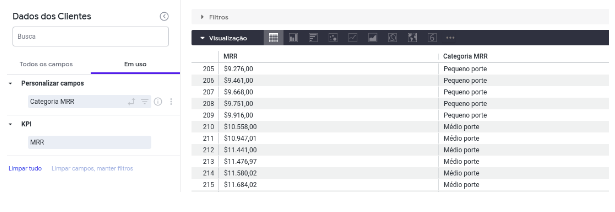
Deste modo, uma nova dimensão é criada, e pode ser utilizada da mesma forma que as dimensões padrões, para criar visualizações, filtrar e ordenar os dados.
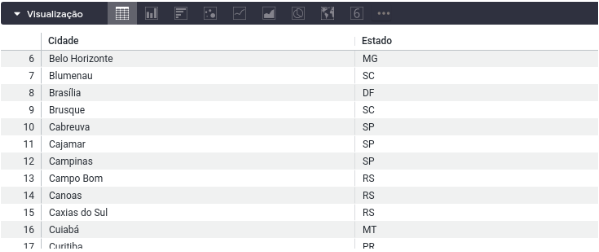
Exemplo de concatenação: Suponha que você tenha os dados Cidade e Estado dos clientes em duas dimensões distintas, mas para uma análise seria interessante juntar os dois em um único campo.
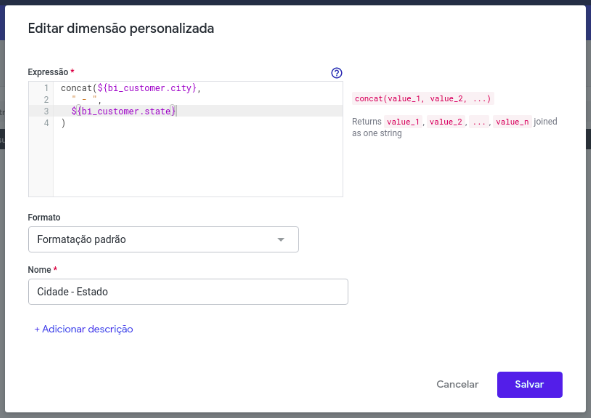
Neste caso, como são dois campos de texto que desejamos unir, utilizamos a função concat(), que recebe n strings separadas por vírgula, e retorna uma única string concatenada.
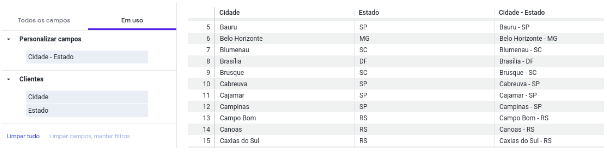
Assim, este é o resultado final:
Formatação
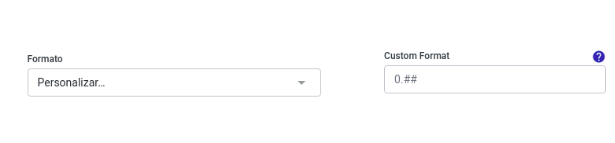
Para campos numéricos, é interessante adicionar uma formatação para evidenciar o tipo do dado apresentado, como um valor monetário ou uma porcentagem. Isto pode ser feito no drop down Formato, onde estão disponíveis algumas opções predefinidas, além de poder criar um formato personalizado em Personalizar.
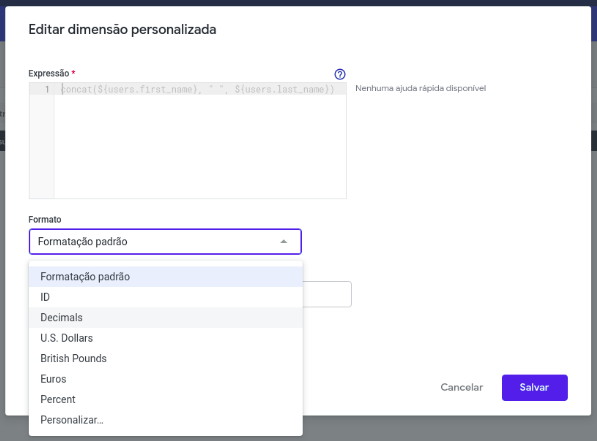
Um exemplo de formatação customizada é 0.000, "M". Utilizando esta sintaxe, um número em milhões com 3 decimais é exibido no formato abreviado: 1234000 vira 1.234 M (a divisão por 1 milhão acontece automaticamente).
Deletando uma dimensão customizada
Assim como criar campos customizados, você também pode apagar os que foram criados por você ou outros usuários. Quando você apaga um campo customizado, ele desaparece do Explore mas é mantido nos tiles em que foi utilizado.
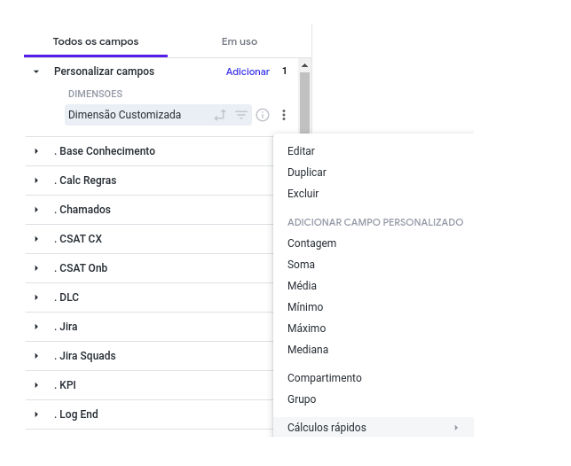
Para deletar uma dimensão customizada, clique no ícone de três pontos e em Excluir.