
Para configurar o Header do cliente, e selecionar quais campos deseja visualizar na visão 360 dos clientes, basta seguir os passos abaixo:
- Na engrenagem de Configurações > Clientes > Visão 360 > Criar Card.
- Para adicionar os campos na Visão 360, basta clicar no + e selecionar a informação que deseja visualizar.
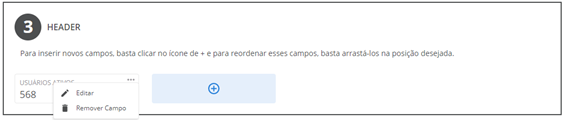
3. Para organizar o header usando a funcionalidade de arrastar e soltar, basta clicar e segurar o campo que você deseja mover, e na sequência, arrastar até a posição que deseja que ele fique.
4. Ao clicar nos 3 pontinhos que constam no canto superior direito do campo, verá que há 2 opções (editar e remover campo).
- Editar: você pode clicar em editar para substituir o campo escolhido.
- Remover Campo: você pode clicar em remover campo para excluir o campo selecionado.
E nessa mesma tela, você também pode configurar os KPIs/gráficos da visão 360 do cliente. Caso queira mais detalhes sobre essa configuração, indicamos que acesse esse outro artigo.