
La pestaña Actividades (dentro del Monitor de Operación) del módulo de Atención Comercial de Zenvia Customer Cloud le permite realizar el seguimiento de las acciones recientes de su equipo en las atenciones comerciales y analizar la eficiencia de la operación.
Para acceder, vaya al menú lateral y haga clic en Atención Comercial > Monitor de Operación > pestaña Actividades.
El Monitor de Operación ofrece dos tipos de análisis:
- Conversaciones: Muestra información relacionada con las atenciones en tiempo real.
- Actividades: Son actividades realizadas por su equipo dentro de las atenciones comerciales, como la creación de contactos o los mensajes recibidos.
Filtrar actividades
Realice análisis personalizados utilizando el filtro Período. Puede seleccionar uno de los siguientes intervalos de tiempo:
- Hoy
- Ayer
- Últimos 7 días
- Últimos 30 días
- Este mes
- Mes pasado
- Personalizar fecha
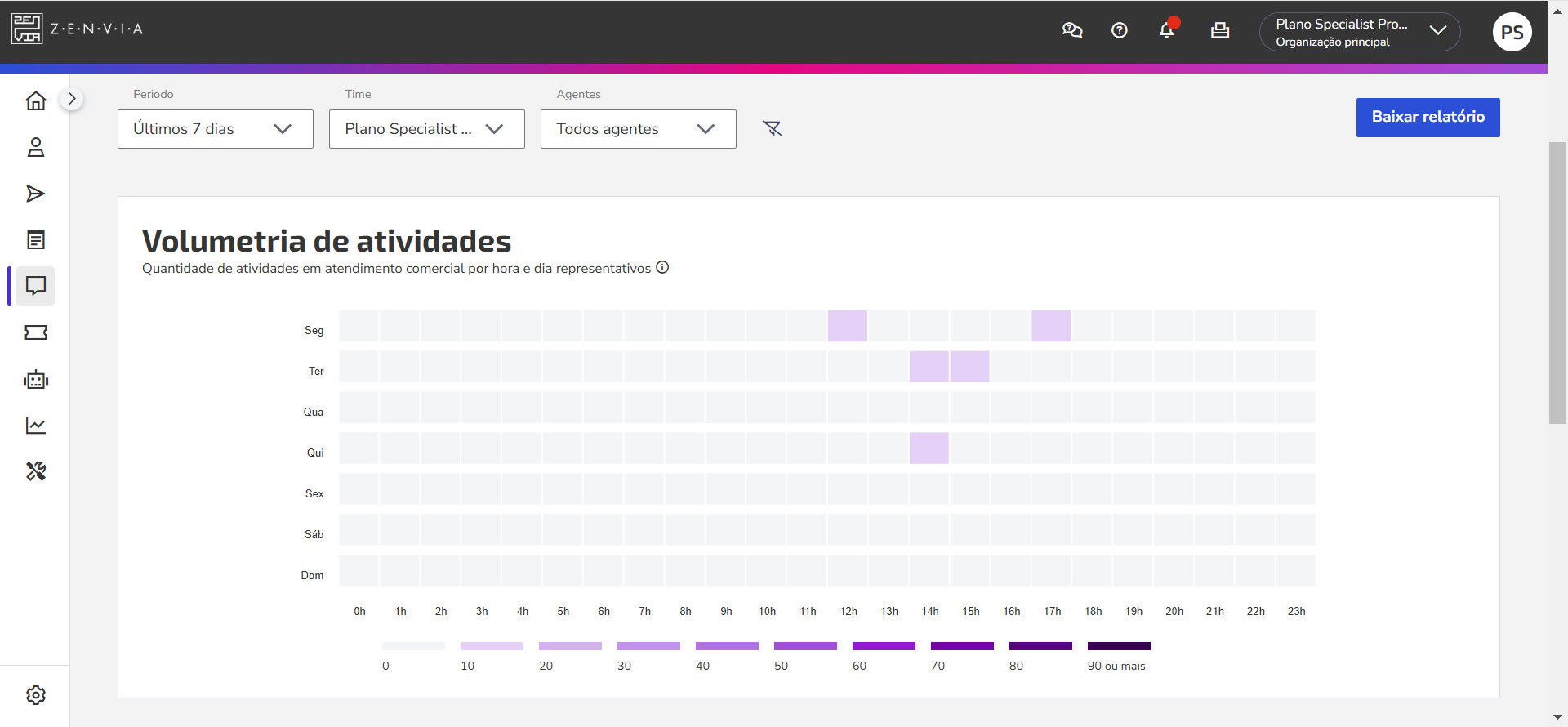
Volumen de actividades
El mapa de calor muestra la cantidad de actividades de atención comercial por hora y día, ayudando a identificar los horarios de mayor demanda de su equipo.
Para ayudar a la comprensión, considere:
- Eje vertical: Días de la semana (de lunes a domingo);
- Eje horizontal: Horarios de 0h a 23h;
- Leyenda (colores): Los colores indican la cantidad de actividades.
Al pasar el ratón sobre un bloque 
Si filtra un período mayor que siete días (una semana), el mapa de calor acumula las actividades por día de la semana. Esto significa que, si filtra por un mes, todas las actividades realizadas en cada lunes del mes se sumarán y mostrarán en el cuadro correspondiente a los lunes, organizadas por hora.
Detalle de las actividades disponibles
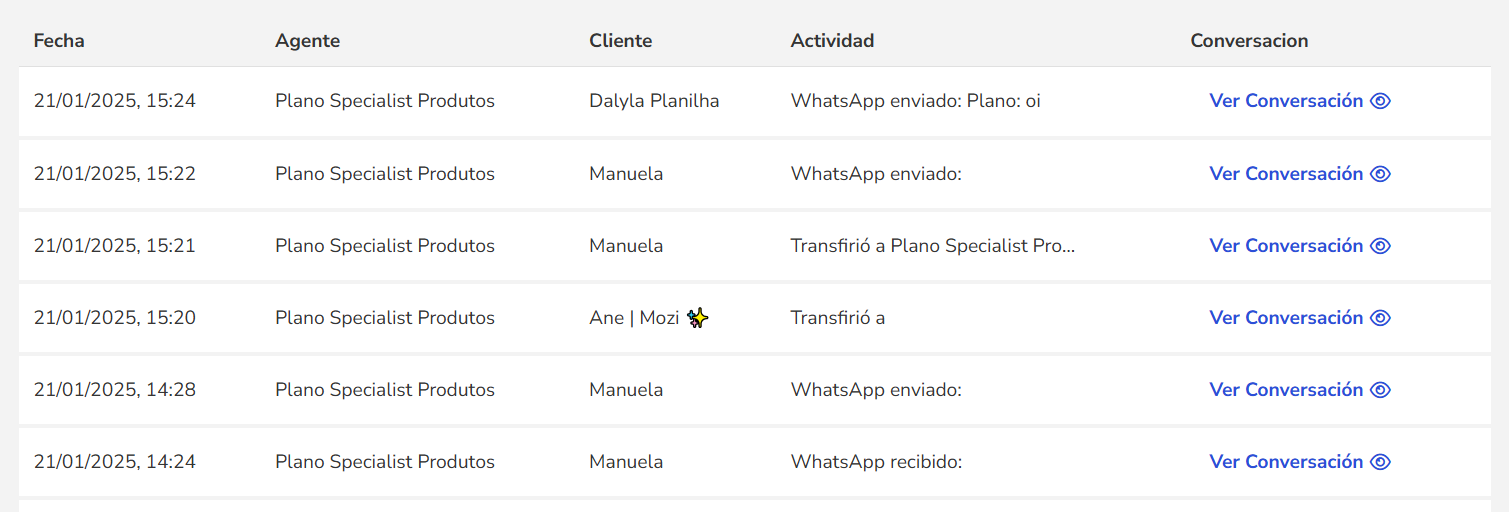
La tabla muestra las actividades realizadas por su equipo según los filtros aplicados.
Es posible visualizar la siguiente información:
- Fecha: Fecha y hora en que se realizó la actividad;
- Agente: Nombre del usuario que ejecutó la acción;
- Grupo: Grupo o equipo relacionado con la actividad;
- Contacto: Nombre del contacto;
- Actividad: Detalles sobre la actividad realizada por su equipo, como la creación de un contacto, la transferencia a otro agente o un mensaje recibido. Los mensajes incluyen especificaciones sobre el canal y el contenido del mensaje;
- Conversación: Enlace que redirige a la conversación con el contacto.
💡 Consejo: En Ver conversación será redirigido a la Bandeja de atención.
Exportar datos
Para descargar un informe:
- Haga clic en Exportar datos, ubicado en la esquina superior derecha;
- Espere la notificación en pantalla indicando que el informe está listo y haga clic en Ver exportaciones;
- Se abrirá un panel lateral con los informes. Para visualizar uno, haga clic en Descargar archivo.
El informe estará disponible para descarga durante 15 días.