
Con los SLAs de atención, tu equipo puede realizar el seguimiento de los plazos en tiempo real y controlar etapas importantes de las conversaciones en el módulo Servício de Suporte de Zenvia Customer Cloud.
Esta funcionalidad ayuda a reducir retrasos, organizar las prioridades de atención y mejorar la experiencia del cliente durante las interacciones en el chat.
Puedes configurar SLAs para:
Tiempo de espera;
Primera respuesta;
Tiempo entre mensajes;
Tiempo total de atención de la conversación.
Además, es posible definir qué grupos de atención utilizarán cada configuración.
Importante: Para configurar SLAs, necesitas:
- Tener acceso al módulo de Servício de Suporte,
- Contar con permisos de configuración de atención.
Cómo configurar un SLA
Accede al módulo Atención de soporte.
Haz clic en Ajustes y accede a la pestaña Configuración de la conversación.
Haz clic en Administrar en la opción Grupos de apoyo.
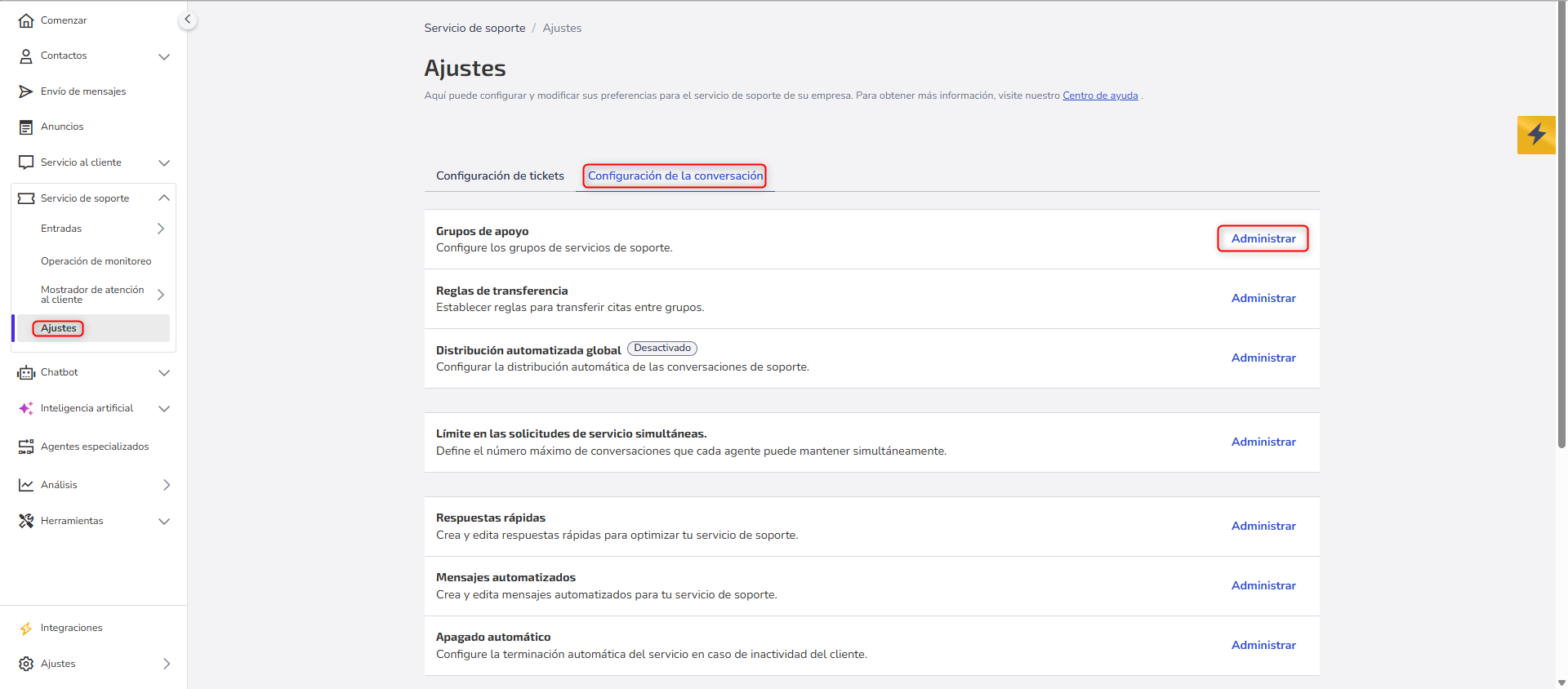
Elige el grupo deseado y haz clic en el ícono del lápiz para editar las configuraciones.
Activa la opción Activar regla de SLA.
Completa los campos de SLA deseados.
Haz clic en Guardar cambios.
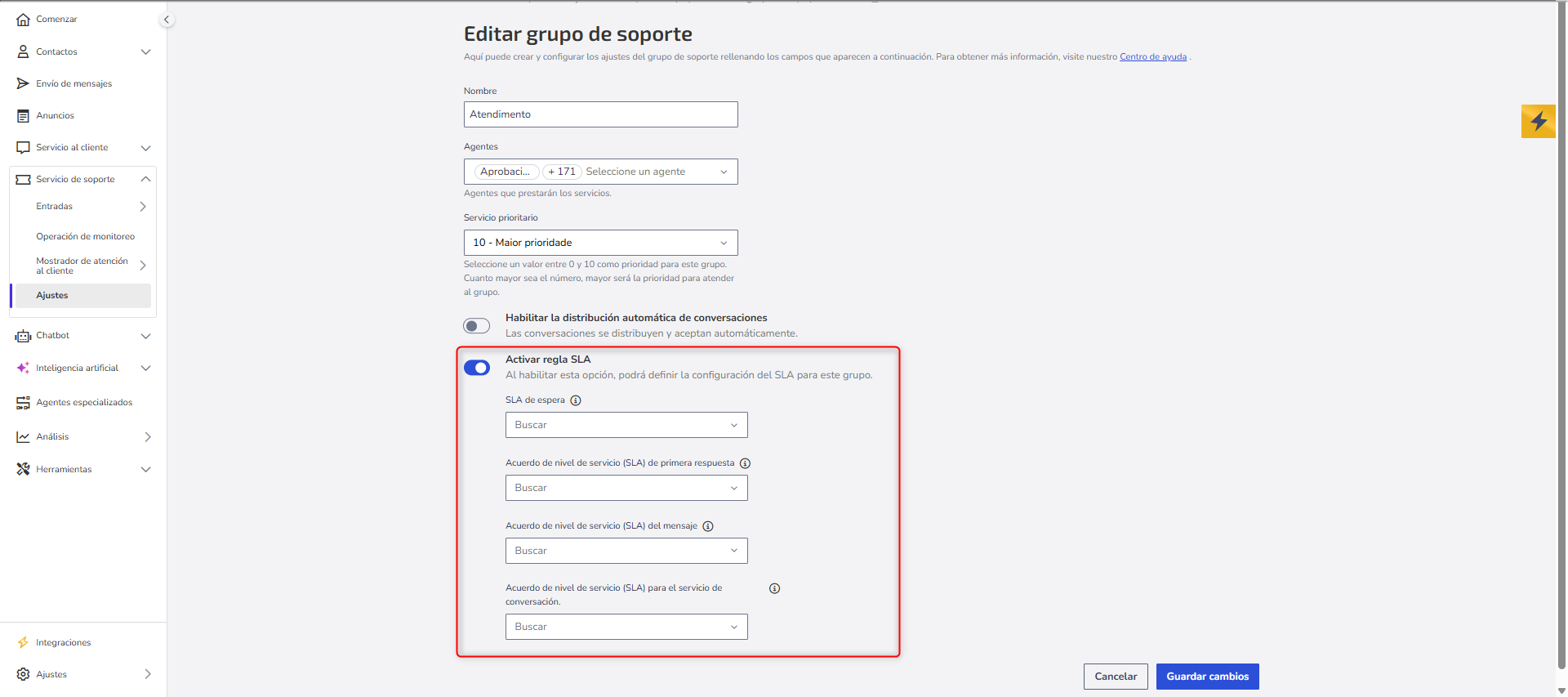
Tipos de SLA
Existen 4 tipos de SLA disponibles. Todos los tiempos pueden configurarse entre 60 segundos (1 minuto) y 600 segundos (10 minutos).
1- SLA de espera
Define el tiempo máximo que una conversación puede permanecer en espera hasta que un agente tome el caso.
2- SLA de primera respuesta
Define el tiempo máximo para que el agente envíe la primera respuesta al cliente tras iniciar la atención.
3- SLA de mensaje
Define el tiempo máximo entre las interacciones de la conversación, considerando los nuevos mensajes enviados por el cliente y el tiempo de respuesta del agente.
4- SLA de atención de la conversación
Define el tiempo máximo entre el inicio y el cierre completo de la atención.
Notas Importantes: Para configurar SLAs, necesitas:
- El SLA de atención de la conversación es obligatorio cuando la regla de SLA está activada.
- Los demás SLAs son opcionales.
- El SLA de Primera respuesta debe ser mayor al SLA de Espera.
- El SLA de Atención debe ser mayor al de Espera y al de Primera respuesta
- El SLA de Espera debe tener el tiempo más corto configurado
Cómo visualizar el SLA durante la atención
Cuando una atención esté vinculada a un grupo con SLA activo, el sistema mostrará una etiqueta con el estado del SLA y un reloj con cuenta regresiva directamente en la pantalla de atención. Además, la hora de vencimiento se presentará debajo del primer mensaje de la conversación.
Al pasar el mouse sobre la información del SLA, podrás ver el desglose completo de los indicadores configurados para ese caso específico.
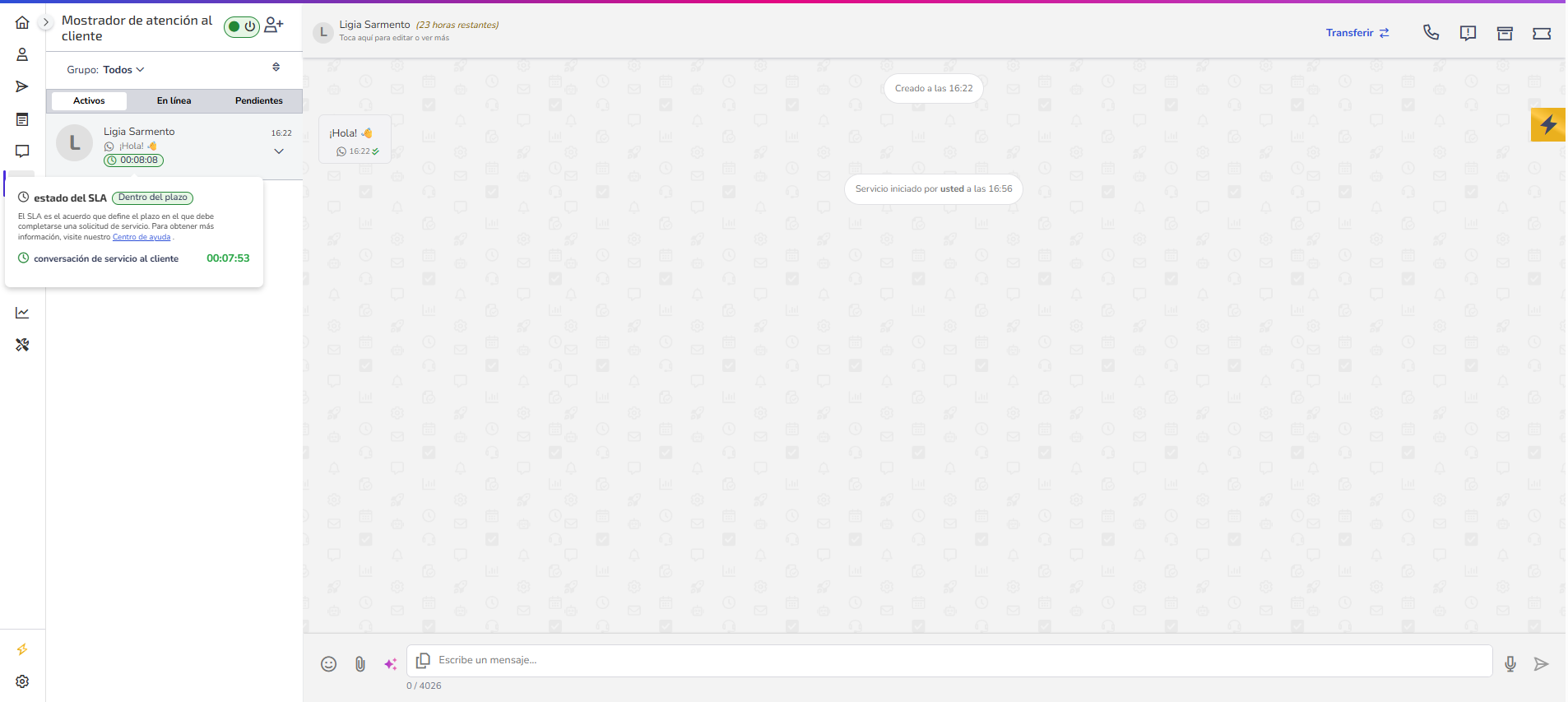
Los SLAs pueden presentar tres estados diferentes:
A tiempo: Todos los SLAs configurados están dentro del tiempo esperado.
Por vencer: Al menos un SLA está cerca de expirar y requiere atención del equipo.
Vencido: Al menos un SLA superó el tiempo configurado.
💡No te preocupes: Cuando falten 15 segundos para el vencimiento de un SLA, el sistema resaltará visualmente la conversación para alertar al equipo
Prioridad de los SLAs
Cuando haya más de un SLA activo simultáneamente, el sistema mostrará como prioridad aquel que exija mayor atención en el momento. El orden de prioridad es:
SLA de espera.
SLA de primera respuesta.
SLA de mensaje.
SLA de atención de la conversación.
Preguntas frecuentes
¿Debo configurar todos los tipos de SLA?
No. Solo el SLA de atención de la conversación es obligatorio cuando la regla de SLA está activa.
¿El SLA funciona en tiempo real?
Sí. Los indicadores de SLA se actualizan automáticamente durante la atención.
¿Qué sucede cuando un SLA está por vencer?
El sistema resaltará visualmente la conversación cuando falten 15 segundos para el vencimiento.
¿Puedo configurar SLAs diferentes para cada grupo?
Sí. Cada grupo de atención puede tener sus propias configuraciones personalizadas de SLA.