Para disparar mensagens acentuadas e com caracteres especiais, siga os passos abaixo.
-
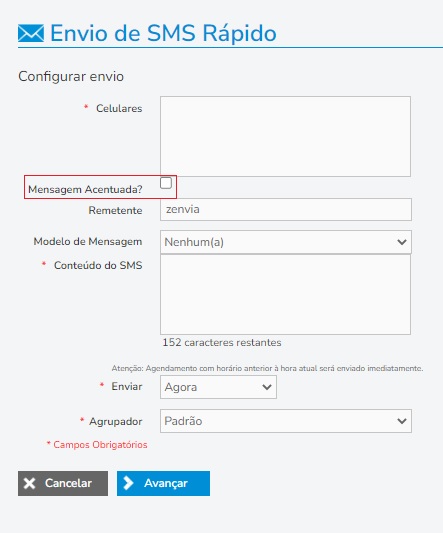
Escolha o tipo de envio: Rápido, Para Grupos ou Customizado;
-
Marque a opção Mensagem acentuada ao configurar o envio da sua mensagem;
-
Escreva a mensagem que deseja disparar.
Os caracteres considerados especiais e que só podem ser enviados em mensagens de 70 caracteres, são: ç Ç á é í ó ú ý Á É Í Ó Ú Ý à è ì ò ù À È Ì Ò Ù ã õ ñ ä ë ï ö ü ÿ Ä Ë Ï Ö Ü Ã Õ Ñ â ê î ô û Â Ê Î Ô Û º ª °| – £ $ ¥ ¡ ¿ & _ @ “NBSP”.
Além disso, os espaços duplos e tabs sempre serão substituídos por um único espaço.
O limite de caracteres em mensagens acentuadas no Zenvia Connect é reduzido para 70 ao invés dos 160 caracteres normais.
Para o Zenvia Engage, o limite é de 38, ao invés dos 128 caracteres normais.
Se desejar enviar mensagens com mais de 70/38 caracteres, é preciso utilizar mensagens concatenadas (mais de duas mensagens agrupadas). Caso você queira fazer esse tipo de envio e não tenha habilitado em sua conta, entre em contato com atendimento.zenvia.com.
Envio por arquivo
- Escreva a mensagem com acentos no arquivo - planilha de importação - com o layout desejado (limite de até 70/38 caracteres);
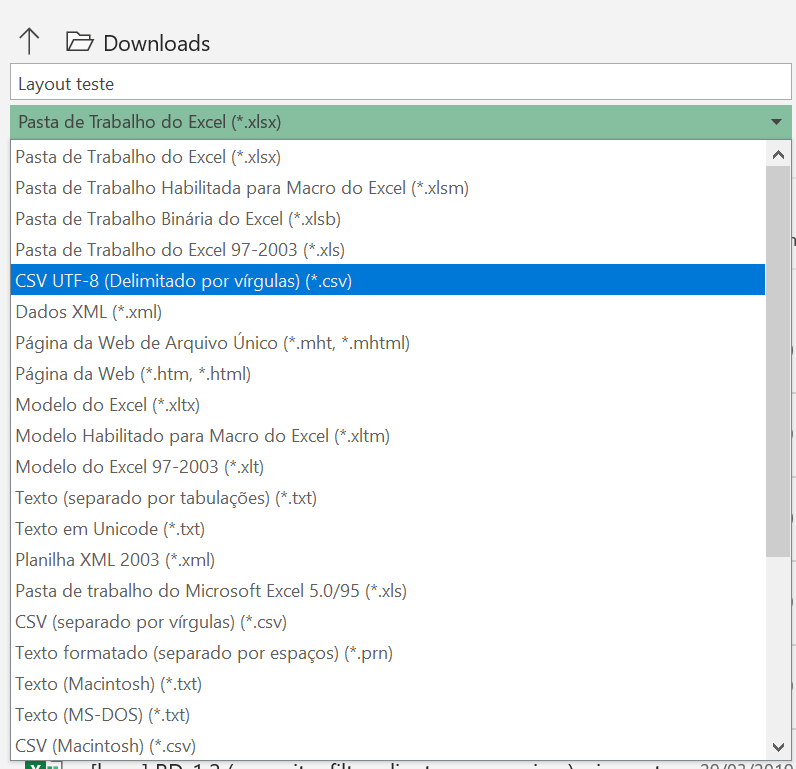
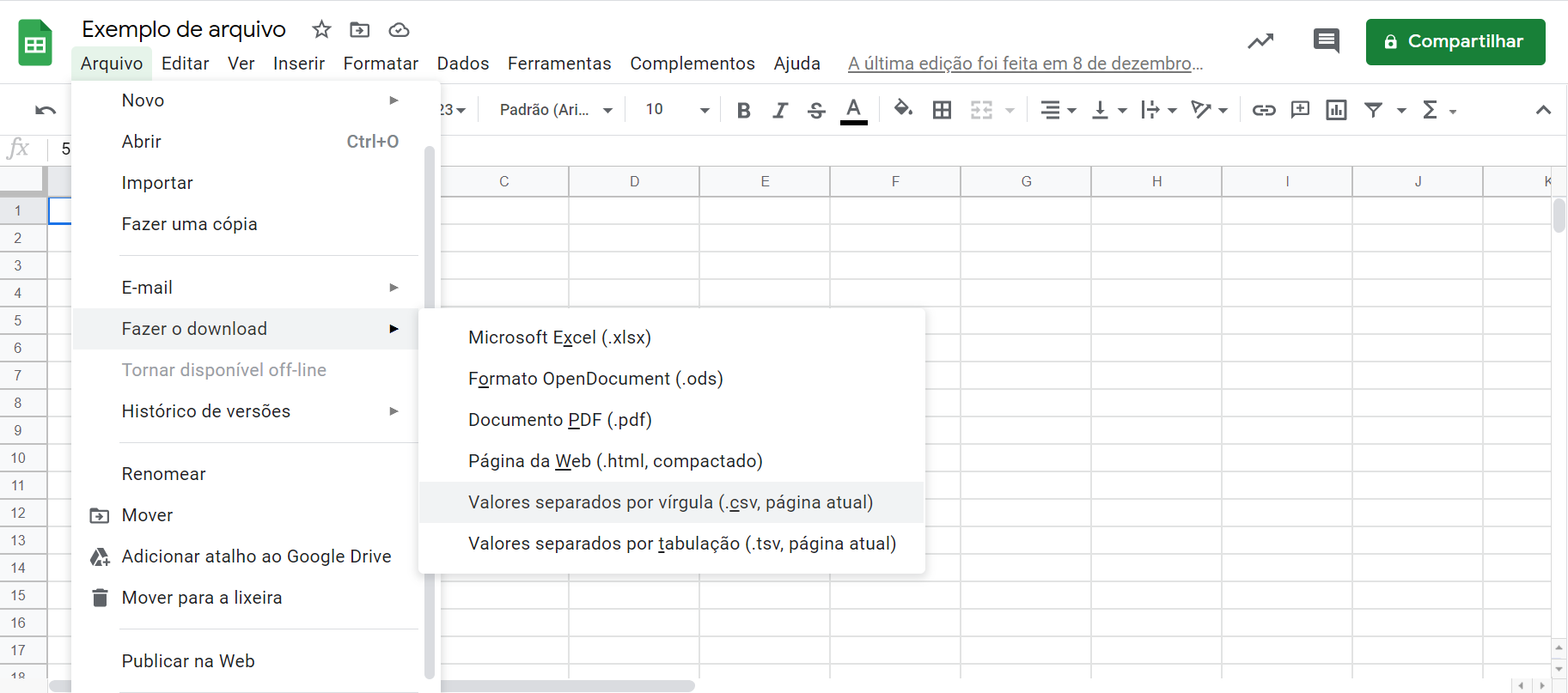
- Salve o arquivo em CSV (valores separados por vírgulas), em formato compatível com Unicode UTF8.
- Acesse o menu Envio de SMS > Por Arquivo e suba o arquivo.
- Marque a caixa de seleção Mensagem Acentuada na tela de configuração do envio.
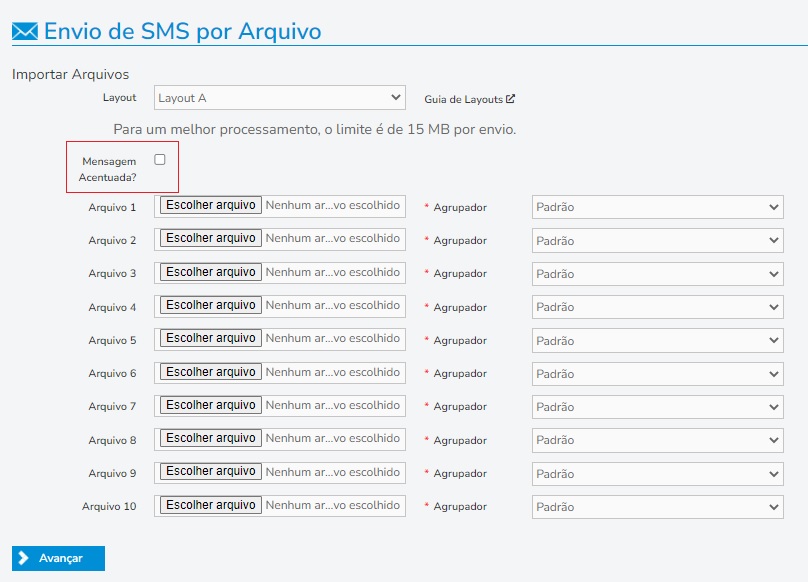
Enviar arquivos Unicode UTF8