
Um dos mais populares protocolos de transferência de arquivo, o FTP (File Transfer Protocol) pode ser uma forma muito prática de sua empresa ganhar escala na comunicação por SMS.
Informação de acesso ao FTP
Para acessar nosso FTP, você deve utilizar as informações descritas na tabela abaixo.
|
HOST
|
Porta
|
|---|---|
|
21
|
Autenticação no FTP da Zenvia
Para se autenticar no FTP da Zenvia, utilize os mesmos dados de acesso do Zenvia Connect.
Exemplo de acesso no Zenvia Connect
|
Usuário
|
Senha
|
|---|---|
|
********
|
💡 Dica: o usuário FTP deve ser a união da conta e do usuário do Zenvia Connect separado com hífen “-”. Caso tenha dúvidas nos envios ou consultas, entre em contato com o nosso suporte atendimento.zenvia.com
Estrutura das pastas
Ao se autenticar no FTP, você terá duas pastas, uma de postagem e outra de retorno.
- Postagem: é onde você colocará seu arquivo de envio junto com seu arquivo de configuração.
- Retorno: é onde a Zenvia disponibilizará os arquivos de envios com seus devidos status.
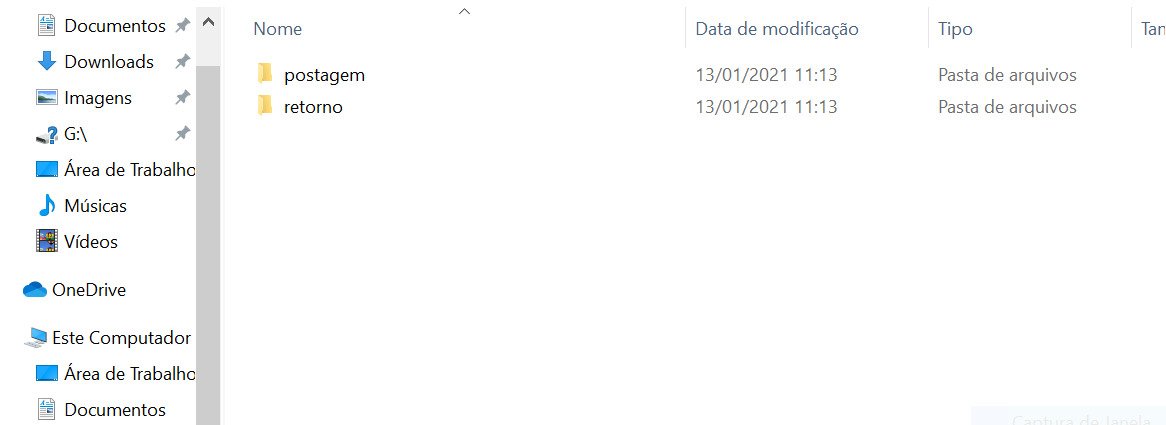
Para habilitar o arquivo de retorno, você deve entrar em contato com: atendimento.zenvia.com.
Realizar envios
Para realizar seus envios via FTP, você terá dois arquivos: um será o arquivo de envio, e o outro será o arquivo de configuração.
|
Formatos
|
|---|
|
Layout A
|
|
Layout B
|
|
Layout C
|
|
Layout D
|
|
Layout E
|
|
Layout FC1
|
|
Layout FC1R
|
|
Layout FC1R-V
|
|
Layout FC2
|
|
Layout FC2R
|
|
Layout FC3
|
|
Layout VC2
|
Os arquivos de envio devem estar nas extensões CSV ou TXT. Para saber mais sobre os layouts, acesse o artigo Layouts disponíveis para envio de SMS por arquivo no Zenvia Connect.
Arquivo de Configuração
Para realizar o envio via FTP, além do arquivo de envio você precisará de um arquivo de configuração. Este arquivo será responsável pela configuração do envio e deverá estar na extensão CFG.
O arquivo de configuração deve estar parametrizado conforme a tabela abaixo.
|
Identificador
|
Descrição
|
|---|---|
|
1
|
Deve identificar o nome do arquivo de envio. Exemplo:
1;envio_15-5-2012.txt
|
|
2
|
Deve identificar qual será o layout do arquivo de envios. Conforme tabela (acima). Exemplo:
2;FC2 |
|
3
|
Deve identificar a data e o horário de envio. Caso o envio seja dividido por lotes, é necessário repetir o identificador 3. Exemplos:
3;15/05/2013;09:00
3;16/05/2013:09:00;10:00 (Neste lote, os SMS serão enviados entre 09:00 e 10:00.)
|
|
4
|
Deve identificar a utilização, se houver.
|
|
5
|
Deve identificar o nome do centro de custo (se houver).
|
|
6
|
Deve identificar a data e o horário em que o arquivo de retorno deve ser gerado. Exemplo:
6;15/05/2013;09:00
|
|
7
|
Deve identificar o nome do arquivo de retorno. Exemplo:
Ex.: 7;novoEnvio.csv
✔️No identificador 7, podem ser informadas duas variáveis: {date_time} e {date}. Elas serão preenchidas no momento da geração do arquivo de retorno. São permitidas duas extensões para o arquivo de retorno: .csv e .txt. Exemplo:
7; novoEnvio{date_time}.csv
Ao ser gerado, o nome do arquivo de retorno será:
novoEnvio20131001_1400.csv
|
|
8
|
Deve identificar a data e o horário em que deve ser gerado o arquivo com as respostas do envio (MOs). Exemplo:
8;15/05/2013;09:00
|
|
9
|
Deve identificar o nome da conta e o usuário, nos casos onde a Zenvia busca o arquivo no SFTP do cliente. Exemplo:
9;nome_da_contausuá[email protected]
|
|
10
|
Deve identificar se o envio é Flash SMS (S = sim, N = não). Exemplo:
10;N
|
|
11
|
Deve identificar se o envio é acentuado. (S = sim, N = não). Exemplo:
11;S
|
Os identificadores 4, 5, 6 e 9 só devem constar no arquivo de configuração se a conta estiver habilitada para o uso destas funcionalidades.
Exemplo do arquivo de configuração (.cfg)
celular;mensagem;remetente 1;nome_do_arquivo_de_envio.txt
2;A
3;10/03/2016;09:00
5;Loja X
6;11/03/2016;18:00
7; novoEnvio{date_time}.csv
8; 11/03/2016;18:00
9;nome_da_conta-usuá[email protected]
10;N
11;S
Gerenciar os envios
Para gerenciar seus envios realizados via FTP, acesse o menu do Connect > Monitor de Envios > Por Arquivo.
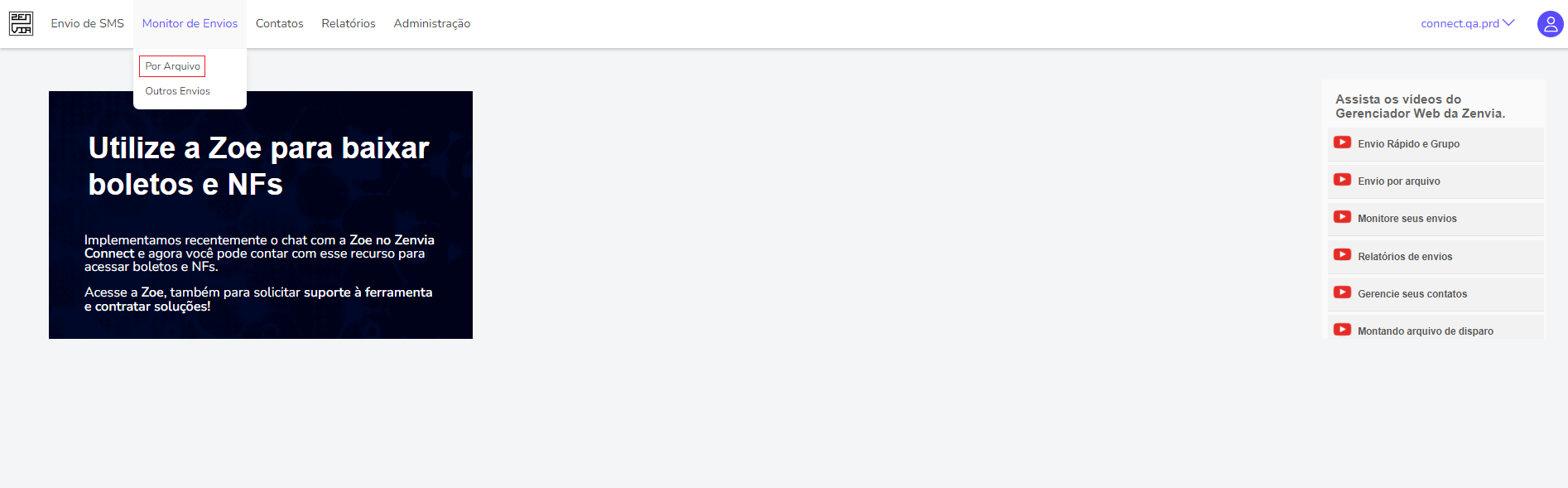
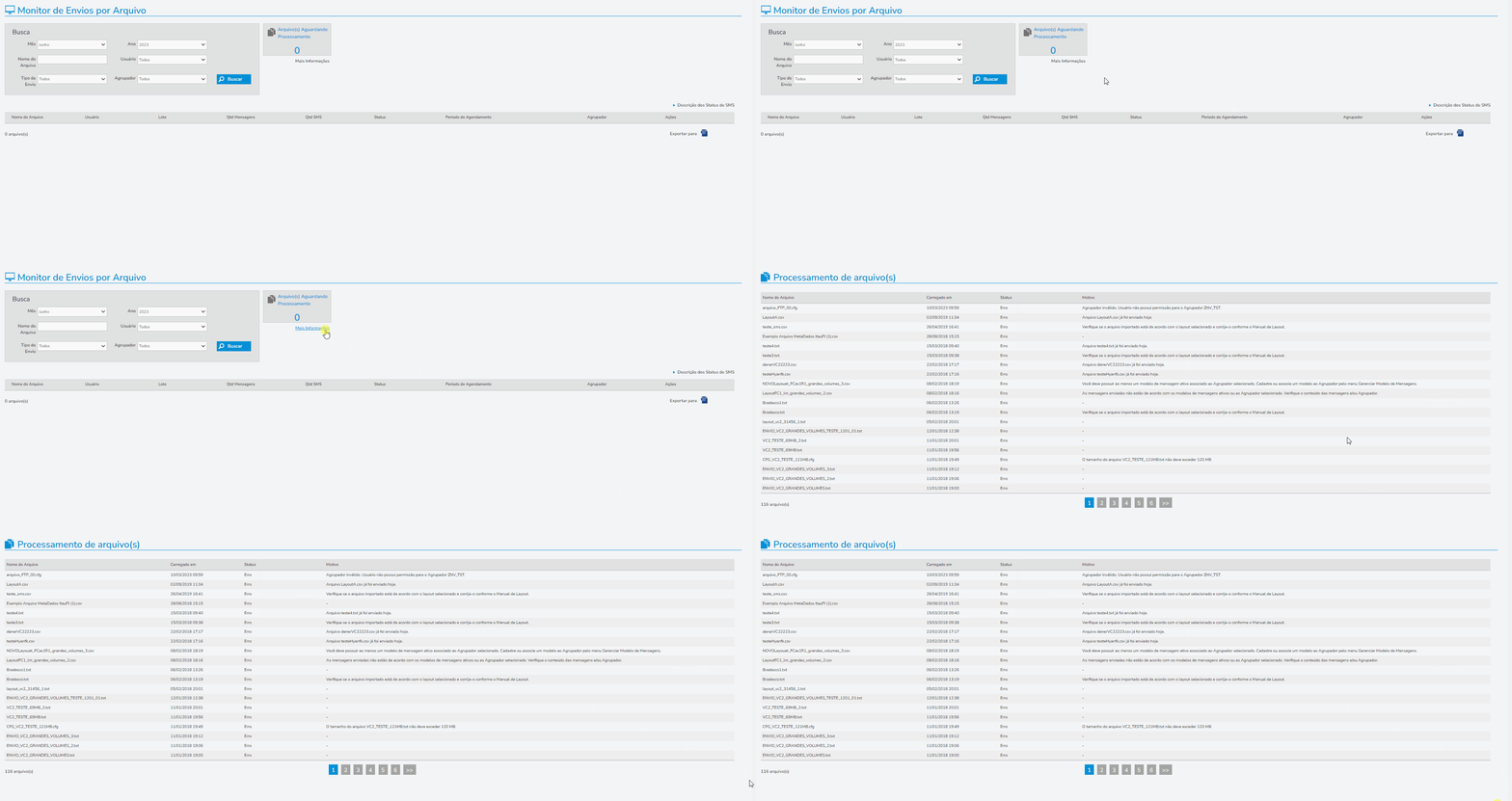
Ao acessar o monitor, você pode acompanhar seu arquivo clicando em Mais Informações.
Arquivos de Retorno
Os arquivos de retorno disponibilizados pela Zenvia terão o status, a data e a hora do envio.
Layouts de envio com disponibilidade de retorno
|
Formatos
|
|---|
|
Layout A
|
|
Layout B
|
|
Layout C
|
|
Layout D
|
|
Layout E
|
|
Layout FC1
|
|
Layout FC1R
|
|
Layout FC3
|
|
Layout VC2
|
Tabela de status de envio
|
Status
|
Formatos
|
|---|---|
|
1
|
Agendado
|
|
2
|
Enviado à Operadora
|
|
3
|
Entregue
|
|
4
|
Não Recebido
|
|
5
|
Fora do Plano de Numeração
|
|
6
|
Blacklist
|
|
7
|
Limpeza Preditiva
|
|
8
|
Erro
|
|
9
|
Cancelado
|