
A principal função de uma lista de contatos do Zenvia Attraction é agrupar contatos específicos, visando utilizá-los como público-alvo ao realizar o envio de uma mensagem.
Você pode fazer o upload da sua base de contatos inteira em uma lista mestra e depois começar a separá-los usando listas menores e mais focadas. Por exemplo, supondo que o seu disparo atinja especificamente um estado, você pode criar uma lista específica unificando apenas os contatos que se encaixam nesta categoria, o que permite que suas comunicações sejam mais assertivas a este estado em especial.
Neste artigo, detalhamos as funcionalidades dos agrupamentos exibidos na lista de contatos.
Funcionalidades da lista de contatos
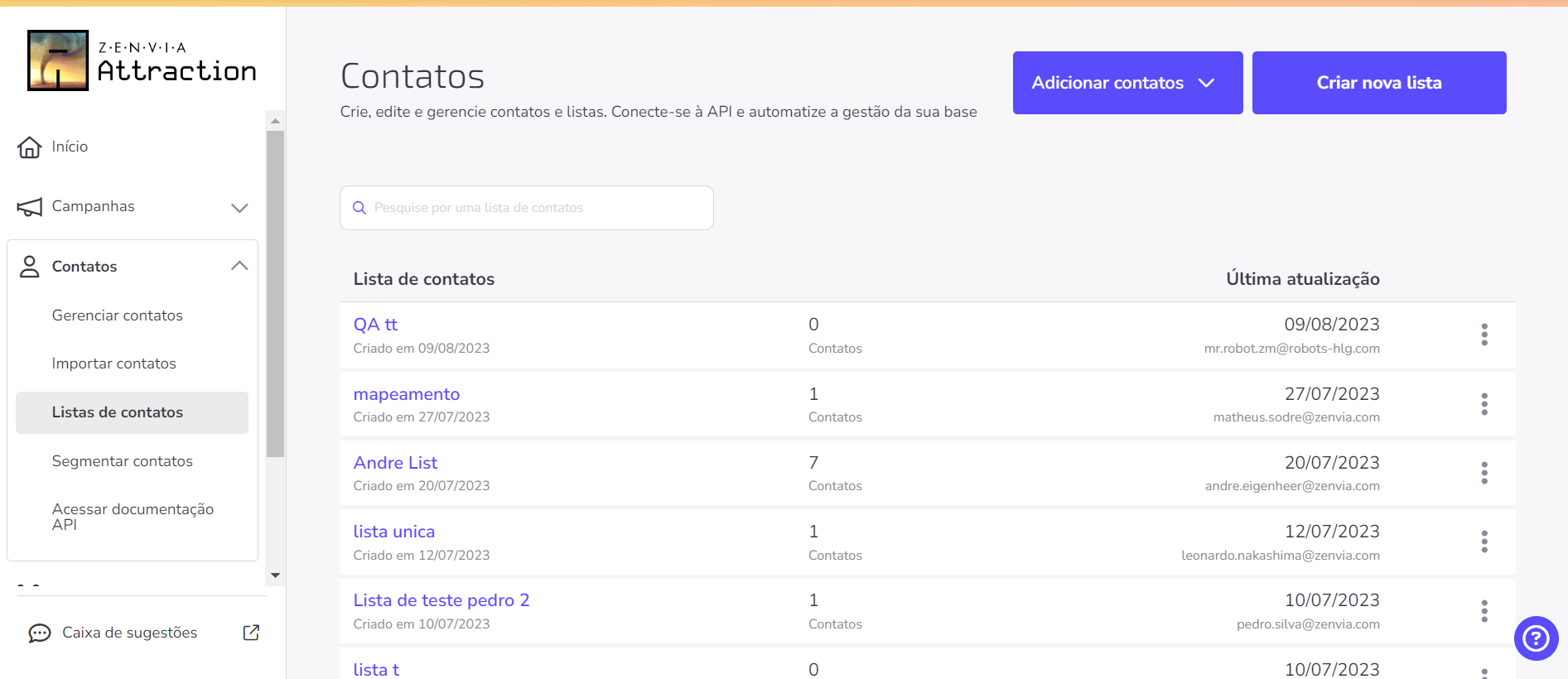
Para começar, acesse suas listas no painel do Zenvia Attraction clicando em Contatos > Lista de contatos, no menu lateral.
Esta tela, além de listar todos os grupos de contatos, possui as seguintes ferramentas:
- A barra de busca no topo, que permite fazer uma pesquisa por lista de contatos;
- Botão para inserir novos contatos por importação de um arquivo ou manualmente;
- Botão para criar uma nova lista.
A lista de contatos é composta pelas seguintes colunas:
- Nome e data de criação;
- Quantos contatos fazem parte desta lista;
- Data da última atualização e e-mail do usuário que fez essa alteração (identificando o momento da criação da lista ou alterações posteriores);
- Por fim, ao clicar no botão
 , é exibido um menu com as opções:
A seguir, veja como criar uma lista de contatos.
Criar uma nova lista de contatos
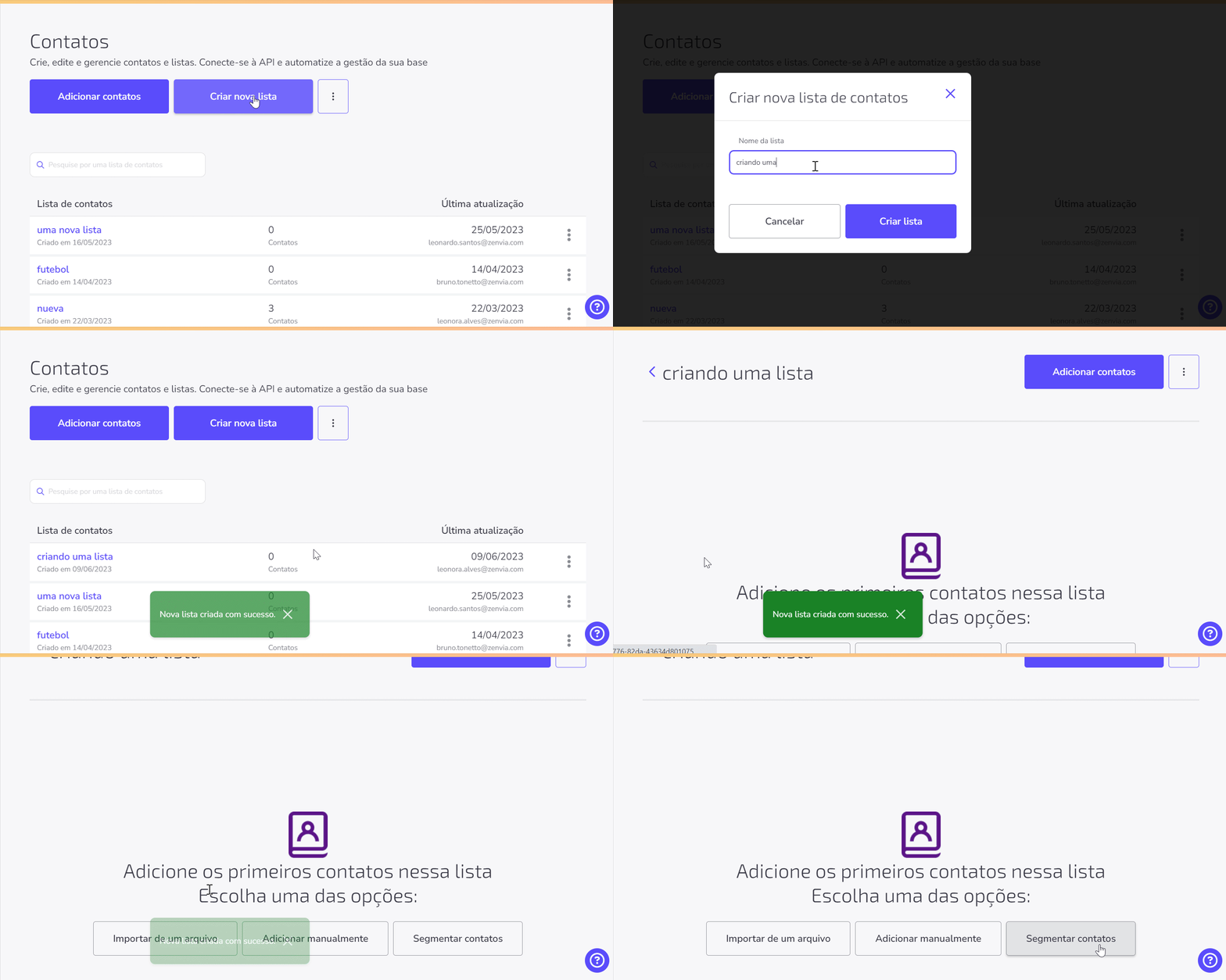
1. Para criar uma lista, clique em Criar nova lista.
2. Uma janela vai abrir para que você digite o nome da sua lista.
3. Em seguida, clique no botão Criar lista.
Pronto! Sua lista foi criada com sucesso.
Ao criar uma lista, ela estará vazia, sem contatos. Para adicionar contatos a uma lista, clique na lista desejada e você verá as seguintes opções para adicionar contatos:
Abaixo, te ensinamos a buscar uma lista de contatos.
Pesquisar uma lista de contatos
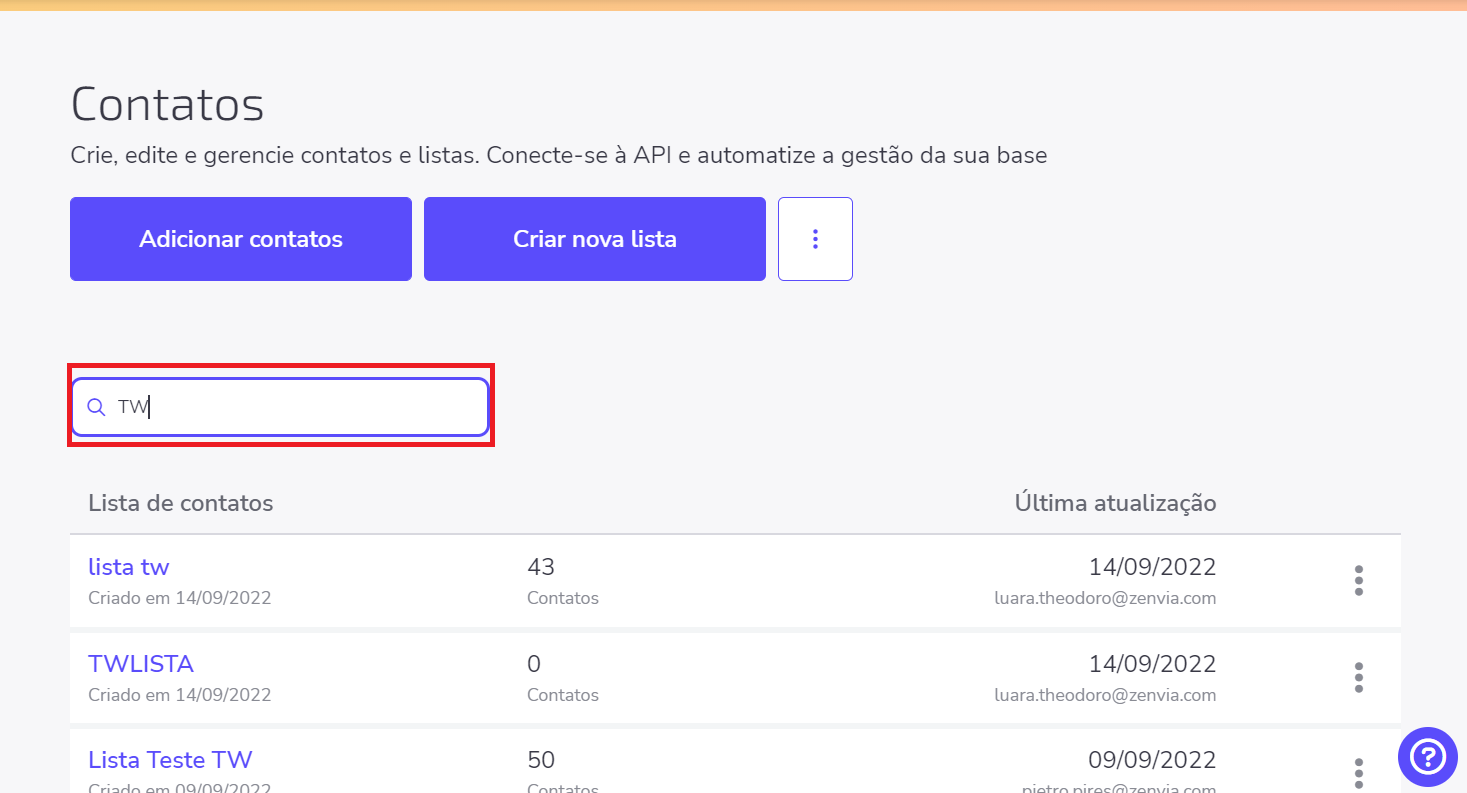
Para buscar uma lista de contatos, basta digitar o nome desejado na barra de busca.
A barra de busca efetua pesquisas especificamente na lista, portanto, caso deseje buscar um contato específico, utilize o gestor de contatos.
A seguir, vamos aprender a renomear listas.
Renomear lista
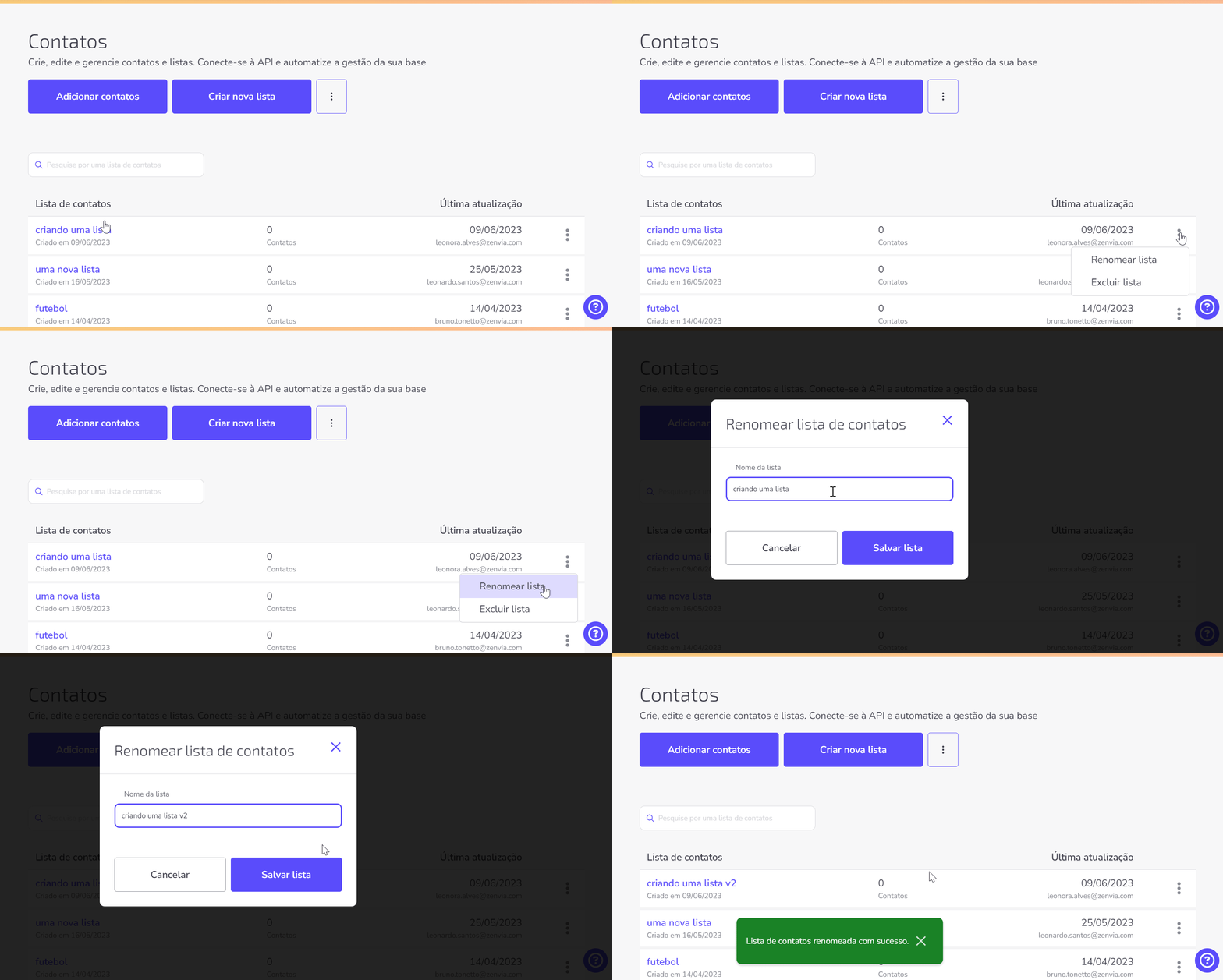
Para renomear uma lista:
1. Clique no ícone e selecione a opção Renomear lista;
2. Digite o nome desejado no campo de texto;
3. Clique em Salvar Lista.
Ao clicar no botão Salvar Lista você volta para a tela de Contatos, onde é possível observar a alteração.
Agora que já sabemos renomear listas, iremos aprender a removê-las.
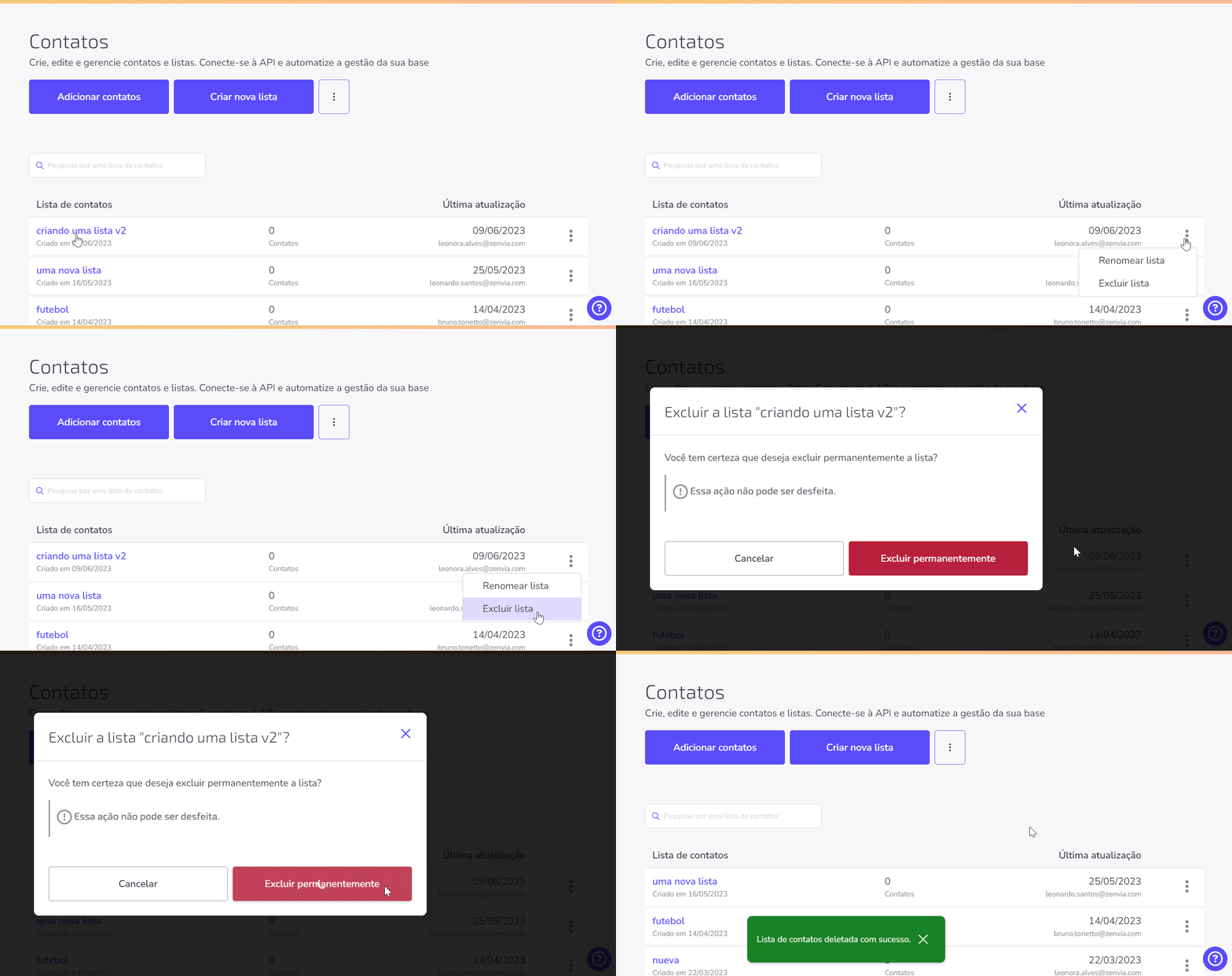
Excluir lista
Para remover uma lista:
1. Clique no ícone e selecione a opção Excluir lista;
2. Confirme a exclusão clicando no botão Excluir permanentemente.
⚠️ Atenção: Ao excluir uma lista, você está apenas removendo todos os contatos da lista e apagando-a. Isso significa que você ainda poderá utilizar os contatos em outras listas, porém, é necessário procurá-lo manualmente.
Para excluir um contato permanentemente de todas as listas, é necessário removê-lo da sua base.
Ao clicar no botão Excluir permanentemente, você volta para a tela de Contatos, onde já é possível observar a lista já removida.
Agora que já sabemos deletar uma lista, vamos ver quais contatos estão dentro de uma lista.
Acessar o conteúdo de uma lista
De volta à lista de contatos, para verificar quais contatos fazem parte de uma lista, basta clicar no nome desejado e conferir o conteúdo de uma lista de contatos.
Para entender a melhor forma de gerenciar a sua base de seus contatos, confira as funcionalidades do gestor de contatos.
Pronto! Agora você já conhece todas as funcionalidades da sua lista de contatos.