
O conteúdo de uma lista de contatos consiste no agrupamento de informações sobre os seus clientes. No caso da lista de contatos do Zenvia Attraction, as informações disponíveis dentro de uma lista incluem telefone celular, nome e e-mail.
Além disso, você tem a flexibilidade de adicionar novos contatos e gerenciar os existentes, permitindo mover, editar ou remover contatos de acordo com sua preferência para organizar sua própria base de dados.
Neste artigo, veja como organizar os contatos de cada uma de suas listas no Zenvia Attraction.
Acessar o conteúdo de uma lista
Para acessar o conteúdo de uma lista, basta clicar sobre o nome da lista desejada. Para isso, no menu lateral, acesse Contatos > Listas de contatos. No exemplo, todos os contatos adicionados são exibidos dentro de uma lista criada anteriormente.
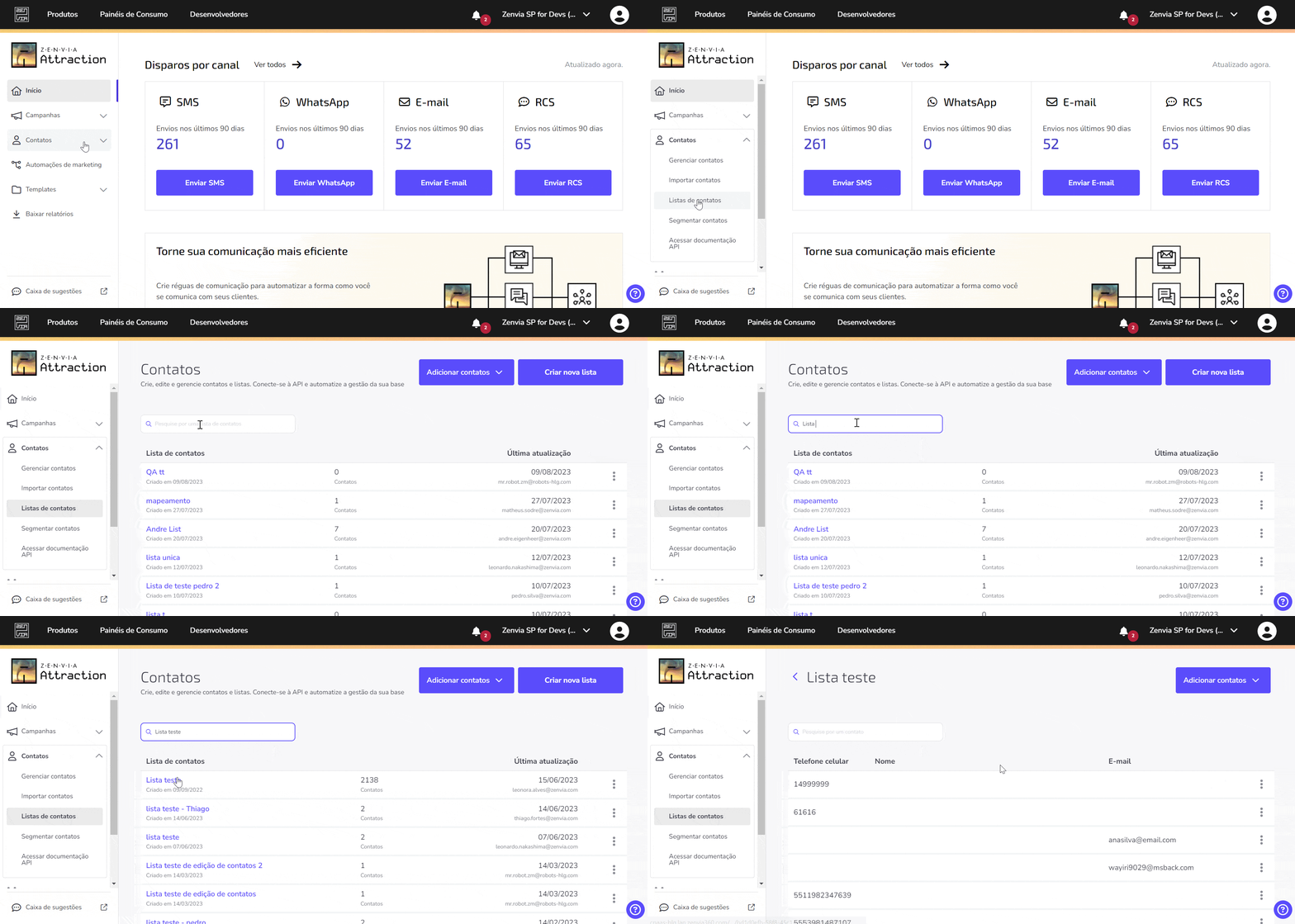
Além disso, utilizando o botão Adicionar contatos, é possível incluir contatos manualmente ou por meio de importação.
💡 Dica: Ao adicionar um contato manualmente, a única diferença no procedimento é que o campo Vincular a uma ou mais listas seleciona automaticamente a lista atualmente visualizada.
Agora, vamos ver as opções disponíveis no botão 
Opções para cada contato da lista
Dentro de uma lista de contatos, você pode:
- Mover para outra lista;
- Editar contato;
- Remover contato.
Mover para outra lista
Esta opção permite mover o contato para uma outra lista. Não é possível mover vários contatos de listas diferentes ao mesmo tempo, pois é necessário filtrar a própria lista via .csv, fazendo a importação das listas já filtradas.
Para mover o contato, selecione a opção Mover para outra lista, escolha a lista desejada na caixa de seleção e clique no botão Mover Contato.
💡 Dica: Caso queira adicionar contatos de uma lista em outra, consulte a opção Adicionar contato em uma lista no Gestor de contatos.
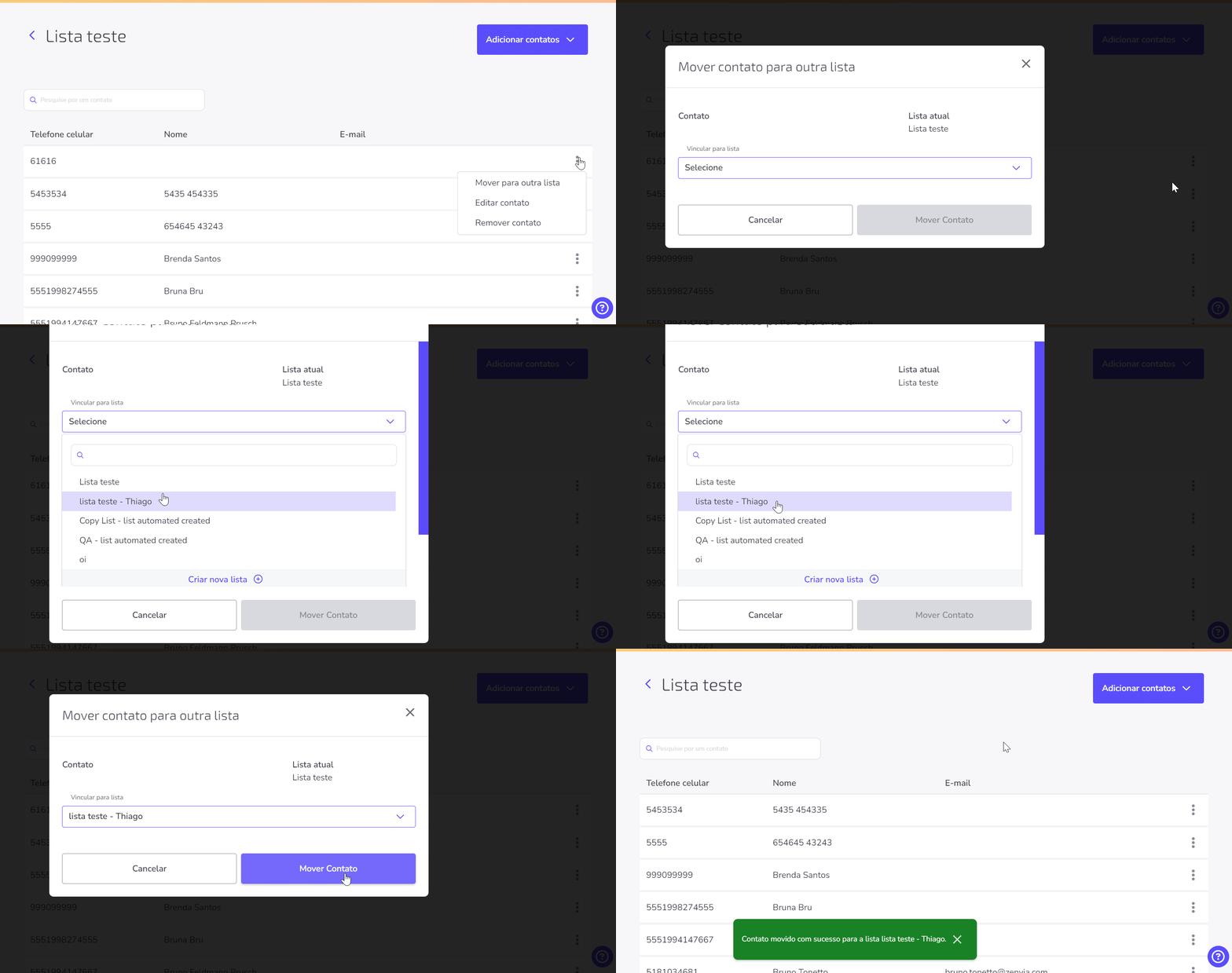
Agora que já sabemos mover contatos, vamos aprender a editá-los.
Editar contato
Esta funcionalidade permite alterar as informações que foram cadastradas ao adicionar os contatos, independente de ter sido manualmente ou por importação.
Para fazer uma edição:
1. Selecione a opção Editar contato. As informações básicas e dados de performance do contato são exibidas.
2. Clique no botão Editar dados.
💡 Dica: Você pode remover um contato de uma lista ou incluí-lo em novas no momento da edição.
3. A janela abaixo é exibida. O formulário é idêntico ao exibido ao adicionar um contato manualmente.
Se o contato é importado por meio de um arquivo contendo um campo extra, é possível editá-lo manualmente. No exemplo, foi editado um endereço de e-mail e alterado o campo extra Data de Cadastro.
⚠️ Atenção: A criação de campos extras está disponível apenas para contatos adicionados via importação de arquivos. O limite de criação de campos extras é 100 por organização e cada um deles pode ser usado em outras importações.
4. Após efetuar as edições desejadas, clique no botão Salvar alterações.
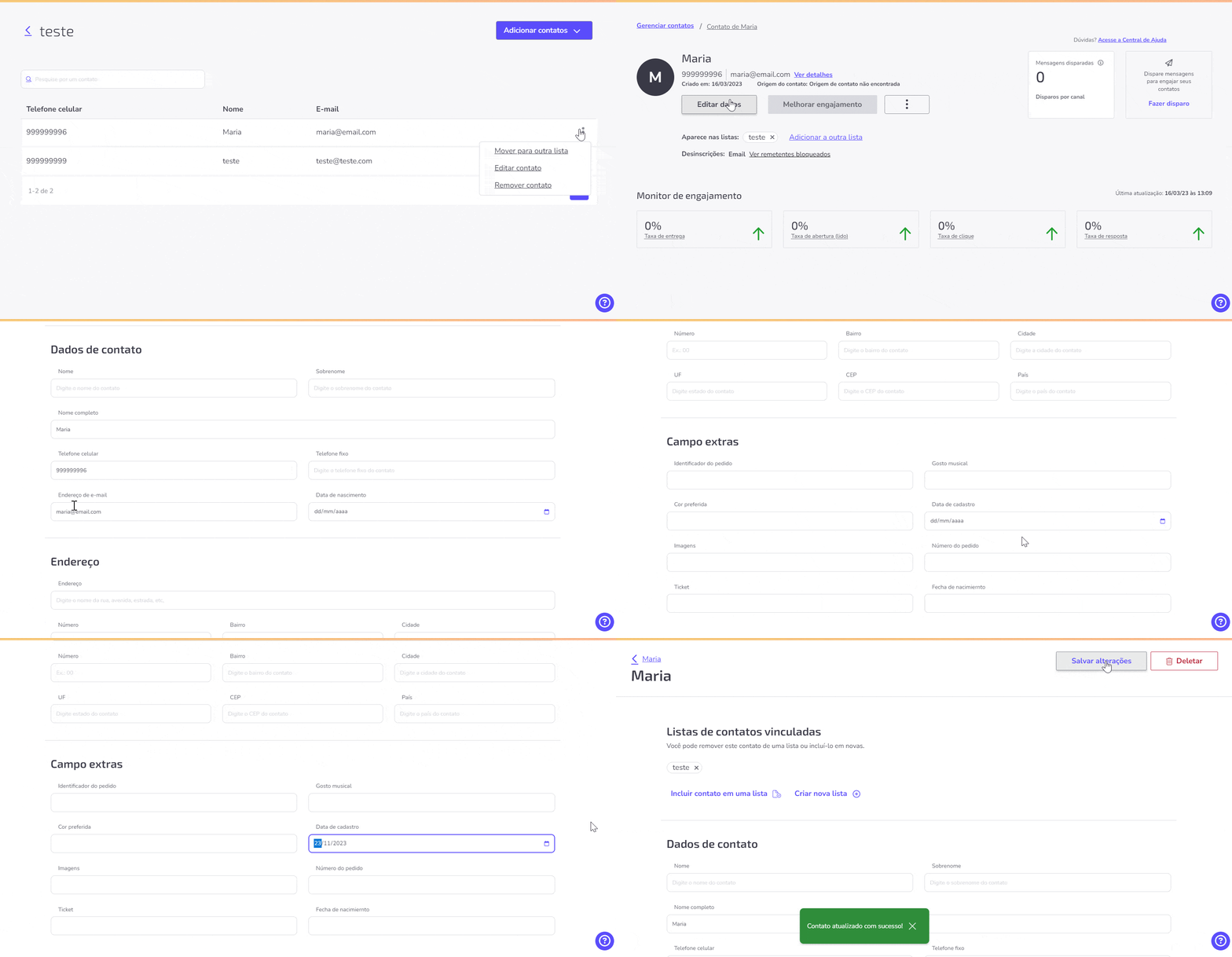
A seguir, veja como remover um contato da lista.
Remover contato
Ao selecionar a opção Remover contato, é possível:
- Clicar em Remover o contato dessa lista, para que o contato não seja mais utilizado na lista atual.
- Clicar em Remover de todas as listas, para que o contato seja removido de todas as listas da qual ele faz parte. Essa funcionalidade pode ser útil caso queira colocar o contato em uma nova lista específica.
⚠️ Atenção: Remover o contato de uma ou mais listas não significa uma exclusão permanente. Isso significa que você ainda pode localizá-lo na sua base de dados e também consegue utilizá-lo em outras listas.
No exemplo, o contato foi removido da lista atual.
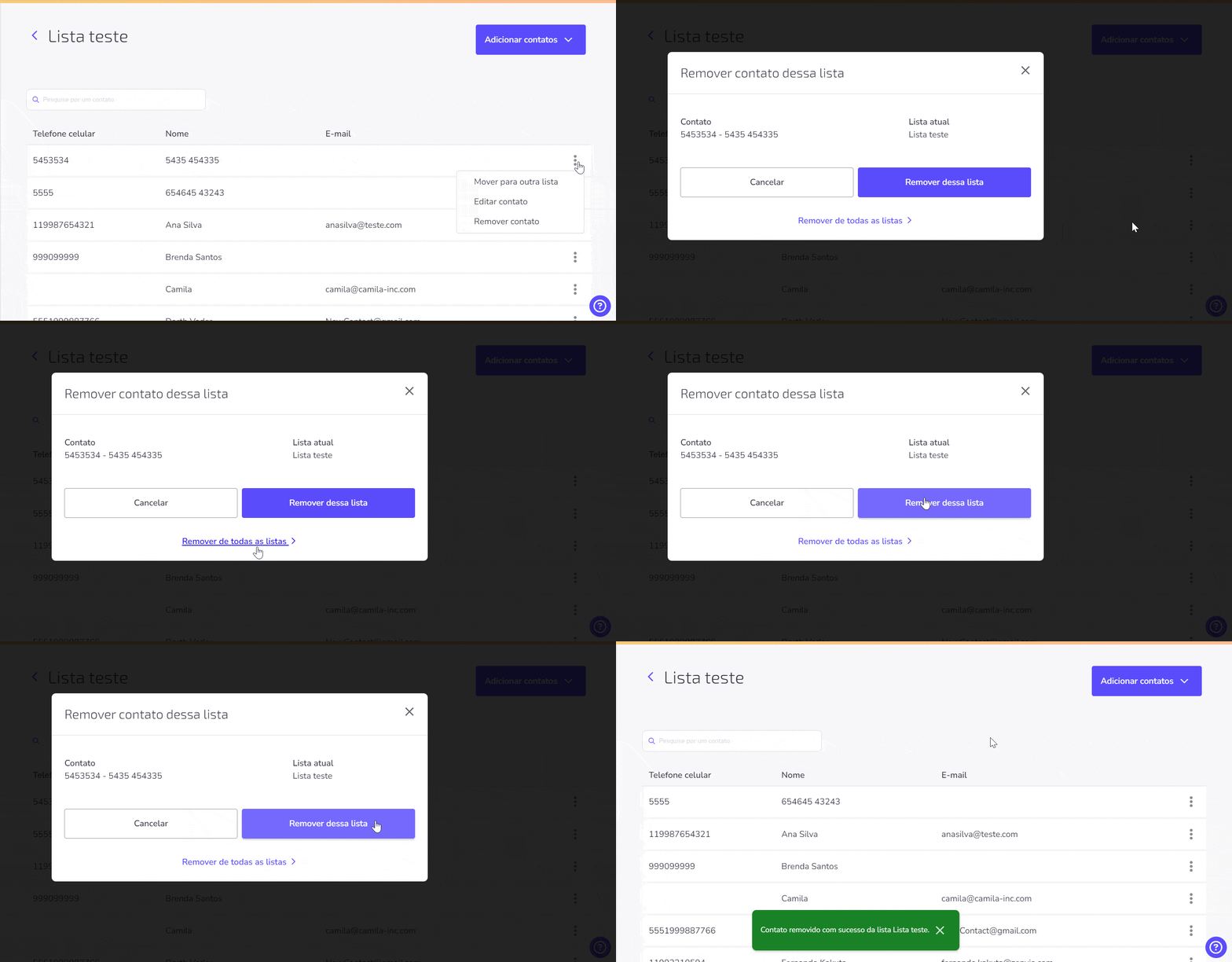
De volta à lista, podemos observar que o contato já foi removido.
Pronto! Agora você já sabe como organizar os contatos de cada uma de suas listas no Zenvia Attraction.