
O disparo de SMS em massa permite que suas mensagens sejam lidas em poucos minutos e tem 90% de taxa de abertura. Isso significa uma maior probabilidade de alcançar e engajar os destinatários. As possibilidades de disparos são diversas: datas comemorativas, campanhas de matrícula, boas-vindas e engajamento, lembretes de consultas e eventos.
Para enviar uma mensagem de SMS no Zenvia Attraction, acesse app.zenvia.com e, com o canal devidamente integrado e configurado, selecione Produtos > Zenvia Attraction na aba Soluções. Em seguida, você pode:
- No menu lateral, seção Disparos, selecionar Disparar mensagens > SMS;
- Na página inicial, selecionar o botão Enviar SMS.
A construção do disparo de SMS consiste em três etapas, que detalharemos a seguir.
Criar a mensagem
1. Defina o Nome do disparo;
2. Selecione uma ou mais etiquetas para identificar seus disparos. É possível adicionar ou criar novas etiquetas;
3. Defina o corpo da mensagem. É possível utilizar um template pré-configurado, o Escritor Inteligente ou escrever o conteúdo manualmente.
Se a mensagem incluir variáveis, clique em Aplicar variáveis para inseri-las ao conteúdo da mensagem. As variáveis permitem a criação de mensagens personalizadas para os seus contatos.
💡 Dica: Se sua mensagem incluir um link, use o Encurtador de Links. Com ele, é possível rastrear e monitorar os cliques nos links do canal. Saiba como encurtar links.
⚠️ Atenção: O padrão de texto para um SMS é de 160 caracteres, porém, essa quantidade pode ser maior por meio das mensagens concatenadas, ou seja, a entrega de várias mensagens juntas em um único SMS para o destinatário. A mensagem será fragmentada na quantidade de disparos necessários para envio de todo o conteúdo.
Para que as mensagens sejam enviadas, há regras quanto ao limite de caracteres disponíveis para cada tipo de envio de SMS (em uma única mensagem ou concatenada).
A seguir, explicamos os recursos disponíveis para a criação do corpo da mensagem de SMS.
Usar template de mensagem
Os templates são modelos pré-configurados que podem ser reutilizados inúmeras vezes e são úteis para envio padronizado de conteúdo de forma rápida.
Com o template de SMS cadastrado:
1. Clique em Usar template de mensagem;
2. Selecione o modelo;
3. Confira o conteúdo do template e clique em Confirmar para utilizá-lo.
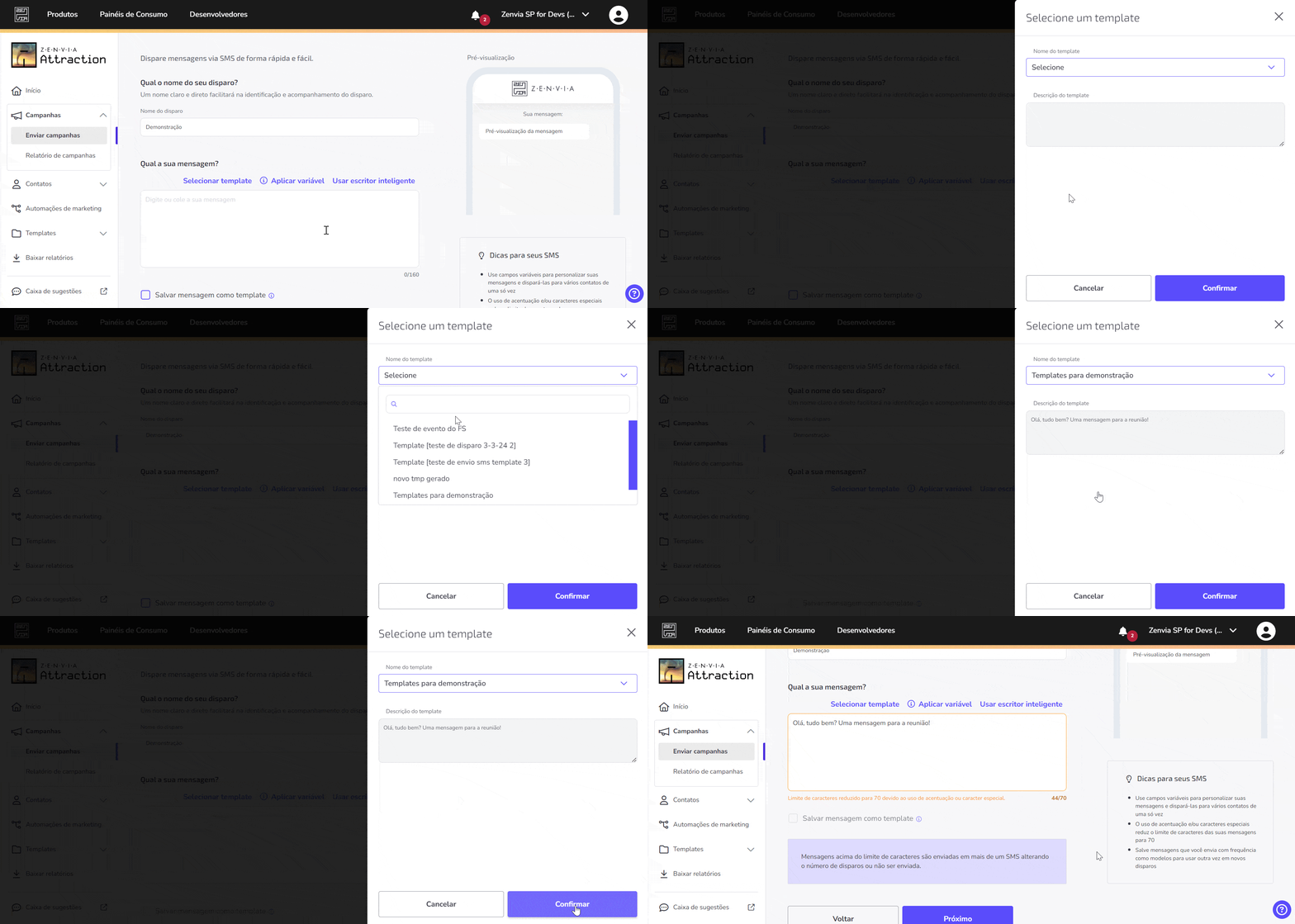
Pronto! A mensagem é exibida no campo de digitação. A seguir, explicamos como utilizar o Escritor Inteligente.
Escritor Inteligente
O Escritor Inteligente é um recurso que cria mensagens de forma automática com a tecnologia GPT - OpenAI. Os textos gerados são personalizados de acordo com a finalidade da sua campanha.
Para utilizá-lo:
1. Clique em Usar escritor inteligente;
2. Escreva o nome da sua empresa e definir o objetivo da sua mensagem;
3. Depois, clique em Gerar texto para ver a mensagem sugerida;
💡 Dica: Ao clicar em Gerar outro texto, outra mensagem é criada para a sua campanha.
4. Ao escolher o conteúdo da mensagem, clique em Usar mensagem e, em seguida, em Próximo para configurar o disparo.
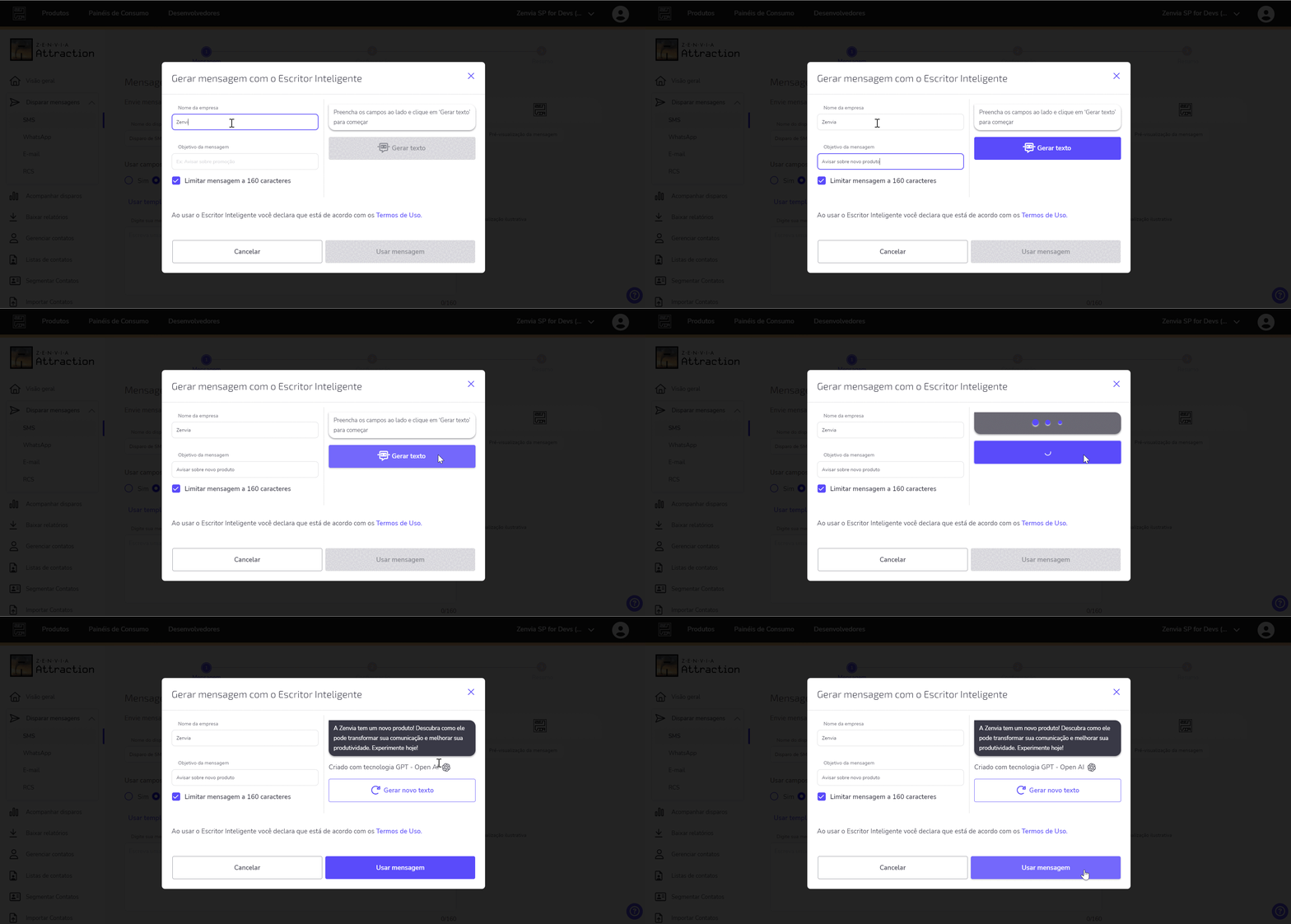
A mensagem é exibida no campo de digitação. Agora, mostramos como escrever uma mensagem manualmente.
Escrever manualmente
Escreva a mensagem no campo de digitação e, ao finalizar, clique em Próximo.
💡 Dica: Para disparar a mesma mensagem mais de uma vez e não precisar escrevê-la novamente, basta clicar na caixa de seleção 
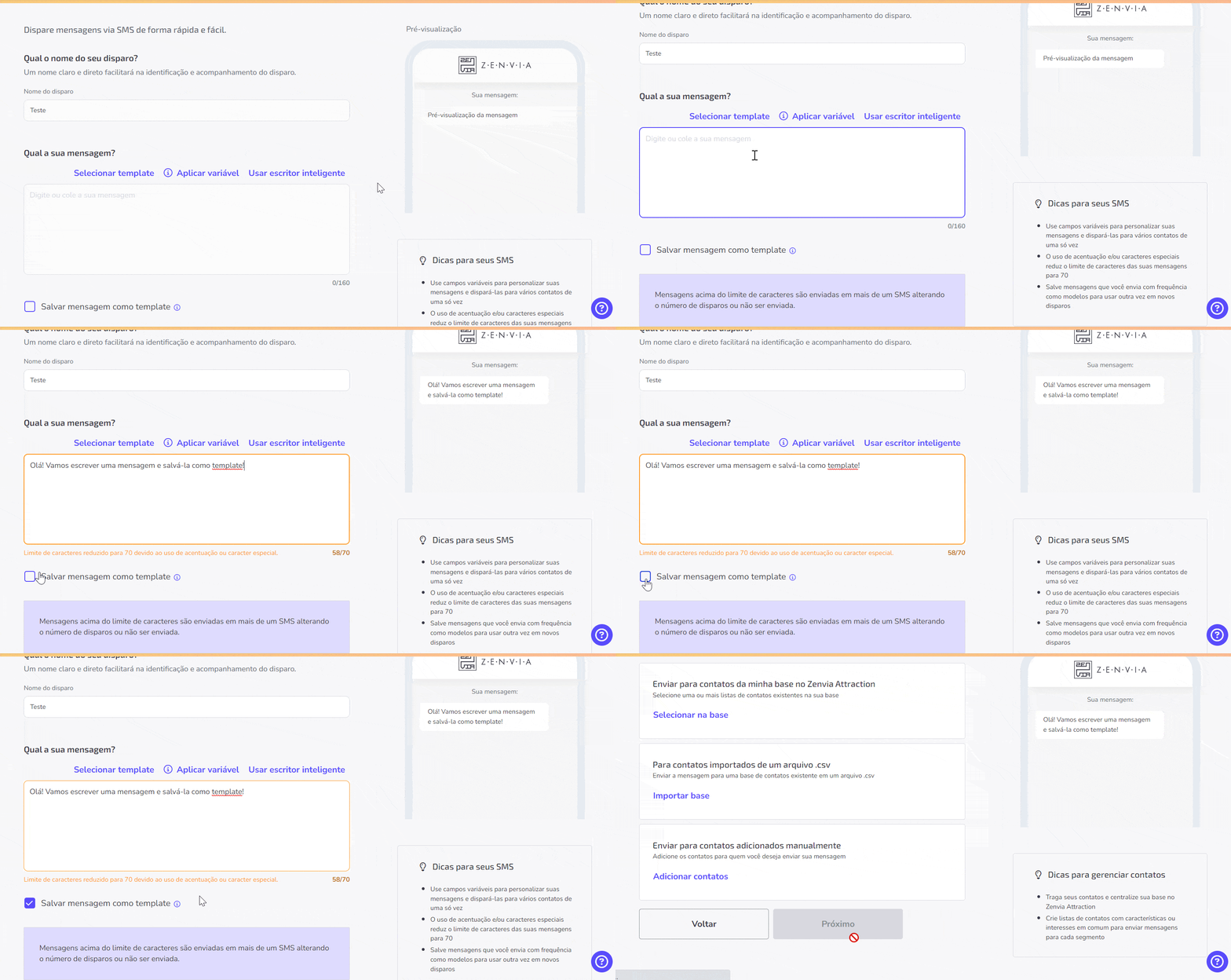
Pronto! Definido o conteúdo da mensagem, é necessário escolher os destinatários da campanha.
Configurar o disparo
Nesta etapa, você deve definir os destinatários das mensagens. As opções disponíveis são enviar para contatos da base no Zenvia Attraction; importados de um arquivo .csv; ou adicionados manualmente.
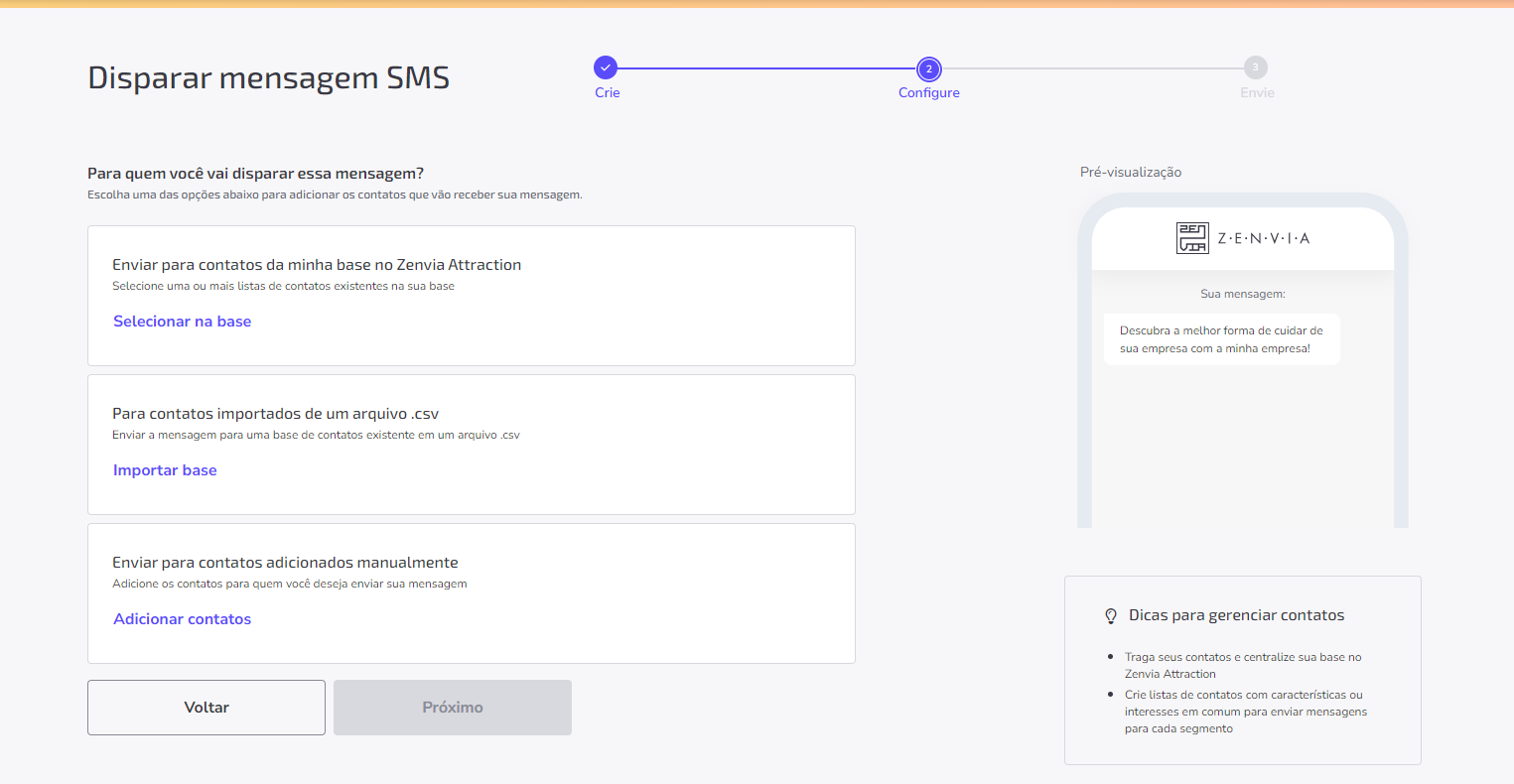
A seguir, vamos detalhar cada uma dessas opções.
Usar base de contatos
Para enviar para contatos da sua base no Zenvia Attraction, é necessário selecionar a lista de contatos, contatos específicos ou regras de segmentação já adicionados na plataforma para receberem este disparo. Feito isso:
1. Clique em Selecionar na base;
2. Selecione a lista de contatos, contatos específicos ou regras de segmentação e clique em Adicionar;
3. Ao finalizar, clique em Próximo.
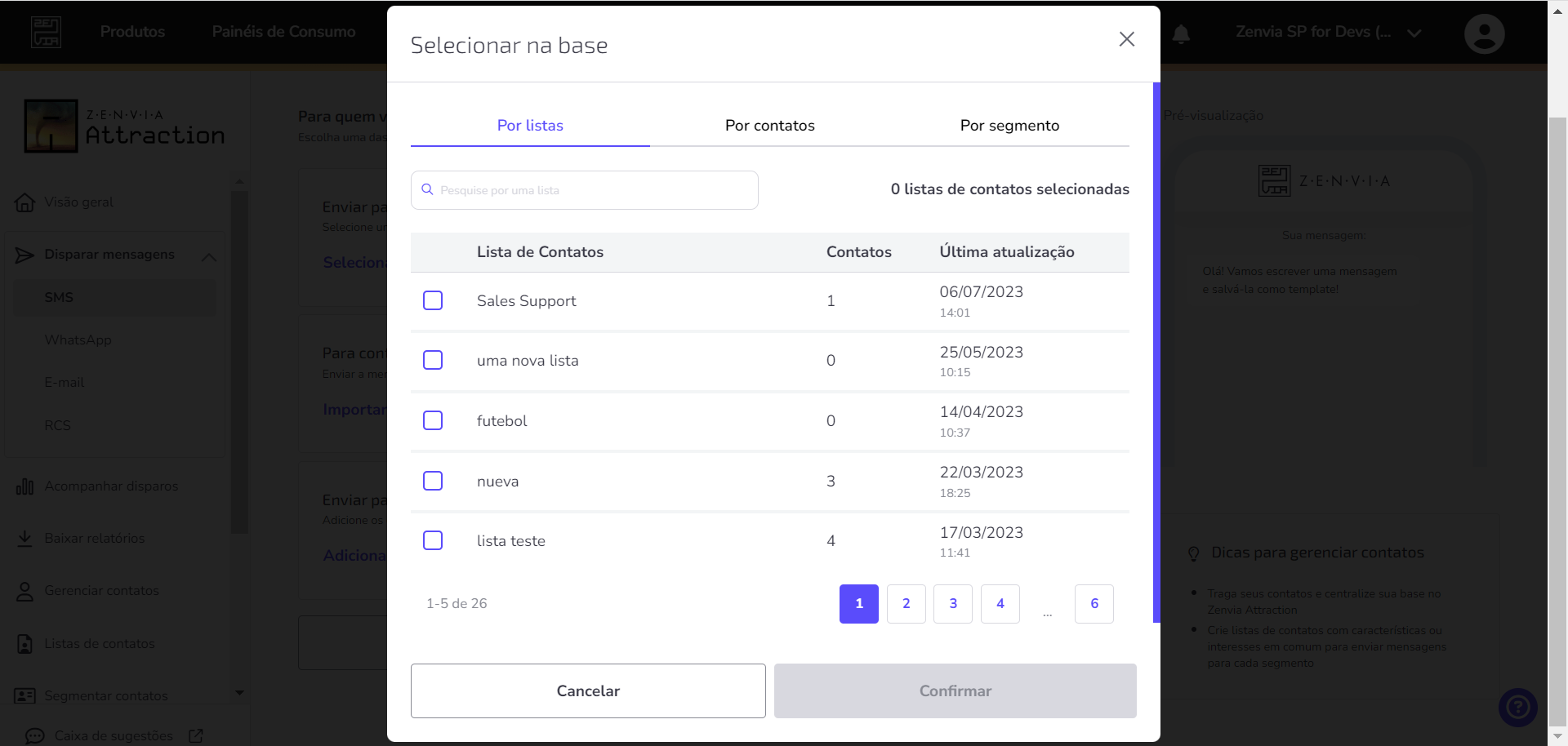
Pronto, seus usuários foram adicionados!
A seguir, vamos detalhar o envio de contatos importados de um arquivo .csv.
Importar arquivo de contatos
Para enviar para contatos importados de um arquivo, é necessário fazer o upload de um arquivo no formato.csv. Todos os disparos que possuem variáveis devem ser feitos via arquivo .csv.
O arquivo deve conter os seguintes padrões:
- Estar no formato .csv e codificação (encoding) UTF-8;
- Conter os números de telefone obrigatoriamente na primeira coluna, ou seja, sempre na coluna A da planilha;
- A primeira linha do arquivo deve ser o cabeçalho. Insira o nome das variáveis usadas na sua mensagem e use vírgula (,) ou ponto e vírgula (;) para separar cada campo. No exemplo, o arquivo contém, além do Telefone, os campos Nome, Data e Horário, pois o texto da mensagem possui as variáveis {{nome}}, {{data}} e {{horario}};
- Separar um número de contato por linha do arquivo;
- Conter o número de contato no formato DDI+DDD (ex.: 5551999999999);
- Conter até 120 MB.
No exemplo, vamos enviar uma mensagem de SMS com as variáveis {{nome}}, {{data}} e {{horario}}.
Exemplo de mensagem: Olá {{nome}}! Sua consulta foi agendada para {{data}} às {{horario}}. Para cancelar o agendamento, ligue para 0800 400 1100.
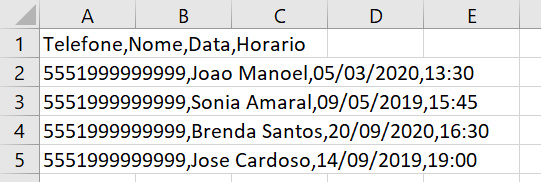
Com o arquivo configurado corretamente:
1. Clique em Importar da base;
2. Arraste e solte o arquivo ou clique em Selecionar arquivo;
3. O próximo passo é associar os campos variáveis ao valor correspondente, ou seja, o que cada campo da tabela representa;
4. Se quiser que o Zenvia Attraction revise seu arquivo e verifique se ele está pronto para uso, habilite a opção Analisar arquivo .csv.
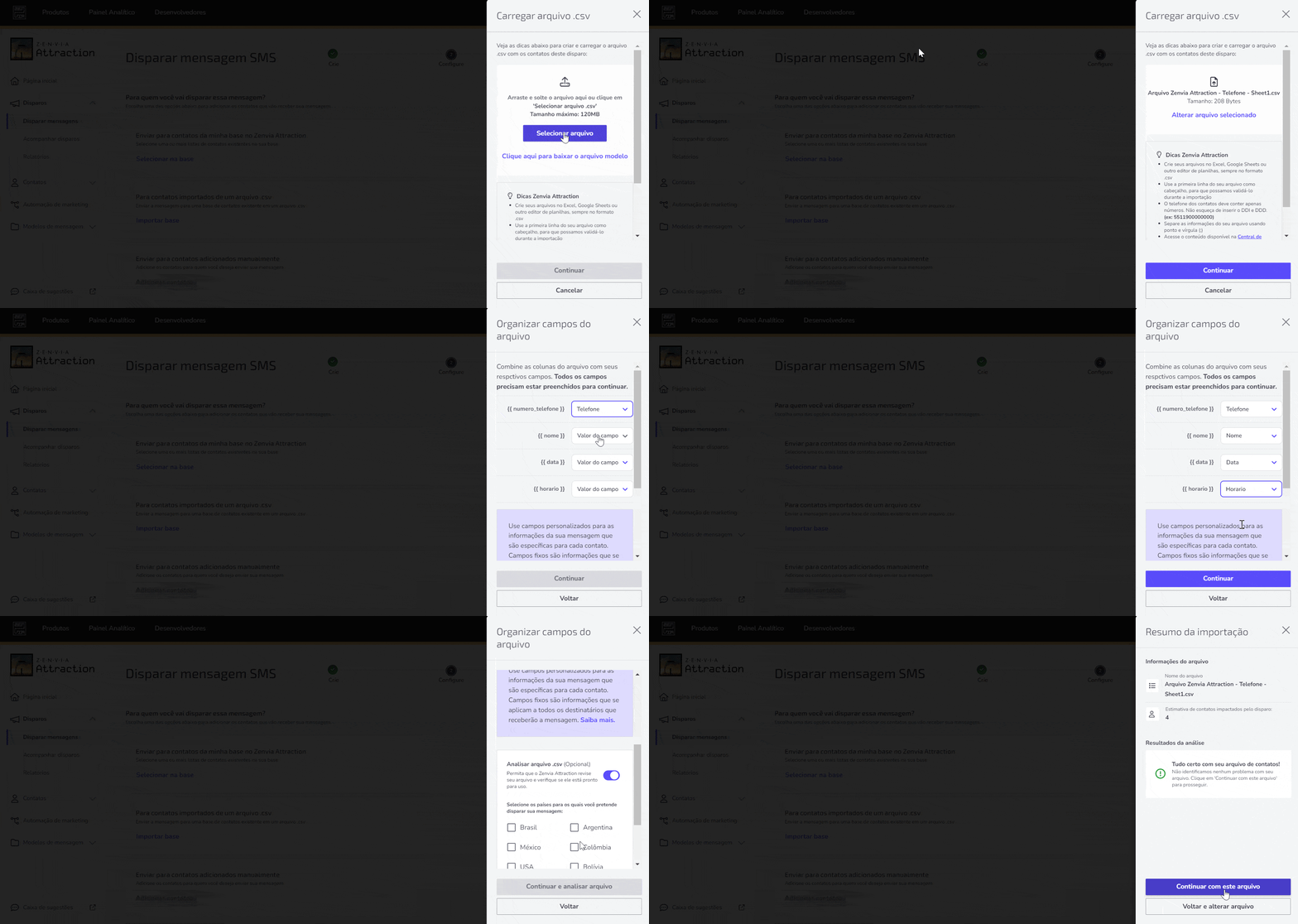
Agora, vamos explicar como enviar para contatos adicionados manualmente
Adicionar contatos manualmente
Para enviar para contatos adicionados manualmente, é necessário adicionar os números destinatários utilizando ponto e vírgula (;) para separar os números de telefone. Para isso:
1. Clique em Adicionar contatos;
2. Insira os números de telefone no formato DDI+DDD+9 dígitos, sem usar espaços ou traços;
3. Clique em Adicionar para completar a ação;
4. Ao finalizar, clique em Próximo.
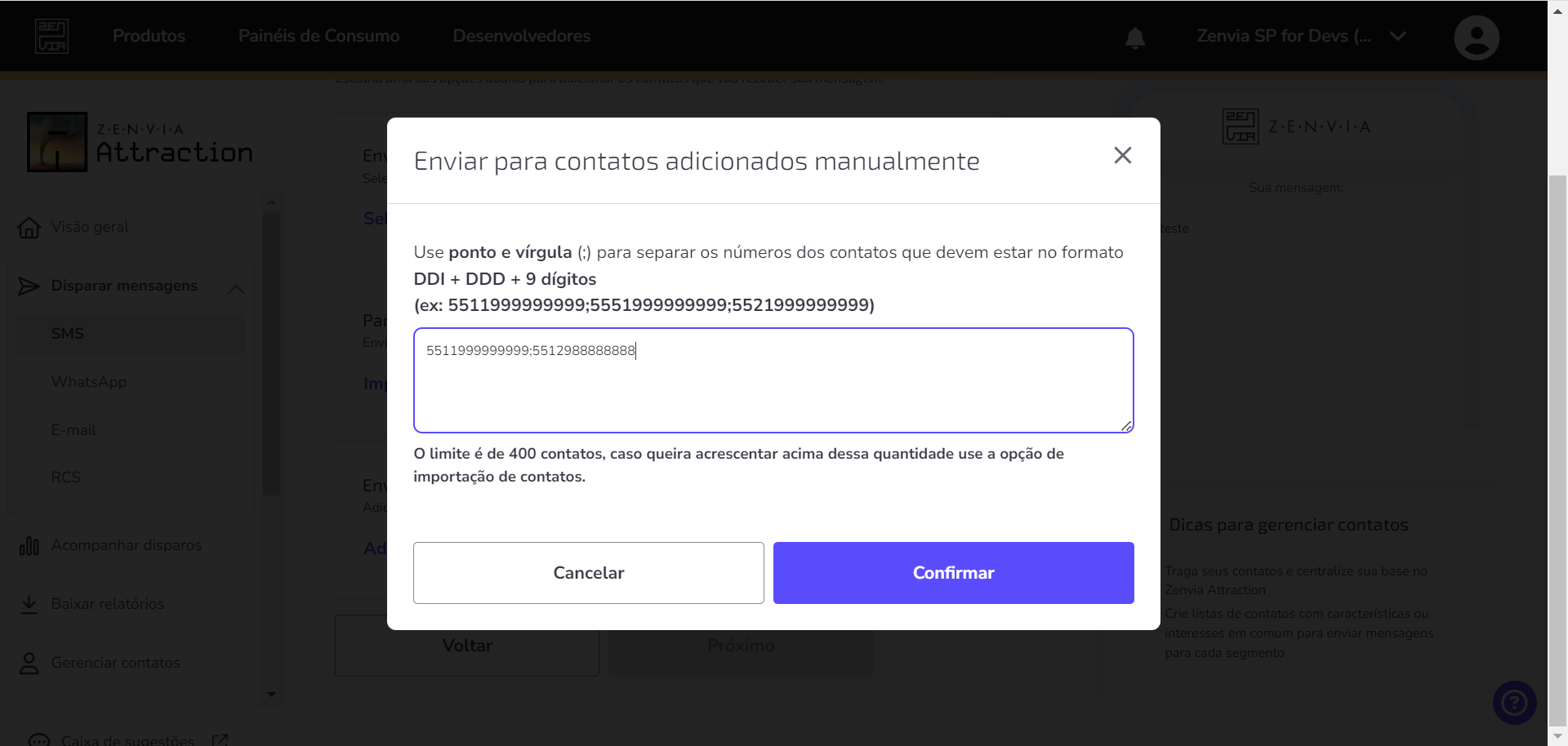
Pronto! Definido o conteúdo da mensagem e os destinatários, vamos para o processo final do envio da campanha.
Enviar a campanha
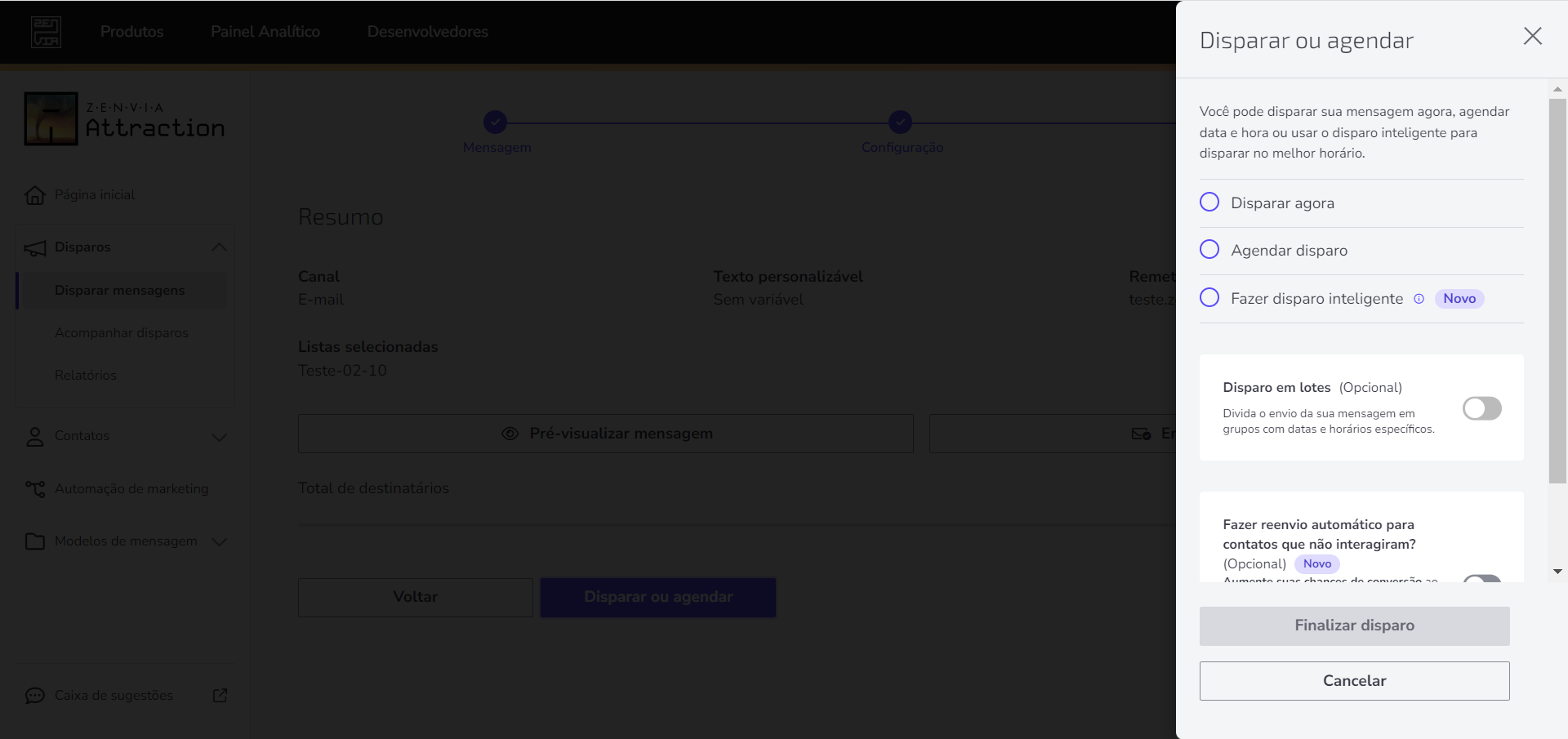
Após finalizar a etapa dos destinatários, confira o resumo do disparo. Na sequência, é necessário escolher quando você quer disparar a mensagem de SMS. Para isso, clique em Disparar ou agendar.
Selecione uma das formas de disparo para finalizar o processo do envio:
💡 Dica: Caso você não queira enviar as mensagens para todos os destinatários de uma vez, você poderá dividir o envio da campanha em lotes.
Pronto! Agora você já sabe como criar e configurar uma campanha de SMS no Zenvia Attraction.