
O disparo de mensagens em massa pelo WhatsApp é uma estratégia eficiente para estabelecer uma comunicação direta e alcançar um grande número de destinatários de forma rápida e personalizada. O canal possui recursos que permitem o envio de mensagens com imagens, vídeos, emojis, botões de resposta e até links que levam direto a um produto ou serviço oferecido pela sua empresa.
Para enviar uma campanha de WhatsApp no Zenvia Attraction, acesse app.zenvia.com e, com o canal devidamente integrado e configurado, selecione Produtos > Zenvia Attraction na aba Soluções. Em seguida, você pode:
- No menu lateral, seção Disparos, selecionar Disparar mensagens > WhatsApp;
- Na página inicial, selecionar o botão Enviar WhatsApp.
⚠️ Atenção: O disparo via WhatsApp é simples, mas necessita de templates pré-aprovados pela Meta. Se ainda não possui templates aprovados na sua conta, é necessário criar e submeter templates de WhatsApp para aprovação dentro da própria Plataforma Zenvia.
A seguir, detalhamos o processo de criação da campanha, começando pela etapa Mensagem.
Mensagem
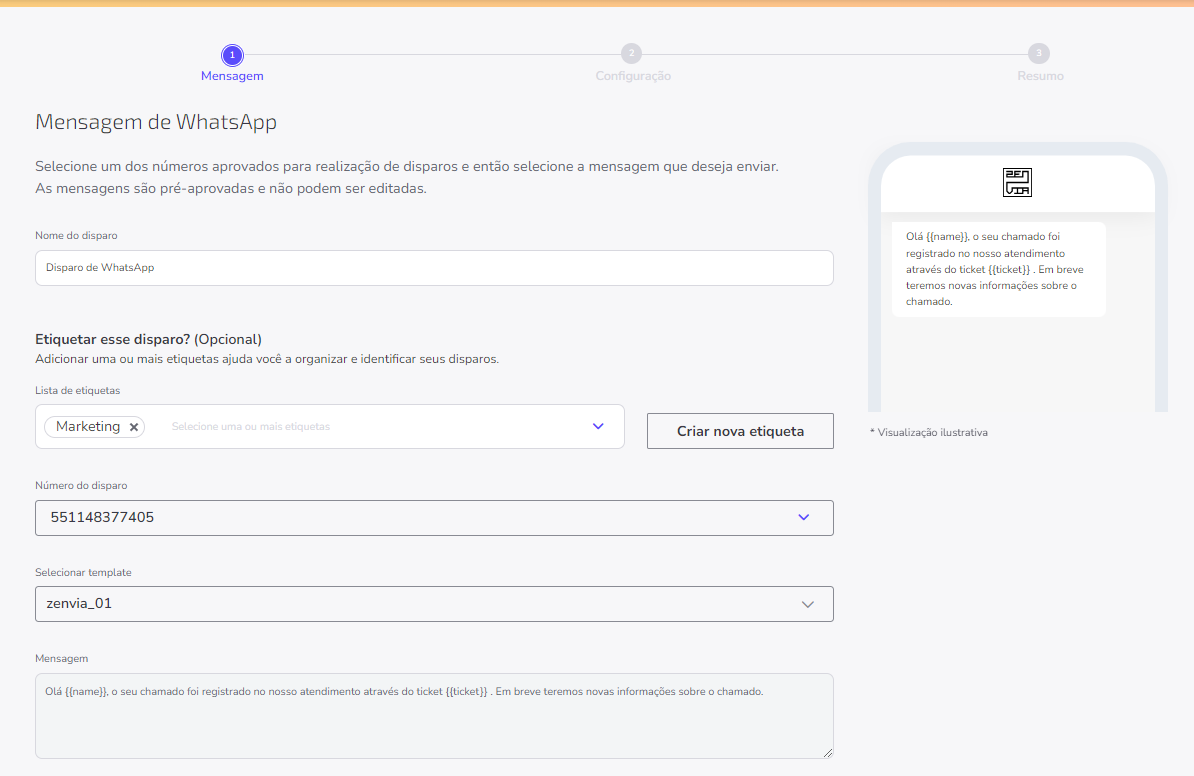
Na etapa Mensagem, você deve preencher uma série de campos. Siga os passos abaixo:
1. Defina o Nome do disparo;
2. Selecione uma ou mais etiquetas para identificar seus disparos. É possível adicionar ou criar novas etiquetas;
3. Em Número do disparo, selecione o telefone, entre os números que sua conta possui aprovados, para disparos;
4. Depois, escolha um entre os templates pré-aprovados.
⚠️ Atenção: Por definição do WhatsApp, os templates que estão aguardando aprovação ou já aprovados podem ser editados. A validação passa a ser instantânea, seguindo o fluxo normal, ou seja, podendo ou não ser aprovados. Caso o conteúdo desse template não esteja de acordo com o que você precisa ou tenha erros de ortografia, você pode excluí-lo e criar um novo template.
Lembrando que, templates Reprovados podem ser editados para que você tente uma nova aprovação. Porém, templates Desabilitados não podem ser editados.
Para editar um template, no menu horizontal da plataforma Zenvia, acesse Produtos > Templates de mensagens > WhatsApp. Procure o modelo que será alterado e, no menu de três pontos, selecione a opção Editar template.
💡 Dica: Alguns clientes podem optar por não receber as campanhas de marketing da sua empresa via WhatsApp. Para disponibilizar essa escolha, é recomendável adicionar um botão para Cancelar inscrição no seu template de mensagem. O texto dessa ação pode ser personalizado de acordo com a sua necessidade.
Quando o usuário clica nesse botão, ele indica que quer ser removido da base de contatos e, como resultado, seu status será marcado como Descadastrado nos relatórios de campanha.
A possibilidade de deixar de receber mensagens no WhatsApp é conhecida como Opt-out. Saiba mais sobre as vantagens e como configurar o opt-out.
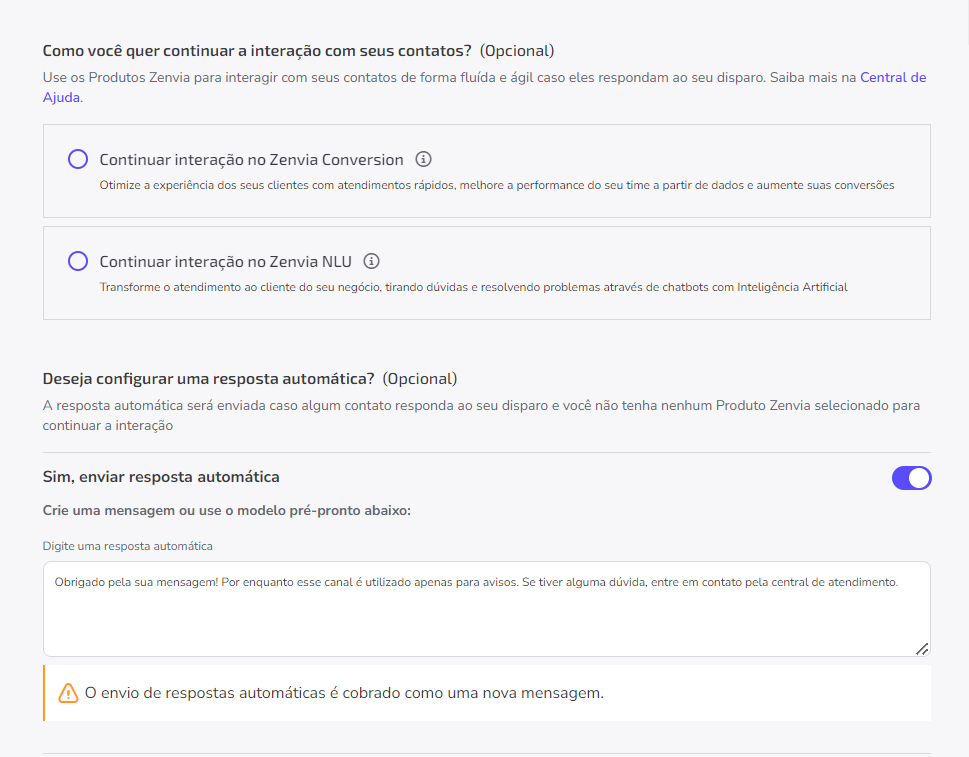
5. Nos disparos de WhatsApp, você tem algumas opções caso os usuários respondam às mensagens:
- Continuar a interação no Zenvia Conversion;
- Continuar a interação no Zenvia NLU;
- Configurar uma resposta que será enviada automaticamente caso o cliente responda a mensagem.
💡 Dica: Normalmente, a resposta automática é utilizada para comunicar ao cliente que aquele canal não é para atendimento, horário de funcionamento, próximos passos, entre outras opções.
6. Ao finalizar, clique em Próximo.
Em seguida, você é direcionado para a etapa Configuração.
Configuração
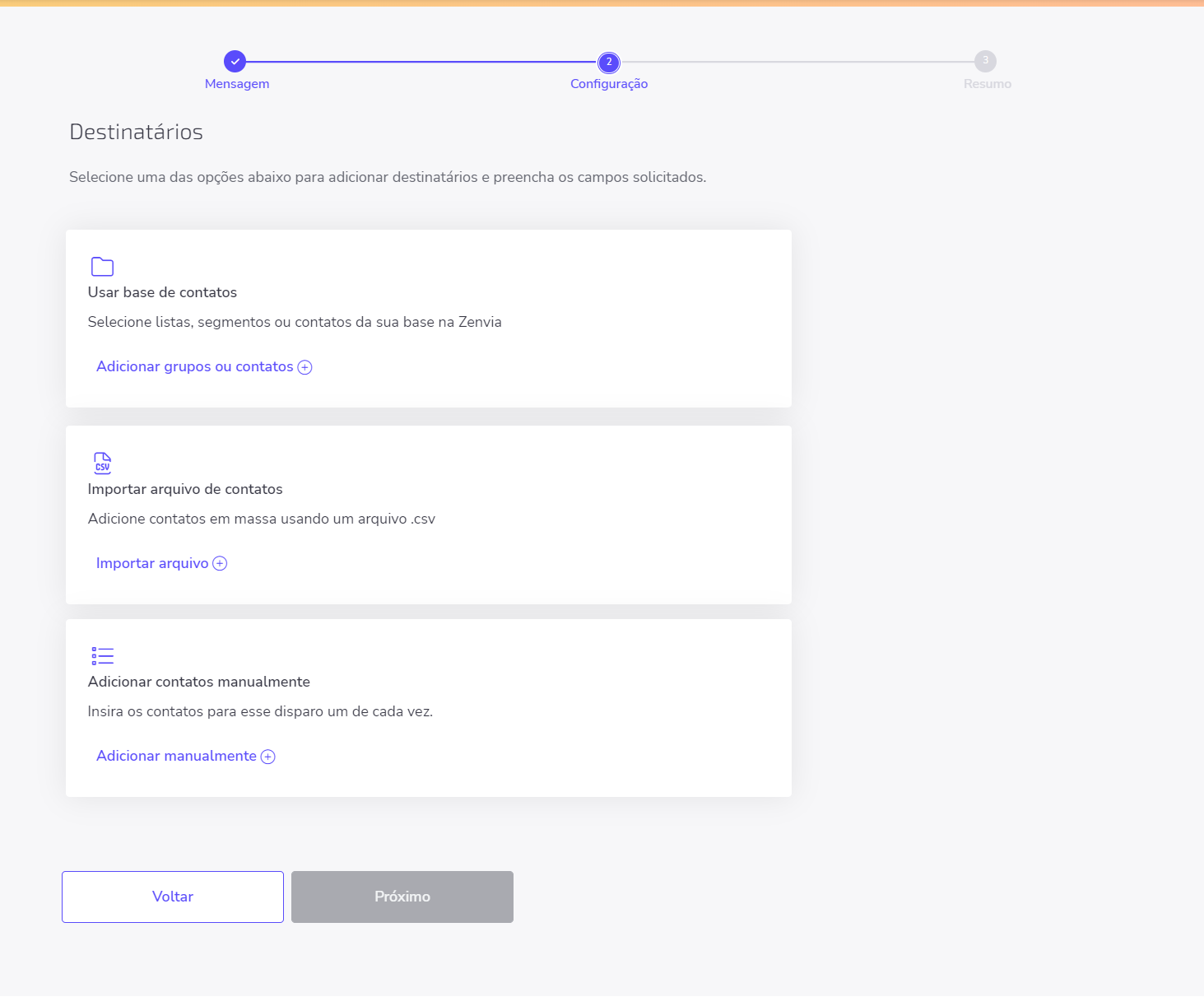
Nesta etapa, você deve definir os destinatários das mensagens. Há três opções:
- Usar base de contatos;
- Importar arquivo de contatos;
- Adicionar contatos manualmente.
⚠️ Atenção: Caso o conteúdo da sua mensagem contenha um arquivo de mídia, o envio do conteúdo acontece nesta etapa através da base de contatos ou importação de um arquivo. Confira a tabela Tipos de mídias aceitos para saber quais são os arquivos de mídia e formatos que podem ser utilizados no momento do envio do disparo.
A seguir, vamos detalhar cada uma destas opções.
Usar base de contatos
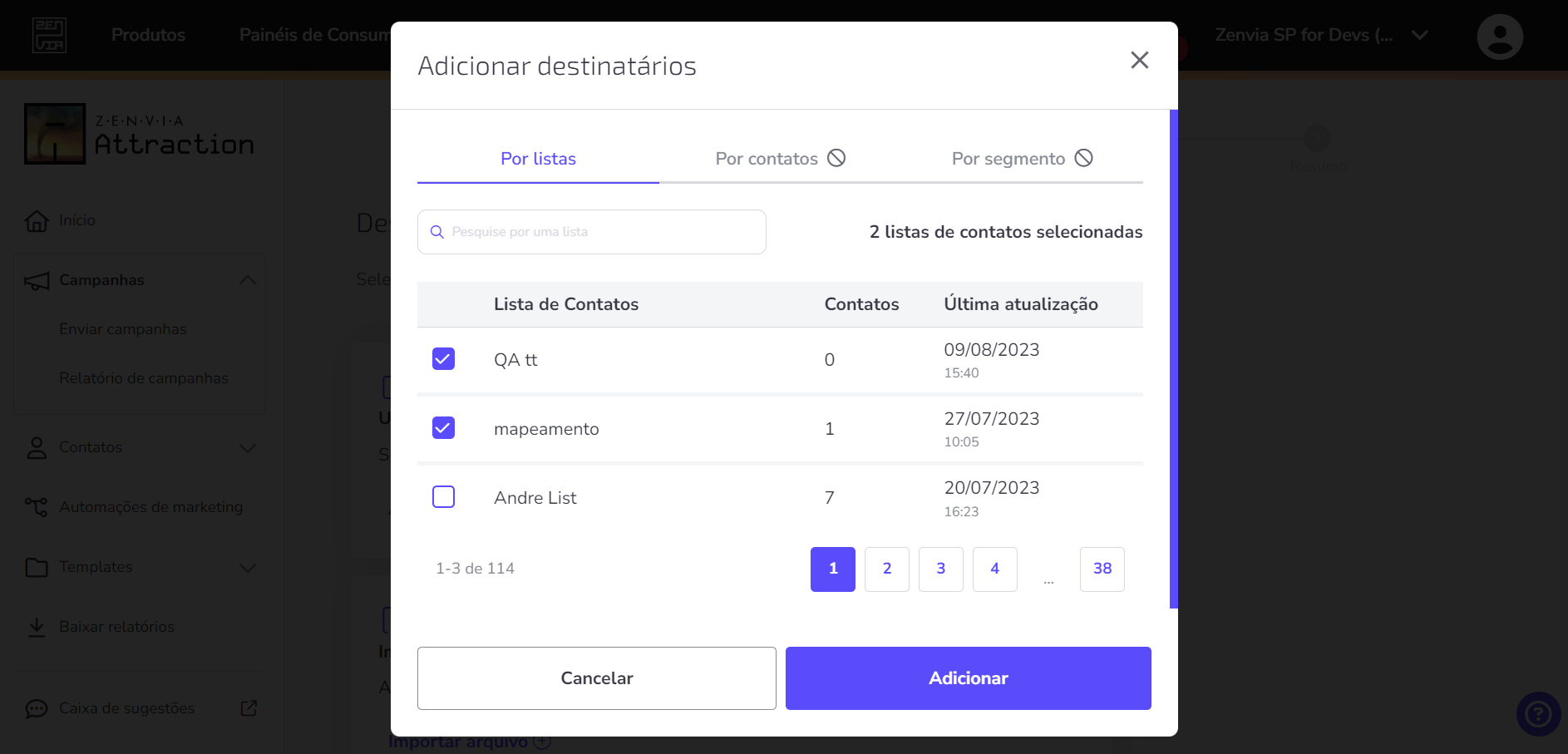
Ao selecionar a opção Usar base de contatos, é necessário selecionar a lista de contatos, contatos específicos ou regras de segmentação já adicionados na plataforma para receberem este disparo. Ao finalizar, clique em Adicionar.
Pronto, seus usuários foram adicionados!
A seguir vamos detalhar a opção Importar contatos de um arquivo csv.
Importar arquivo de contatos
Ao selecionar a opção Importar arquivo de contatos, é necessário fazer o upload de um arquivo .csv. Todos os disparos que possuem variáveis devem ser feitos via arquivo .csv.
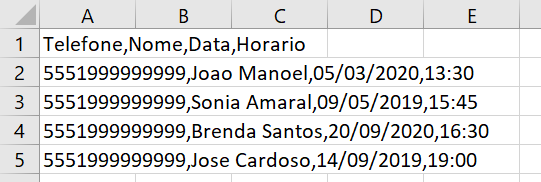
O arquivo deve conter os seguintes padrões:
- Estar no formato .csv e codificação (encoding) UTF-8;
- Conter os números de telefone, obrigatoriamente, na primeira coluna - sempre na coluna A da planilha;
- A primeira linha do arquivo deve ser o cabeçalho. Insira o nome das variáveis usadas na sua mensagem e use vírgula (,) ou ponto e vírgula (;) para separar cada campo. No exemplo, o arquivo contém, além do Telefone, o campo Pedido, pois o texto da mensagem possui a variável {{body_1}}, que corresponde a esse dado;
- Separar um número de contato por linha do arquivo;
- Conter o número de contato no formato DDI+DDD (ex.: 5551999999999);
- Conter até 120 MB;
-
Apenas para mensagens com arquivo de mídia: Conter uma coluna com a URL do arquivo de mídia. Os conteúdos de mídia funcionam apenas através de links diretos e públicos e e devem estar de acordo com os formatos e tamanhos aceitos, conforme indicado na tabela Tipos de mídias aceitos.
No exemplo, vamos enviar uma mensagem com as variáveis {{nome}}, {{data}} e {{horario}}.
Exemplo de mensagem: Olá {{nome}}! Sua consulta foi agendada para {{data}} às {{horario}}. Para cancelar o agendamento, ligue para 0800 400 1100.
Com o arquivo configurado corretamente:
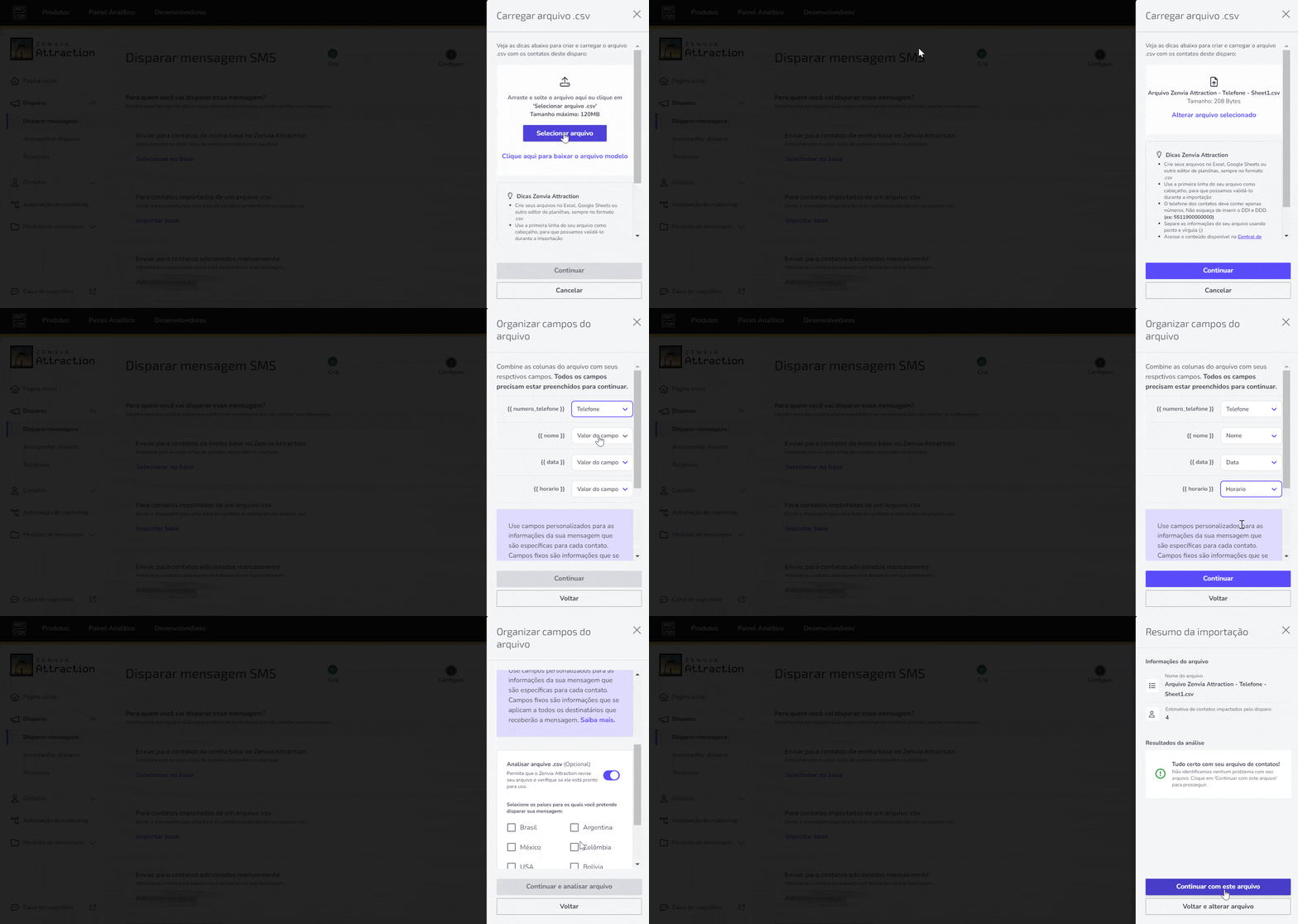
1. Clique em Importar arquivo;
2. Arraste e solte o arquivo ou clique em Selecionar arquivo;
3. O próximo passo é associar os campos variáveis ao valor correspondente, ou seja, o que cada campo da tabela representa;
4. Se quiser que o Zenvia Attraction revise seu arquivo e verifique se ele está pronto para uso, habilite a opção Analisar arquivo .csv.
Agora, vamos explicar a opção Adicionar contatos manualmente.
Adicionar contatos manualmente
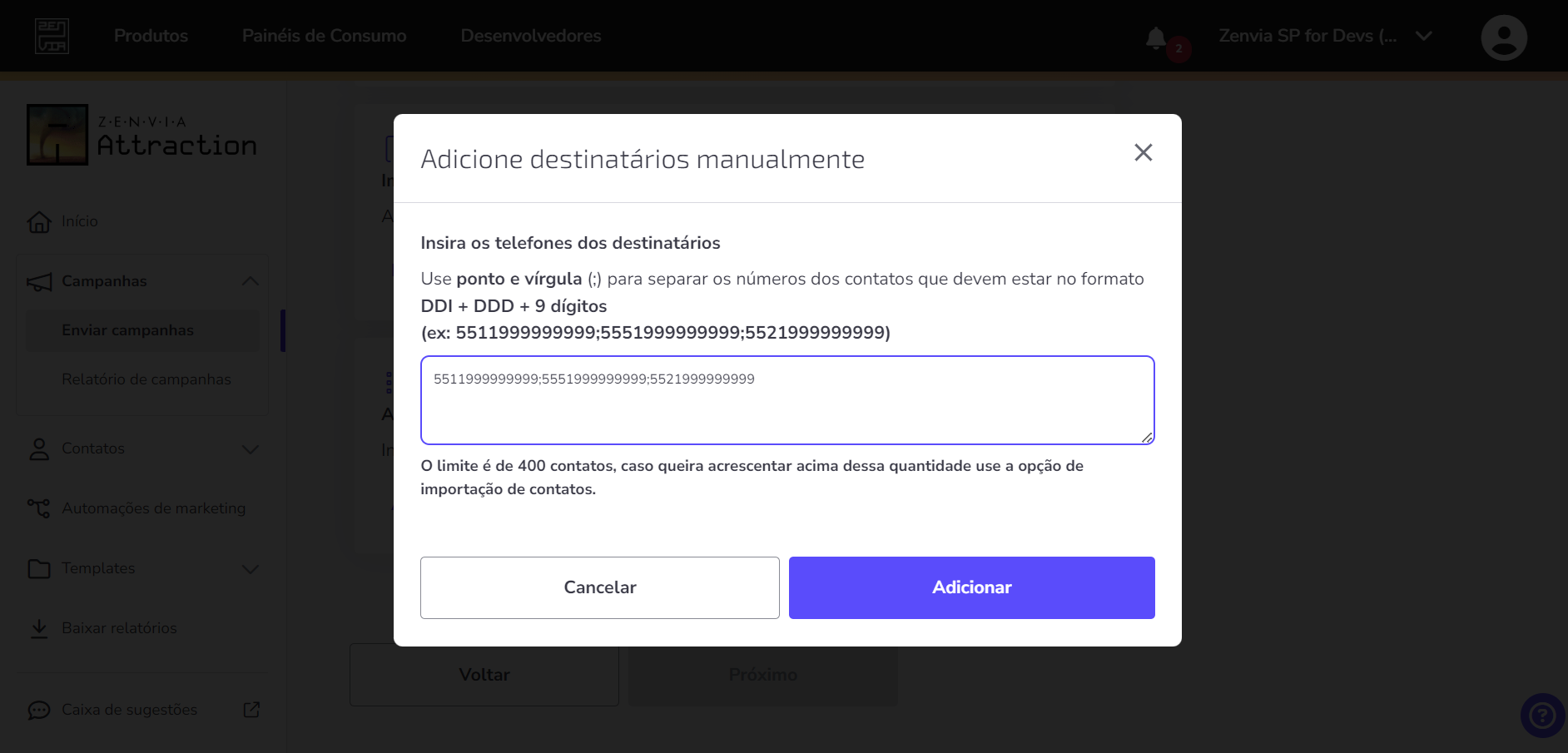
Ao selecionar a opção Adicionar contatos manualmente, você deve inserir os números destinatários utilizando ponto e vírgula (;) para separar os números dos contatos que devem estar no formato DDI + DDD + 9 dígitos.
⚠️ Atenção: No Zenvia Attraction, não é possível adicionar contatos manualmente caso o seu disparo use variáveis. A opção fica indisponível.
Após selecionar a opção de destinatários desejada, para completar a ação, clique em Adicionar.
Pronto! Definido o conteúdo da mensagem e os destinatários, vamos para o processo final do envio do disparo.
Resumo
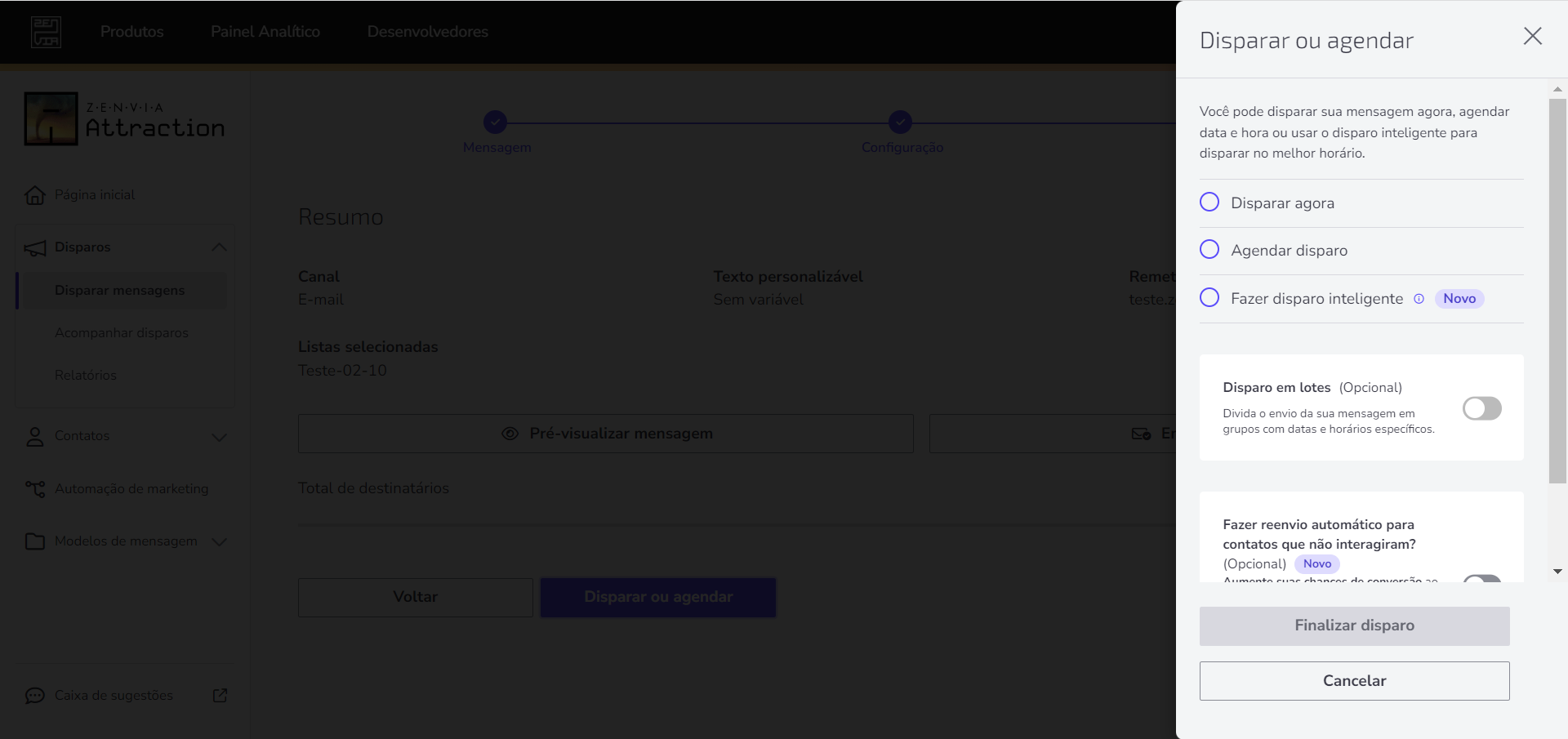
Após finalizar a etapa dos destinatários, confira o resumo do disparo. Na sequência, é necessário escolher quando você quer disparar a mensagem de WhatsApp. Para isso, clique em Disparar ou agendar.
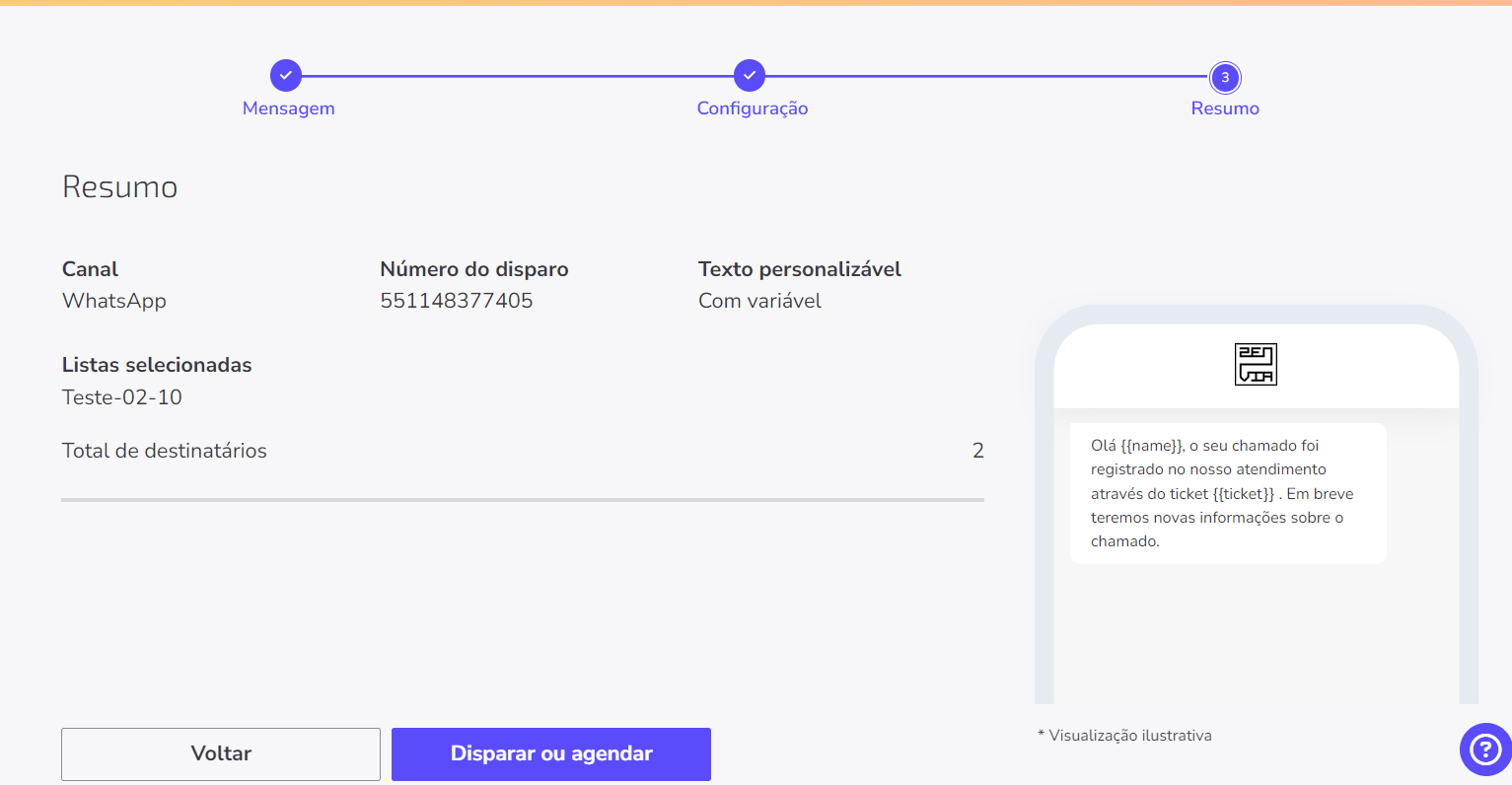
Selecione uma das formas de disparo para finalizar o processo do envio:
💡 Dica: Caso você não queira enviar as mensagens para todos os destinatários de uma vez, você poderá dividir o envio da campanha em lotes.
Pronto! Agora você já sabe como criar e configurar uma campanha de WhatsApp no Zenvia Attraction.