
O painel de informações das automações do Zenvia Attraction apresenta opções para configurar a régua sem precisar voltar para a tela anterior, como editar, renomear e excluir, e permite a ativação, pausa e agendamento do fluxo de automação.
Neste artigo, vamos detalhar cada uma das funcionalidades disponíveis para gerenciar o seu fluxo.
Acessar o painel de informações
No menu lateral, acesse Automação de marketing e clique no nome da automação desejada.
💡 Dica: Ao acessar o painel, você pode acompanhar detalhes do desempenho de suas automações de marketing.
Editar o fluxo
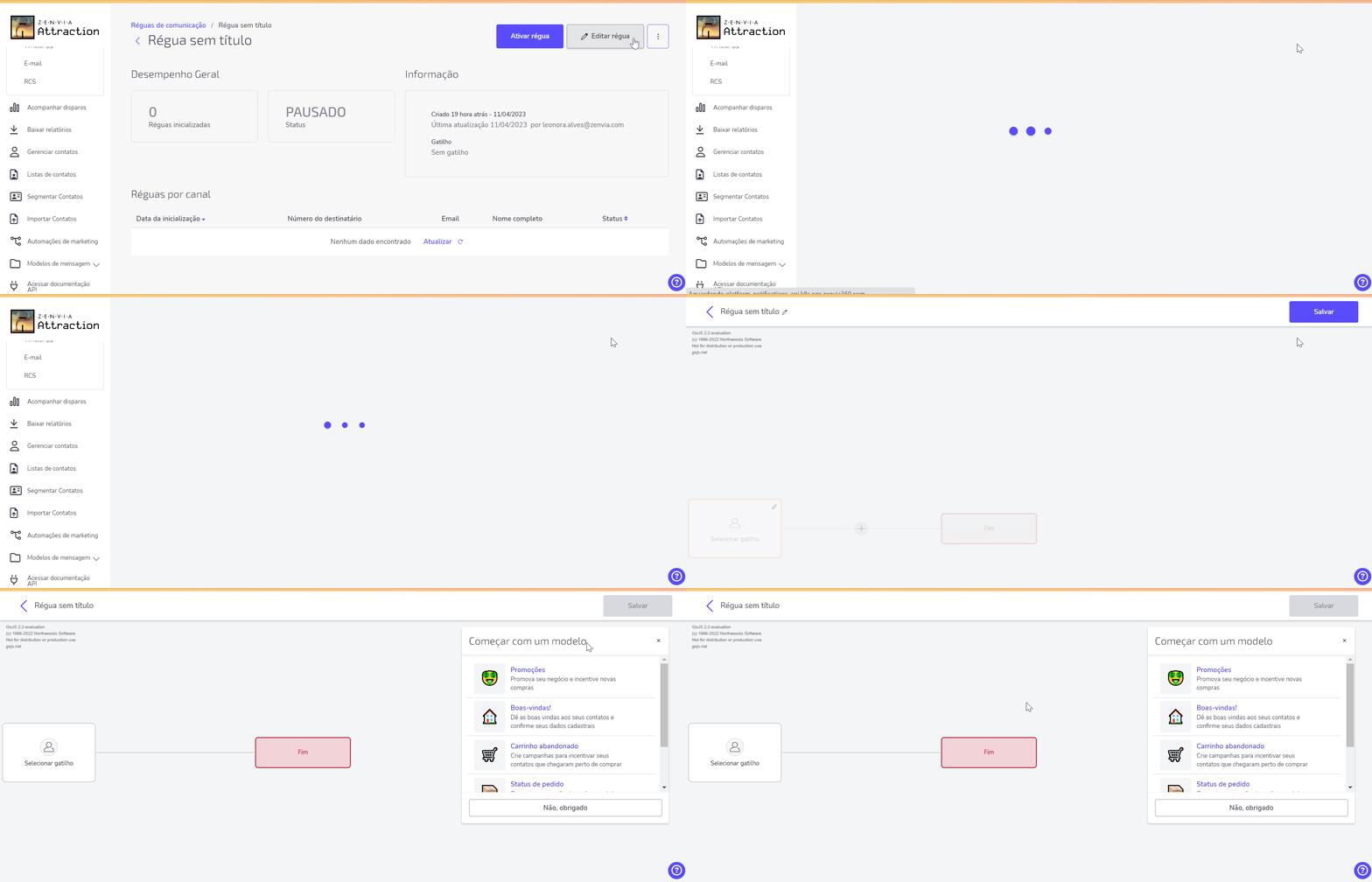
O botão Editar régua direciona para o construtor de automações com todas as ferramentas e recursos necessários para que qualquer usuário seja capaz de criar e editar fluxos de forma prática e visual.
Ativar e pausar a automação
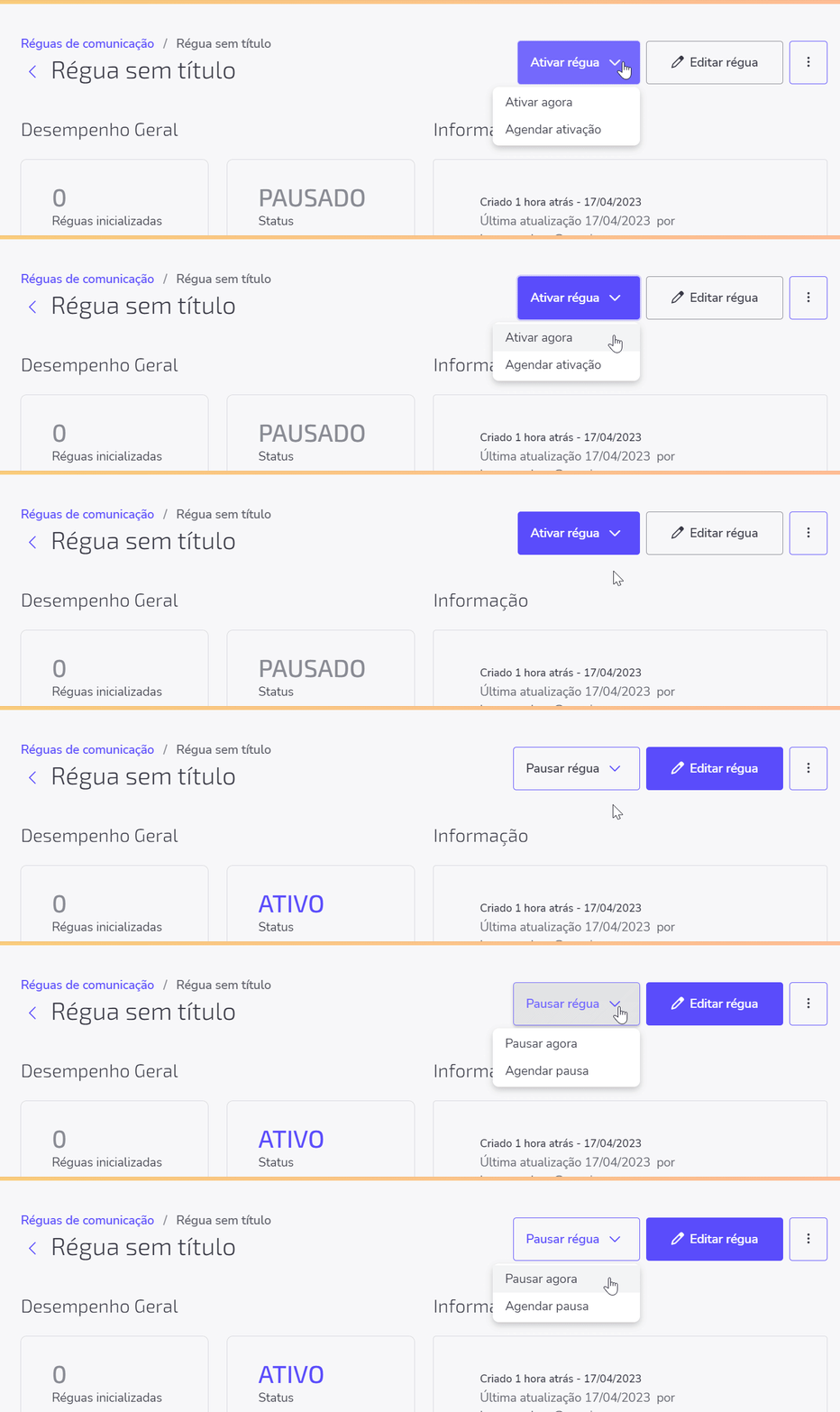
Para acionar o seu fluxo, basta clicar em Ativar régua. Para interrompê-lo, clique em Pausar régua. Ambas as situações possibilitam um agendamento prévio, ou seja, você pode escolher o momento que deseja ativar ou pausar o seu fluxo.
⚠️ Atenção: Se o seu fluxo for interrompido e reiniciado, os contatos que já foram atingidos pelos disparos da sua campanha não receberão as mensagens novamente.
Agendar a automação
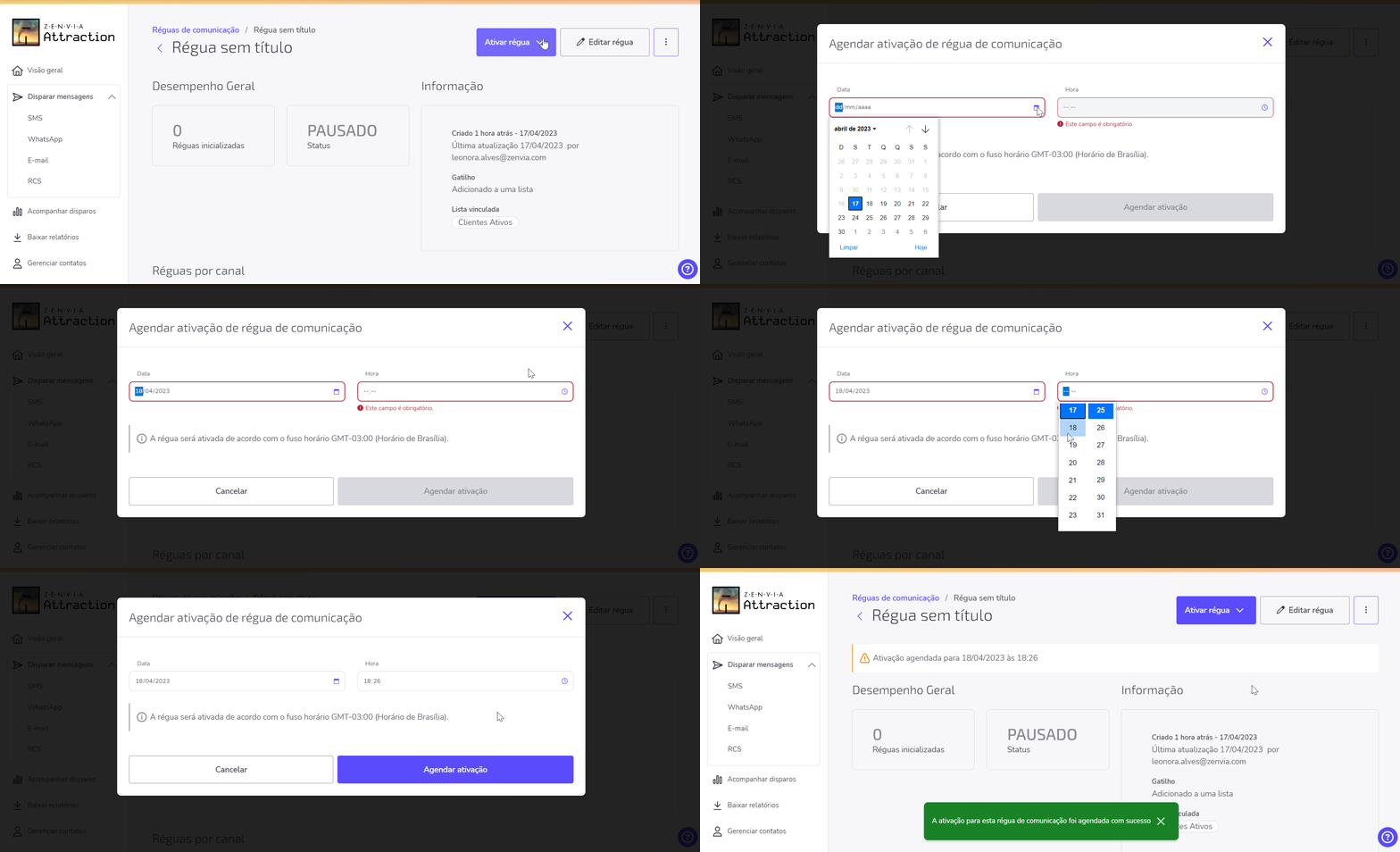
Ao agendar o momento de ativação ou pausa, escolha a data e o horário que a automação será ativada ou interrompida. No exemplo, foi agendada a ativação da automação.
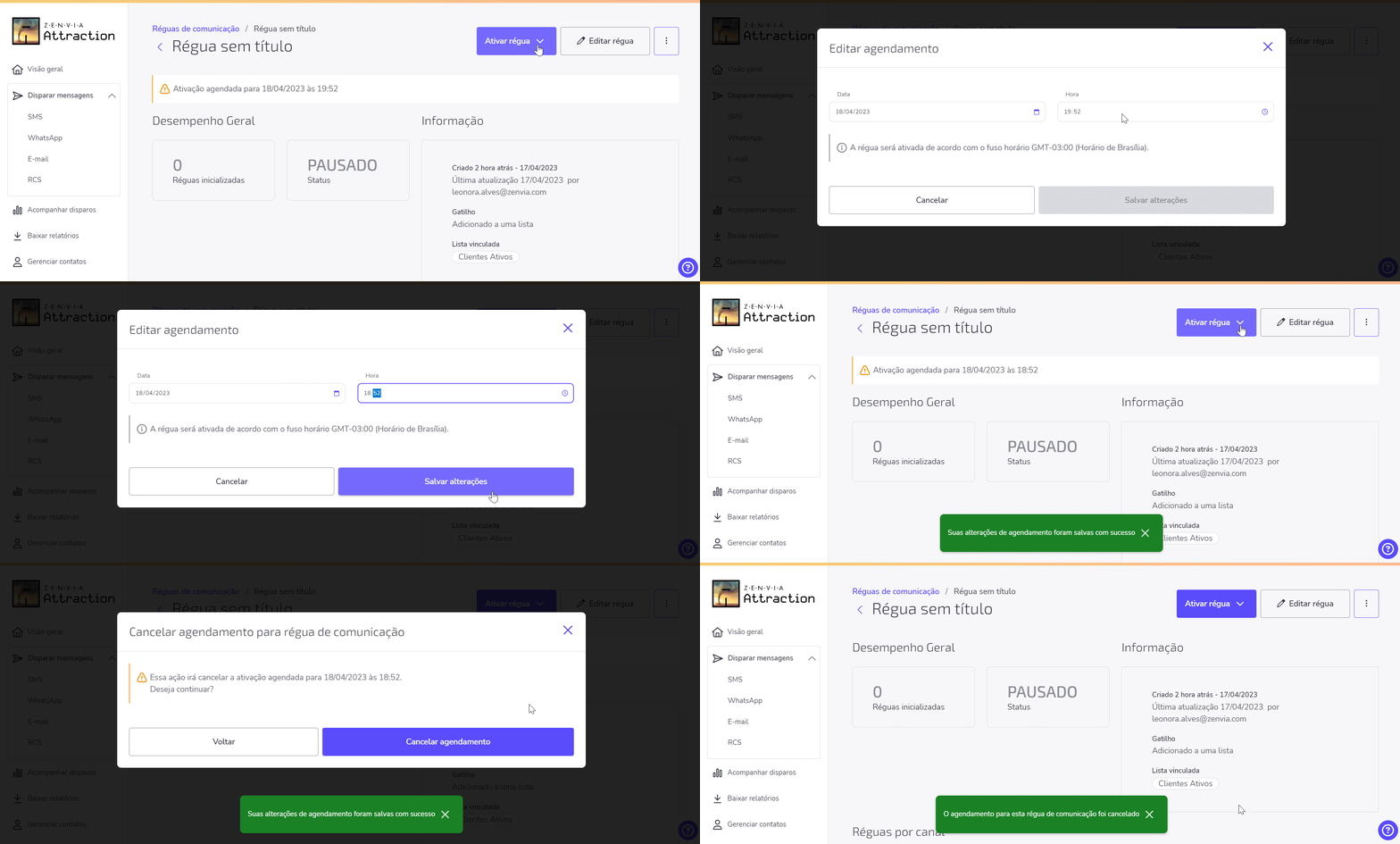
O agendamento pode ser alterado ou cancelado a qualquer momento.
⚠️ Atenção: Ao pausar a automação, os novos contatos das listas vinculadas não recebem os disparos programados. Para que ela volte a funcionar, clique no botão Ativar régua.
Excluir o fluxo
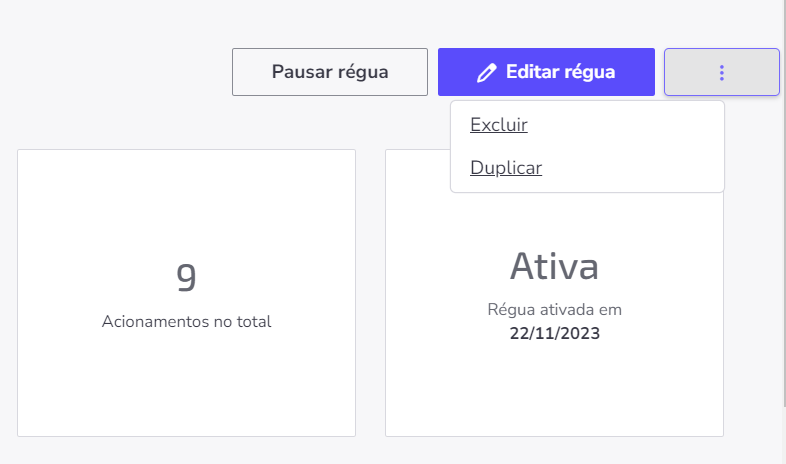
Para remover um fluxo de automação, clique no ícone 
⚠️ Atenção: Deletar permanentemente uma automação significa que, além de desativá-la da sua lista, você está removendo o fluxo e todos os disparos atrelados a ele. Lembre-se que a remoção é permanente, portanto, fique atento para não remover acidentalmente uma automação que pretende reutilizar no futuro.
Duplicar o fluxo
Para duplicar um fluxo de automação, clique no ícone
Ao duplicar um fluxo, você cria uma cópia idêntica à automação inicial, útil para testes e criação de novas automações usando a mesma estrutura e configurações.
Pronto! Agora você já conhece todas as funcionalidades disponíveis no painel de informações.