
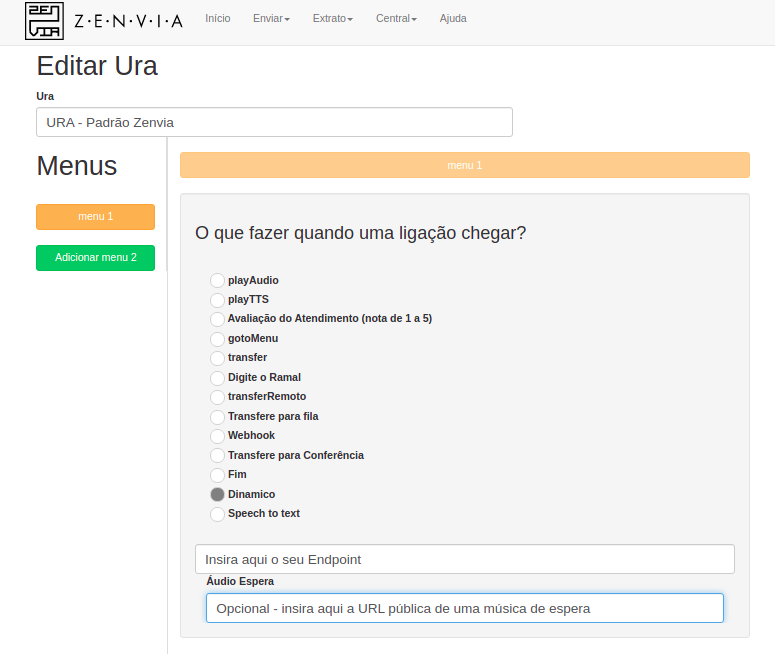
Para criar uma URA com a função Dinâmica no painel, faça login na plataforma de voz Zenvia e clique em Central > URA(menus) > Criar URA.
No primeiro campo você deve colocar o endpoint para onde serão enviadas as informações da chamada recebida, e no segundo campo, que é opcional, você pode passar uma URL de um áudio que tocará enquanto não recebemos a resposta do seu endpoint.
Importante! A URL do áudio deve ser pública:
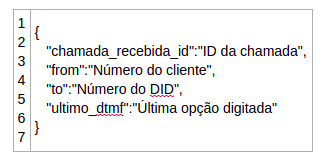
Exemplo de json enviado para seu endpoint:
É necessário que você crie o seu arquivo JSON de retorno:
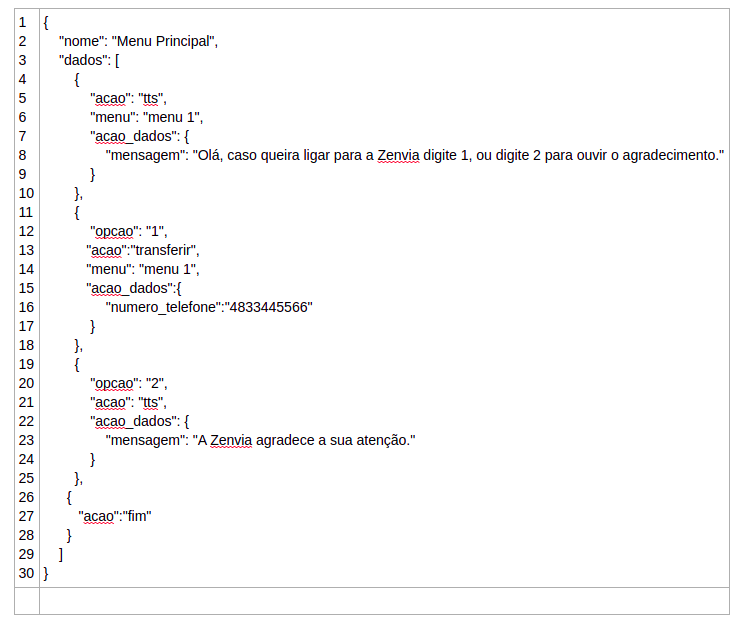
NOTA: Esse é o arquivo que deve estar apontado na opção dinâmica (seu endpoint).
Exemplo de URL da opção dinâmico: https://suporte.zenvia.com.br/ura_zenvia.json
Agora que a URA no painel está criada, você precisa configurar ela no seu número receptivo.
Você deve ir até Central > Números de Telefone e clicar no botão de Editar DID.
Ao Editar o DID, selecione o campo O que fazer quando uma ligação chegar neste número? e selecione a opção Direcionar para uma URA (menu de atendimento automático) e escolha a URA criada na caixa de seleção abaixo.
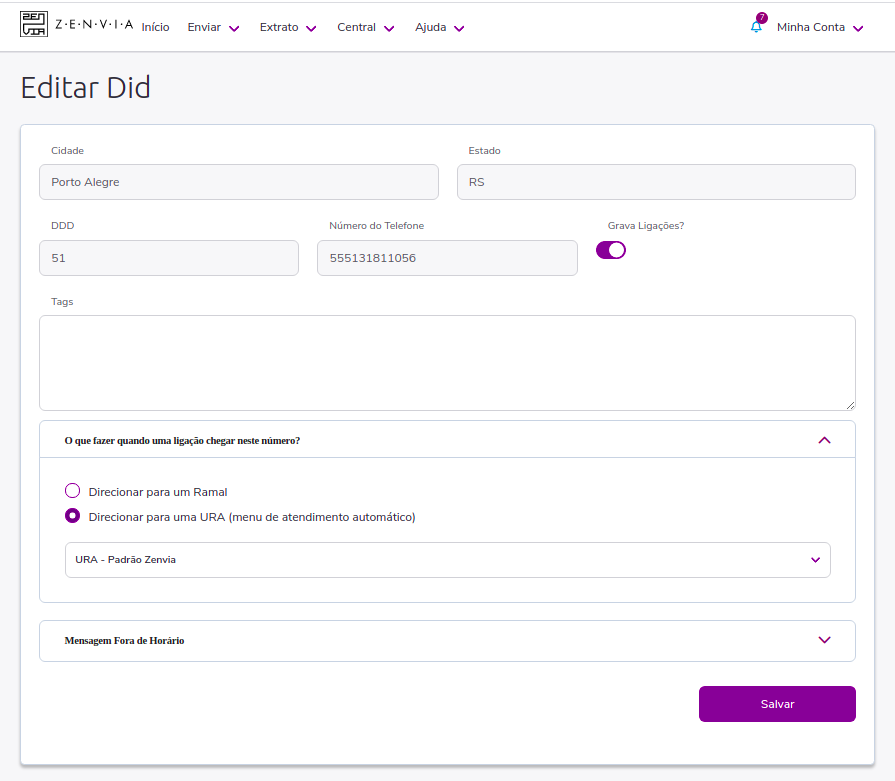
Após salvar você já pode ligar para o número e verificar se tudo esta funcionando como desejado.
NOTA: Este é um caso simples de URA Dinâmica. Você também pode ver como criar uma URA dinâmica mais completa clicando aqui.