
Para configurar o seu ramal no Zoiper, é só seguir esses passos:
1 - Dados do Ramal SIP
Para configurar o Zoiper, vamos precisar dos dados da configuração SIP do seu ramal. Você encontra essa informação no Painel em Central > Ramais > Editar > Dados de configuração (SIP).
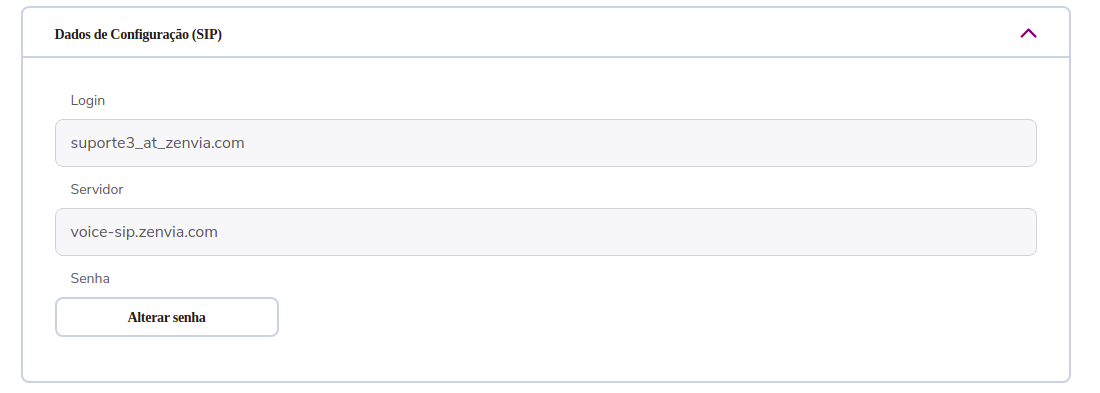
Para visualizar esses dados, Para visualizar esses dados, é necessário ter permissão de Admin da conta, ok?
Caso não tenha esse acesso, peça para o seu administrador verificar as suas permissões. Se ainda não tem um ramal criado, clique aqui e veja como o administrador deve criar.
2- Efetuando o Download
Para efetuar o download, clique aqui. Recomendamos baixar a versão Zoiper 3, por ter uma interface mais amigável.
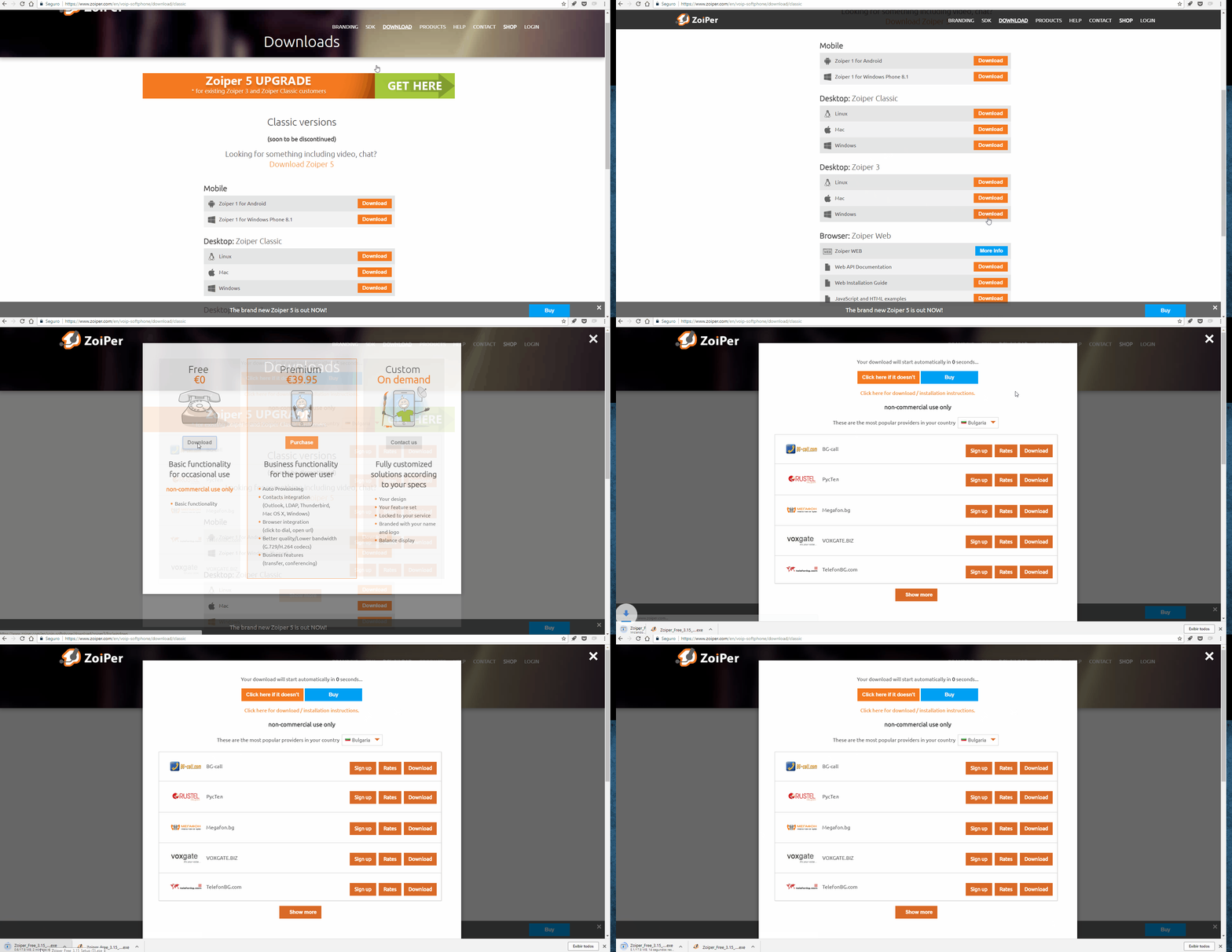
3 - Instalando o Zoiper
Depois de concluído o download, execute o arquivo e faça a instalação, como na imagem a seguir:
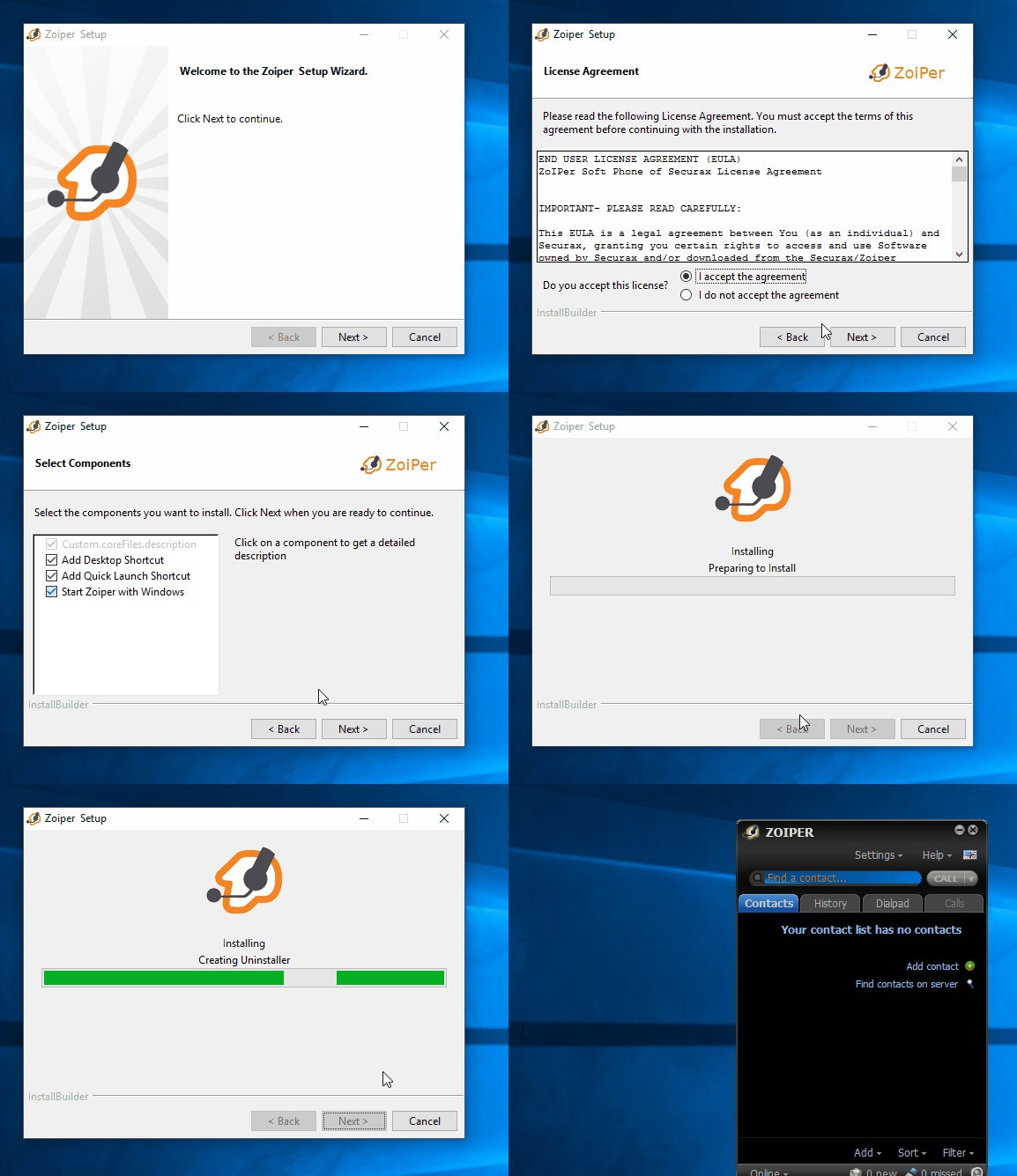
4 - Instalando o Zoiper
Nesta etapa serão necessários os dados do ramal, explicados no Passo 1 - Dados do Ramal SIP.
Clique em Settings > Create a new accout. Deixe marcado a opção SIP e clique em Next. Configure então, os campos da conta SIP com os seus dados da seguinte forma:
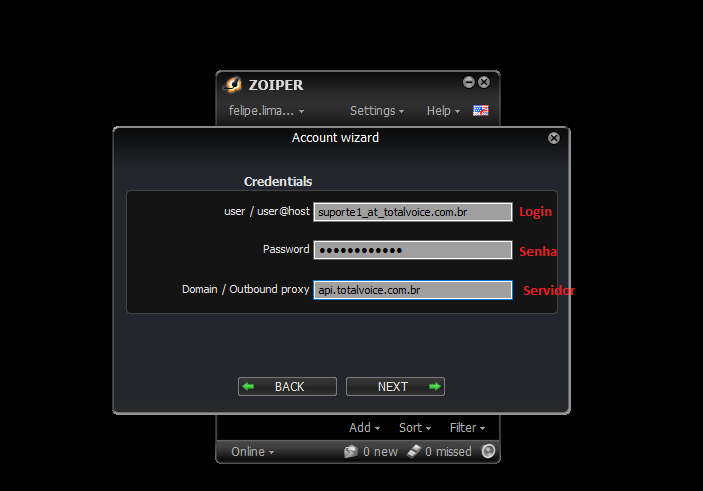
Exemplo:
User / user@host: teste_at_teste.com
Password: XofIlvqOmfty
Domain: voice-sip.zenvia.com
Atenção: Caso os dados de configuração do ramal forem inseridos de forma incorreta, o IP da rede poderá ser bloqueado na plataforma, bloqueando o acesso e o registro de todos os ramais que estiverem nessa mesma Internet.
5 - Configurando os Codecs
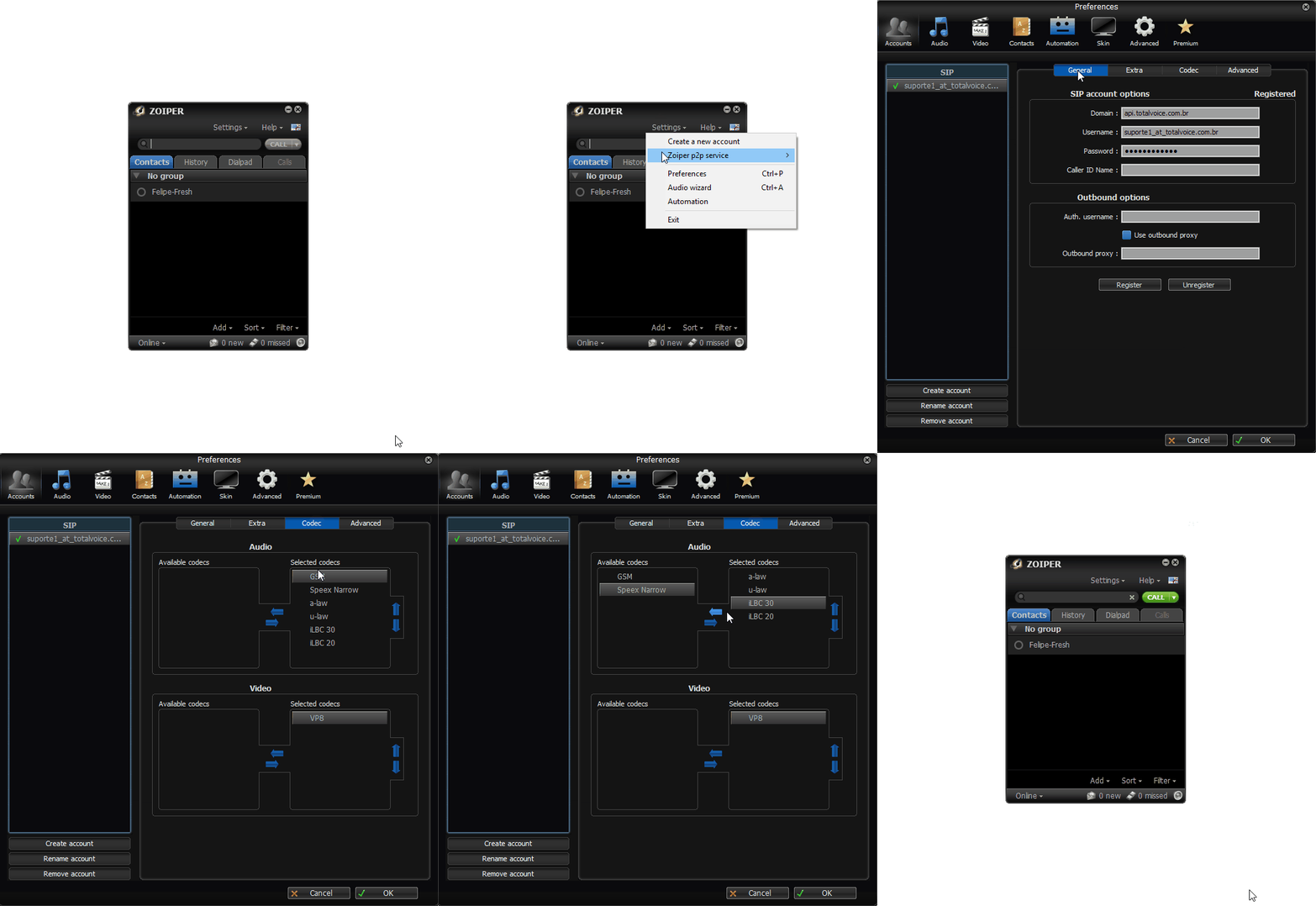
O codec é um padrão de codificação de áudio e deve estar configurado com o nosso padrão. Em Settings > Preferences > Codecs, deixe habilitado apenas os codecs a-law e u-law.
6 - Ajustando o tempo de registro
É importante configurar o tempo de registro para se houver alguma oscilação na Internet, o telefone se conecte rapidamente com o servidor. Altere o tempo de registro para 90 segundos, no campo Expiração do login, como exibido na imagem.
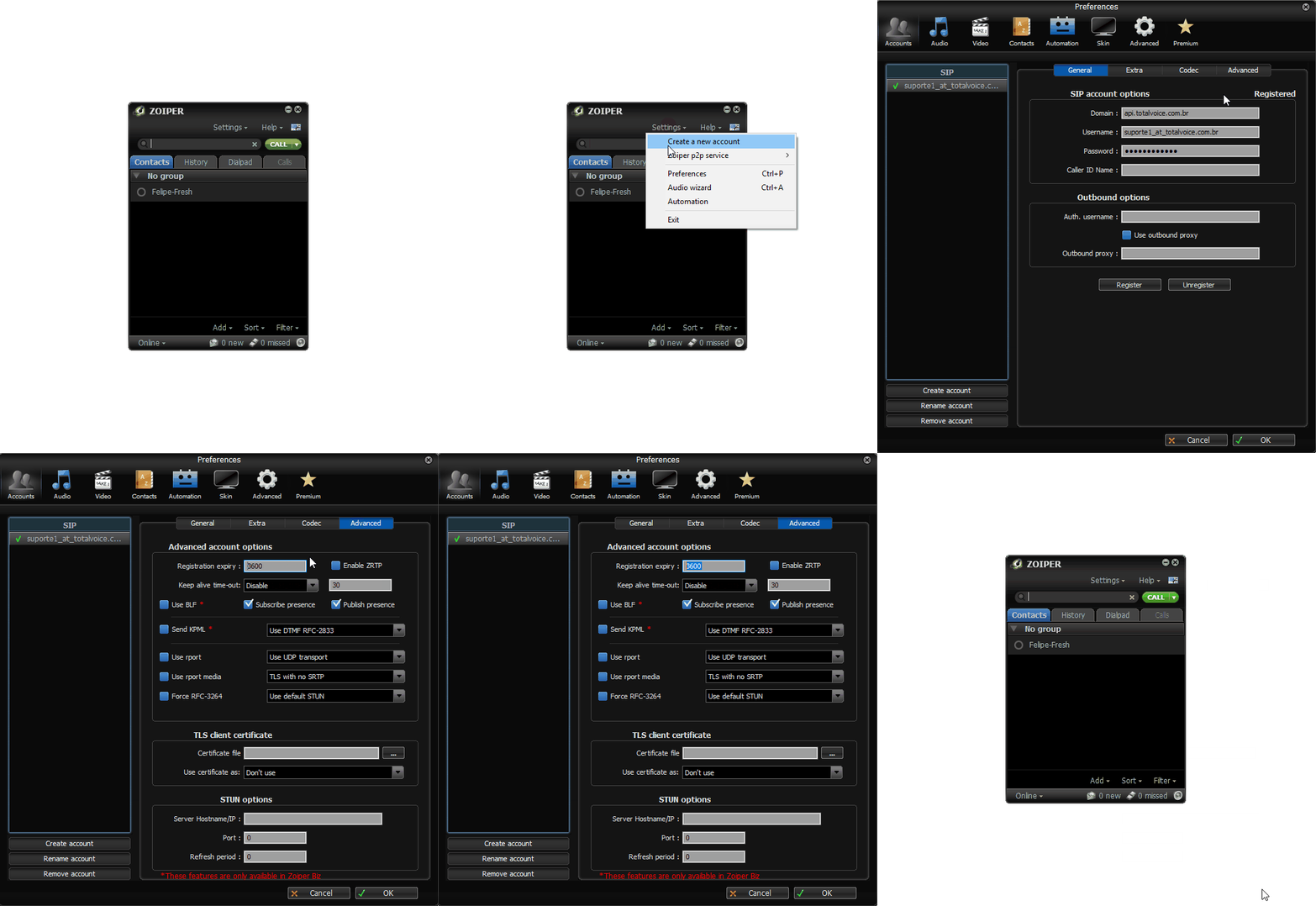
Os demais campos, podem ser deixados com a configuração padrão. Clique em Confirmar para salvar as configurações.
7 - Verificando se o ramal está registrado
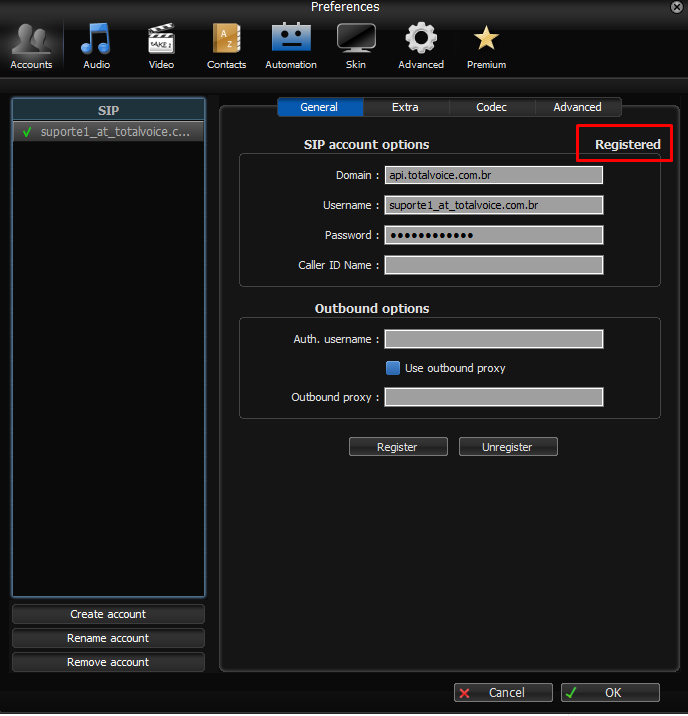
Para verificar se o ramal foi registrado e confirmar se está tudo certo, clique na opção Settings > Preferences e verifique o Status da conta que você configurou. Deve estar como Registrado (Registered).
Atenção
Cada ramal só poderá ser configurado e utilizado em um único dispositivo.
Pronto! Agora você já poderá efetuar chamadas pela plataforma de voz Zenvia através do Zoiper 3! 😃