
Esta funcionalidade exibe todos os agentes disponíveis e permite incluir, importar, exportar e filtrar agentes.
Como acessar
Para acessar vá em Zenvia Chat > Perfil de Administrador > Atendimento > Lista de agentes.
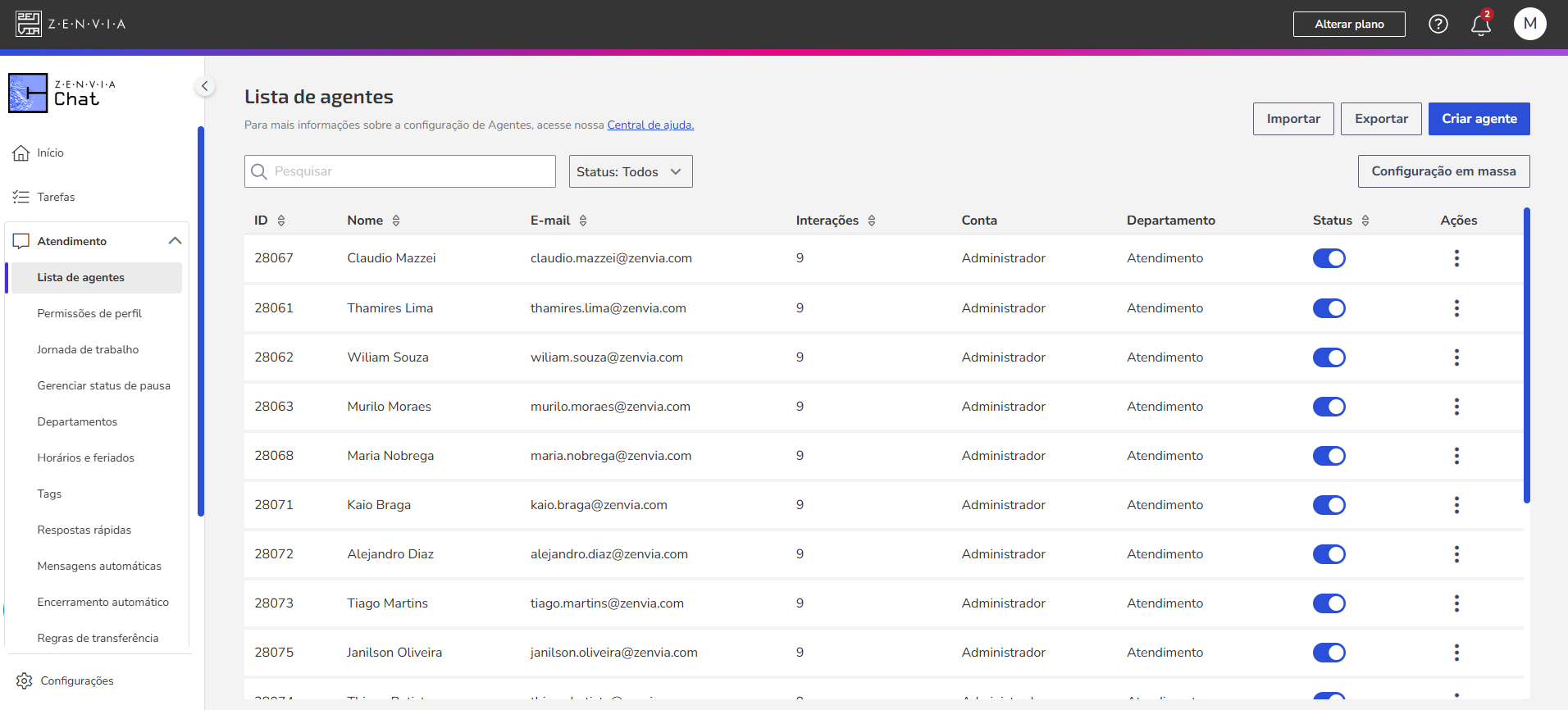
Visualização de agentes
Se você já possui agentes cadastrados, serão exibidas as seguintes informações:
ID: número de identificação usado para ações via API;
Nome do(a) agente;
E-mail do(a) agente;
Interações simultâneas: número máximo de atendimentos que o agente pode realizar ao mesmo tempo;
Tipo de conta: perfil de acesso do agente (Administrador(a) ou Atendente);
Ramal: disponível apenas para contas com integração de voz;
Departamento: departamentos aos quais o agente está vinculado;
Status: indica se o agente está ativo ou inativo.
Criar novos agentes
Para adicionar um novo agente, clique no ícone “+”.
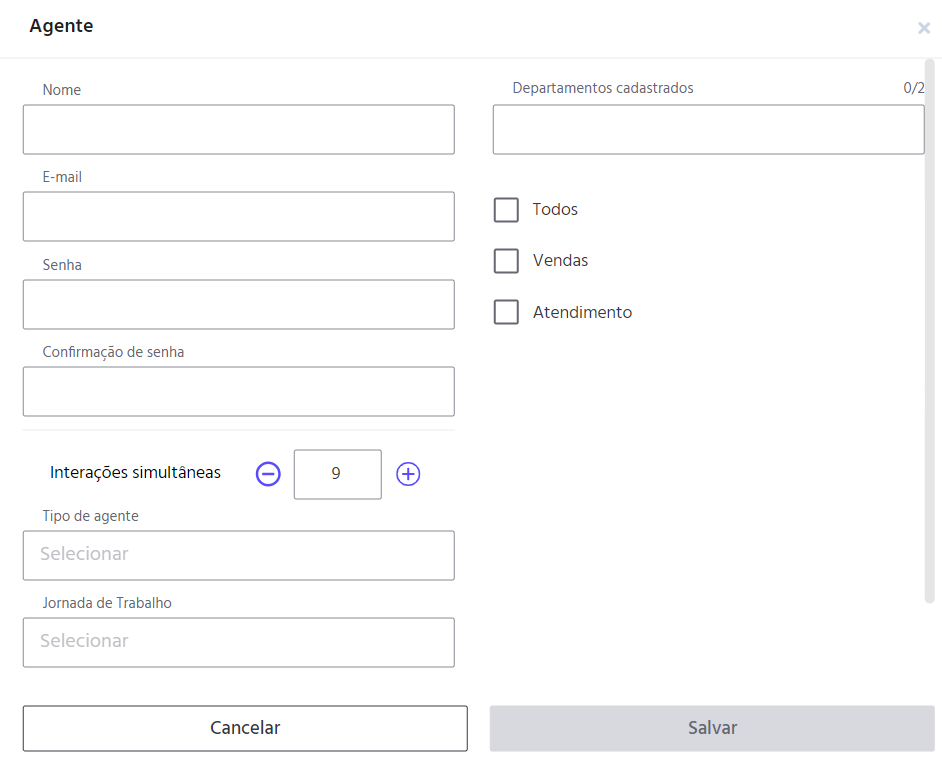
Uma nova tela será aberta para o preenchimento das informações.
Essa tela exibe a Visão Segmentada do Painel Admin, que permite gerenciar estruturas complexas com múltiplas operações dentro de uma mesma conta.
Assim, perfis como Supervisores ou Coordenadores podem ter acesso apenas aos departamentos sob sua responsabilidade.
Essa visão segmentada também possibilita a transferência de atendimentos entre diferentes estruturas dentro da mesma instância.
Campos para cadastro do agente
Preencha as seguintes informações:
Nome;
E-mail;
Senha;
💡 Dica: É necessário que o e-mail seja válido para permitir a redefinição de senha.
Se você já tiver um e-mail cadastrado e alternar entre contas, não será necessário cadastrar a senha novamente — o sistema usará a mesma senha existente.Confirmação de senha;
Interações simultâneas;
Tipo de agente;
Jornada de trabalho;
Departamentos cadastrados.
Editar ou inativar agentes
Para editar as informações de um agente, clique nos três pontinhos à direita dos dados e selecione Editar.
⚠️Atenção: não é possível excluir um agente — apenas inativá-lo.
Busca, importação, exportação e filtros
- Buscar: use o campo de busca para localizar um agente pelo nome ou e-mail.
- Importar: clique em Importar para carregar um arquivo CSV.
Exportar: clique em Exportar para gerar um relatório com os dados dos agentes.
Filtrar: clique em Filtrar para exibir apenas agentes ativos ou inativos.
Configuração em massa
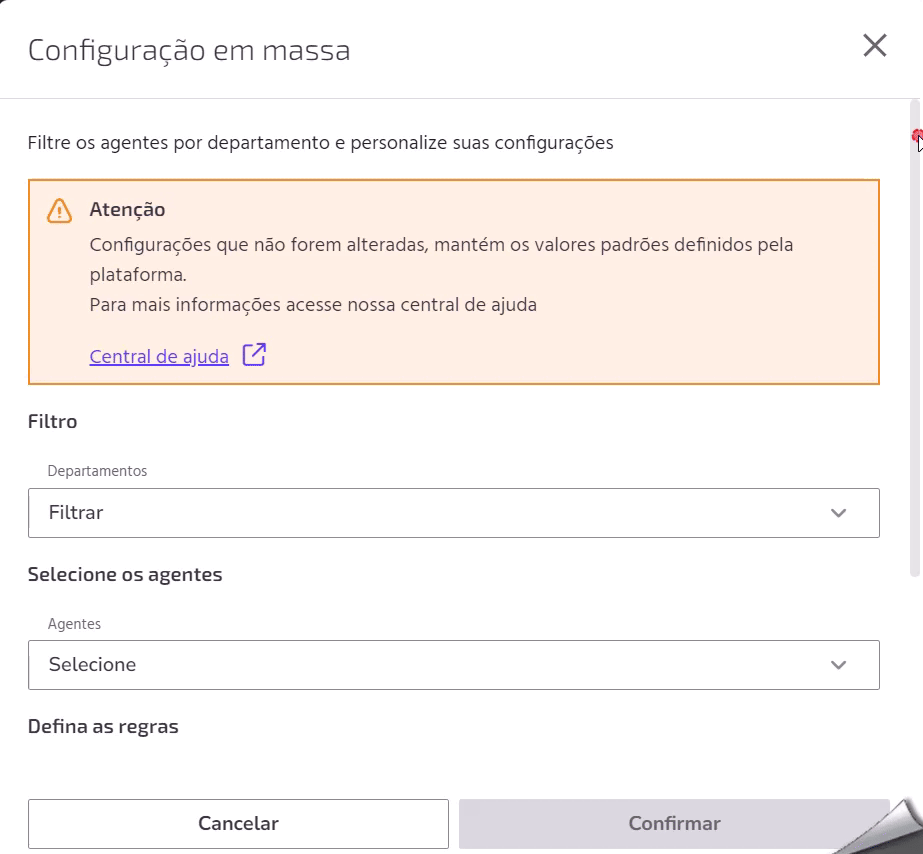
Para alterar a quantidade de interações simultâneas (ou outros parâmetros) de vários agentes ao mesmo tempo, clique em Configuração em massa.
Será aberta uma tela com os seguintes campos:
Filtro
Departamentos: selecione um ou mais departamentos ou áreas da empresa.
Agentes: escolha os agentes desejados.
Defina as regras
- Interações simultâneas: defina o número máximo de atendimentos que cada agente pode realizar simultaneamente.
- Jornada de trabalho: configure a carga horária semanal do agente.
Tempo limite de resposta do cliente: determine o tempo (em segundos) de inatividade do cliente antes que o atendimento perca prioridade e vá para a fila de pendentes.
Assim que o cliente responder, o atendimento será automaticamente redirecionado para um agente disponível.Tempo limite de desconexão do agente: defina após quantos segundos o cliente será redirecionado a outro agente caso o agente atual fique inativo ou desconectado.
A cada X atendimentos despriorizados, receber 1 novo: configure a proporção de novos atendimentos que o agente pode receber conforme os atendimentos despriorizados.
Essa função ajuda a equilibrar a carga de trabalho e distinguir entre atendimentos ativos e despriorizados.
💡 Dica: Se a Distribuição Automática estiver ativa, será possível cadastrar ou editar os campos acima para um único agente.
Por fim, clique em Confirmar para concluir o processo. ✅