
Departamentos são áreas específicas dentro de uma empresa que determinam como os colaboradores dividem suas tarefas. No Zenvia Chat, você pode criar ou editar departamentos para alocar agentes em diferentes departamentos de acordo com sua função, como: suporte, vendas, financeiro, jurídico etc.
Neste artigo você verá como acessar e criar departamentos, como fazer a Redistribuição automática e como utilizar a Prioridade de atendimento.
Para acessar essa funcionalidade vá em Zenvia Chat - Perfil de Administrador > Atendimento > Departamentos.
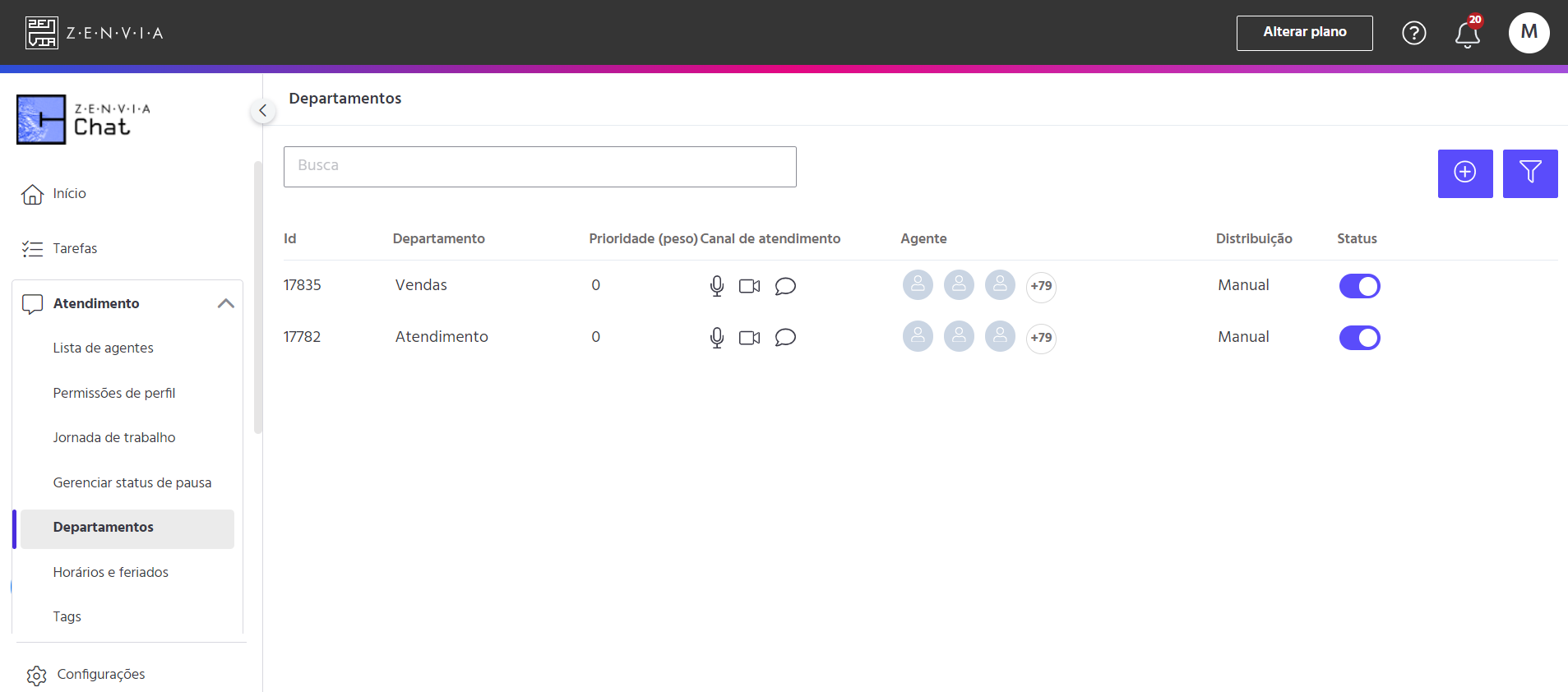
Por padrão, o primeiro departamento que já vem criado é o de atendimento, e você pode editá-lo de acordo com as necessidades da sua empresa.
Na tela principal, é possível visualizar as seguintes informações:
- ID: código de identificação do departamento;
- Departamento: área da empresa;
- Prioridade (peso): prioridade do departamento;
- Canal de atendimento: canais de comunicação do atendimento. Os canais Facebook Messenger, Telegram e Mercado Livre são visualizados no menu Canais, portanto não aparecem aqui;
- Agente: são os agentes associados(as) ao departamento;
- Distribuição do atendimento: automática ou manual;
- Status: ativo ou inativo.
É possível buscar por um determinado departamento através de seu nome, ou ainda fazer um filtro pelos departamentos ativos ou inativos, conforme mostra a imagem abaixo.
Para criar novos departamentos, basta clicar no ícone +. Em seguida, aparecerá uma tela para preenchimento dos dados.
Além de definir o nome do departamento, os canais e os agentes, é possível ainda realizar algumas configurações.
- Posição na fila: Informa aos consumidores sobre suas posições na fila de atendimento. Ao selecionar a opção Notificação de posição na fila, seus clientes serão atualizados sobre a sua posição a cada 5 minutos, se houver alteração na sua posição.
- Distribuição do atendimento: Define como os atendimentos cairão no Zenvia Chat. Há duas possibilidades:
- Distribuição manual: Neste caso, os chamados dos clientes são direcionados para a fila de espera, e o(a) agente precisa ir até lá para “buscar” o atendimento, ou seja, fica a cargo do(a) agente iniciar o atendimento.
- Distribuição automática: Neste caso, o atendimento “toca” direto na caixa de conversas em andamento para o(a) agente que estiver on-line iniciar o atendimento, sem ficar em fila. Há uma distribuição randômica de atendimentos entre os(as) agentes. Além disso, é possível configurar o tempo em que o atendimento ficará tocando para o departamento e também o tempo em que ficará tocando para cada agente.
💡 Dica: Os departamentos não devem possuir nomes iguais.
Redistribuição automática
A funcionalidade de Redistribuição automática é configurável por departamento e consiste em um tempo limite que uma conversa pode ficar sem atividade de resposta por um agente, antes de ser redistribuída para outro agente da operação para ser atendida, influenciado também pelas regras de priorização pelos SLAs (Primeira Resposta, Atendimento e Espera). Caso não tenham atividade de resposta do agente no tempo definido pelo admin, serão automaticamente redistribuídas para outro agente, já sendo atribuídas automaticamente (conforme configuração do departamento).
A configuração ocorre a nível de departamento e pode ser configurada e/ou editada no menu Atendimento > Departamentos junto à seção Distribuição.
Há dois modos de redistribuição possíveis:
- Redistribuição antes da primeira resposta;
- Redistribuição após a primeira resposta.
O item I considera um tempo limite de inatividade do agente antes do agente dar a primeira resposta ao usuário. Já o item II considera um tempo limite de inatividade do agente após a primeira resposta pelo agente já ter sido dada, contabilizando o tempo de inatividade a partir da última resposta do cliente final.
⚠️ Atenção: Disponível tanto para cenário de Primeira resposta quanto para cenário Em atendimento.
Prioridade de Atendimento
A Prioridade de atendimento é uma funcionalidade que permite ao administrador da conta e/ou qualquer outro perfil customizado, que possa administrar a operação, habilitar pesos de zero a dez aos departamentos cadastrados. Com isso, é possível saber quais conversas precisam ser atendidas primeiro e como priorizar a distribuição de conversas que chegam ao Zenvia Chat para os departamentos que tiverem pesos diferenciados.
Lembrando que, essa funcionalidade está disponível apenas para planos do tipo Avançado.
Essa funcionalidade é apresentada dentro do menu Atendimento > Departamentos, logo após as Regras de SLA.
Para saber sobre as Regras de SLA, veja essa documentação aqui.
No campo Peso, escolha um peso de zero a dez, sendo que dez será o maior peso e considerada a maior prioridade disponível para ser selecionada. Caso mais de um departamento tenha a mesma pontuação de peso, ou seja, duas conversas com o peso dez, por exemplo, a regra de prioridade irá considerar a conversa que entrou primeiro na fila.
Seguem abaixo, exemplos com situações de como você pode utilizar a Prioridade de atendimento:
1) Uma operação que segmente os departamentos por canal de atendimento sendo um departamento para atender chamados vindos por Whatsapp e outro departamento para atender chamados vindos por Webchat. Neste cenário, os agentes cadastrados na conta estão todos atendendo ambos departamentos, mas precisam priorizar sempre os chamados que entram por Webchat, por saberem que há uma chance maior de abandono em caso de demora na resposta da operação.
Assim, o administrador pode colocar um peso maior na fila de Webchat e a aplicação irá sempre priorizar a distribuição de conversas provenientes deste departamento, agilizando o atendimento desse canal mais urgente.
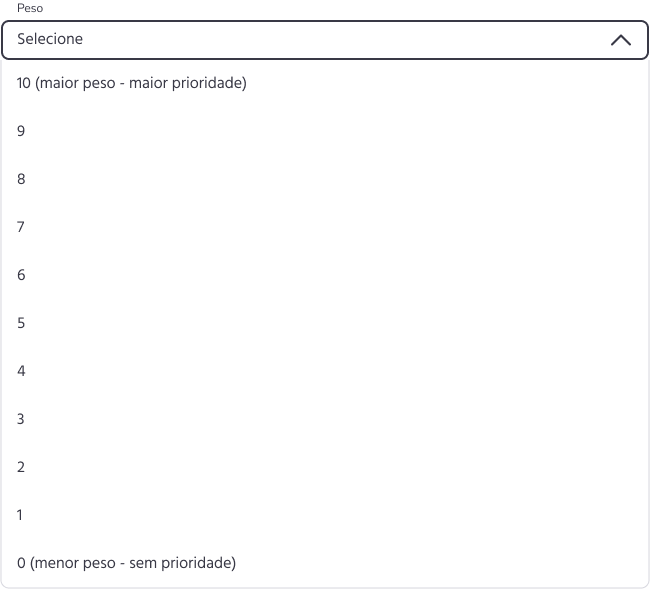
Aqui, o ideal seria poder manter os três departamentos que não possuem SLA com prioridade zero, e setar outros dois níveis de prioridade para os demais departamentos de acordo com o tempo de SLA, sendo que o maior peso deve estar para o departamento com o menor tempo de SLA.
Permissões de visualização de histórico
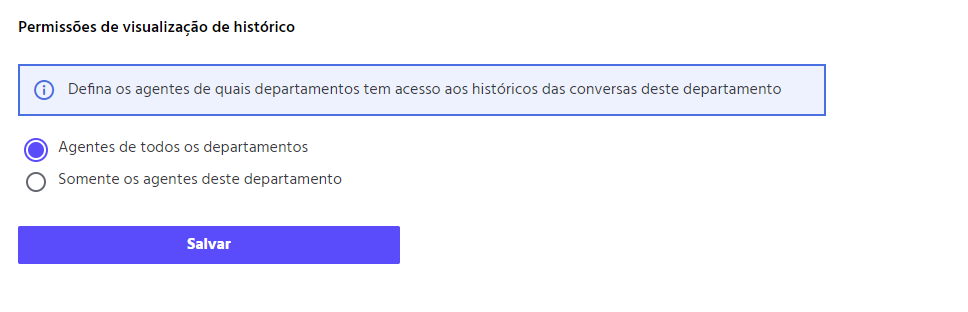
Esta funcionalidade permite que você defina os agentes de quais departamentos terão acesso aos históricos das conversas deste departamento.
Você pode escolher para permitir:
- Agentes de todos os departamentos; ou,
- Somente os agentes deste departamento.
Pronto! Agora você já sabe como utilizar a Permissões de visualização de histórico.