A funcionalidade Horários e feriados permite que os clientes tenham ciência da sua disponibilidade para atendê-los. Você poderá utilizar essa funcionalidade em situações como:
Caso você tenha um departamento específico na sua empresa, no qual os atendentes ficam disponíveis para atendimento apenas em determinados dias e horários, (exemplo: de terça à sexta, das 12h-18h), a sua empresa pode inserir uma mensagem automática para os seus clientes via WhatsApp, para que eles saibam que não há atendentes disponíveis se o contato for feito em horário diferente do estabelecido.
Ou ainda, outro exemplo de como você pode utilizar, é se a sua empresa possui horários de atendimento diferentes no final de semana e, quer configurar a disponibilidade dos atendentes e da operação para refletir para o cliente final.
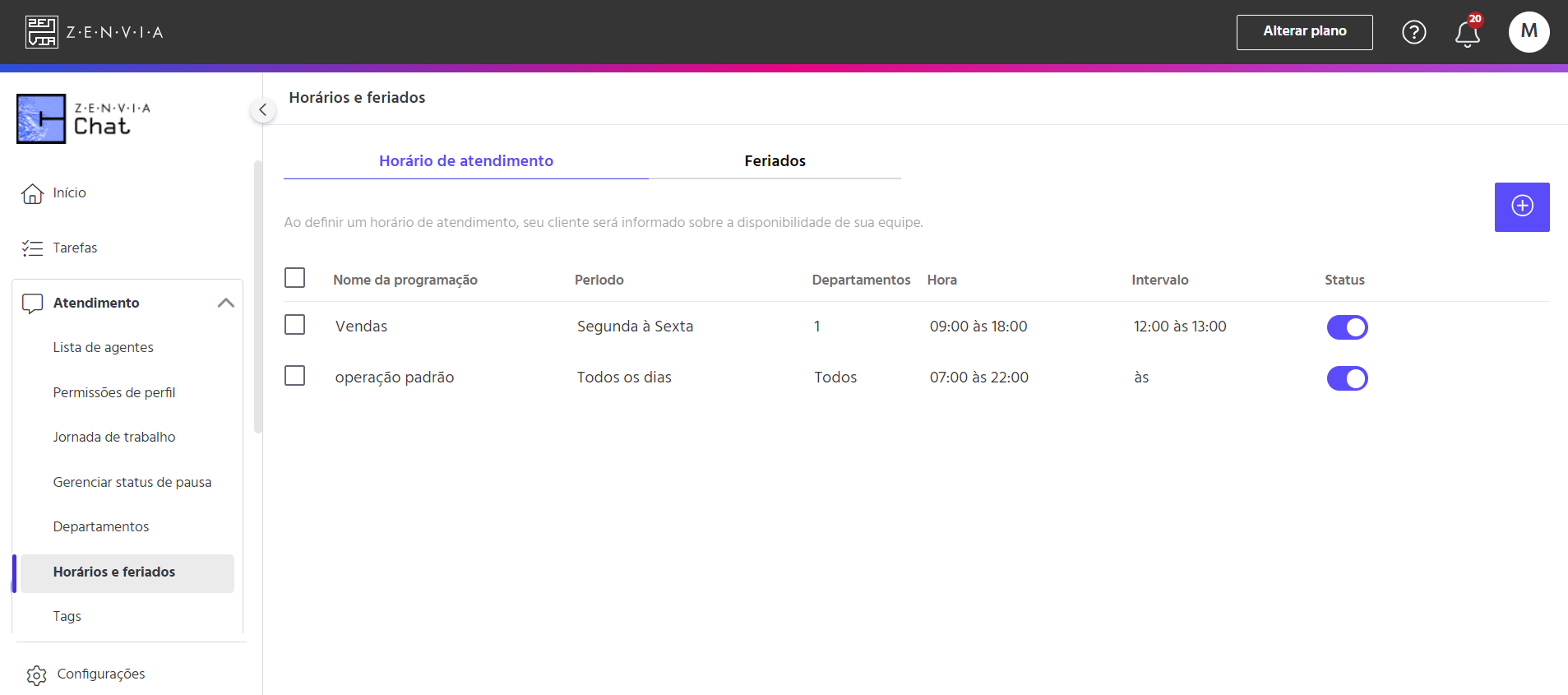
Para acessar a funcionalidade Horários e feriados vá em Zenvia Chat - Perfil de Administrador > Atendimento > Horários e feriados.
Horário de atendimento
Aqui é possível visualizar as seguintes informações:
- Nome da programação: nome dado à atividade/programação de atendimento da sua empresa.
- Período: dias em que essa programação de atendimento estará valendo. É possível ter diferentes horários de atendimento, um por dia, se for necessário.
- Departamento: setor da sua empresa que a programação está vinculada.
- Hora: horário de início e fim da programação de atendimento.
- Intervalo: espaço para incluir horário de almoço (opcional).
- Status: você pode deixar a programação de atendimento criada ativa ou inativa, ou seja, visível ou não para o seu cliente.
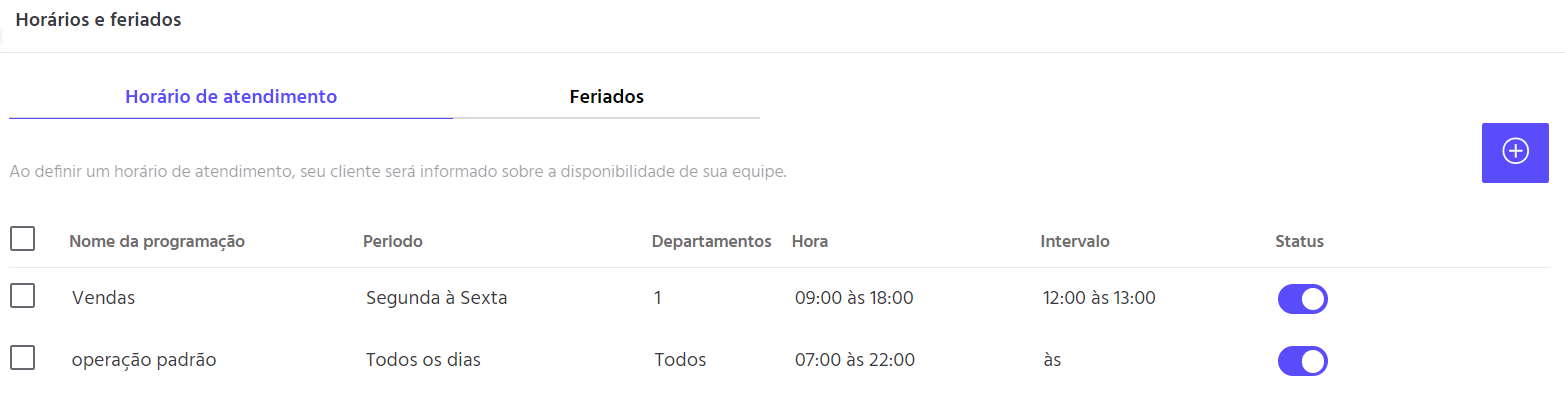
Para criar um novo Horário de atendimento, basta clicar no +. Com isso, você deverá preencher os campos obrigatórios (*): Nome, Fuso horário, Selecione os dias de trabalho da semana e Departamentos.
Ao final clique em Salvar.
Feriados
Na aba Feriados, você poderá adicionar e/ou editar um novo feriado ou vários feriados ao mesmo tempo (de forma massiva). Você poderá utilizar essa funcionalidade em situações como:
Caso a sua empresa não trabalhe em feriados nacionais e queira deixar programada uma mensagem automática, com essa funcionalidade será possível incluir todos os feriados antecipadamente e deixar a mensagem já configurada para os seus clientes.
Ou ainda, se a sua empresa atua de forma regional e possui feriados específicos, nos quais o seu departamento financeiro, por exemplo, atenderá apenas em um turno. Para o outro turno, o administrador da conta pode deixar configurada a ausência da operação com uma mensagem padrão para alinhar expectativas, caso algum cliente ou outro agente os contate via Chat.
⚠️Atenção: A funcionalidade de Feriados está disponível apenas para o plano Avançado.
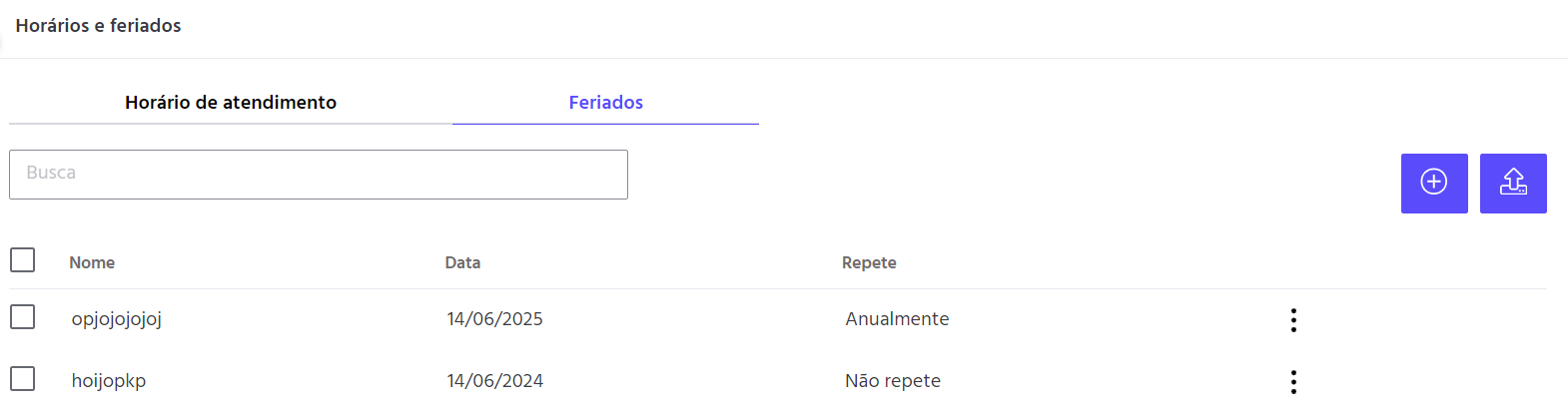
Adicionar Novo feriado
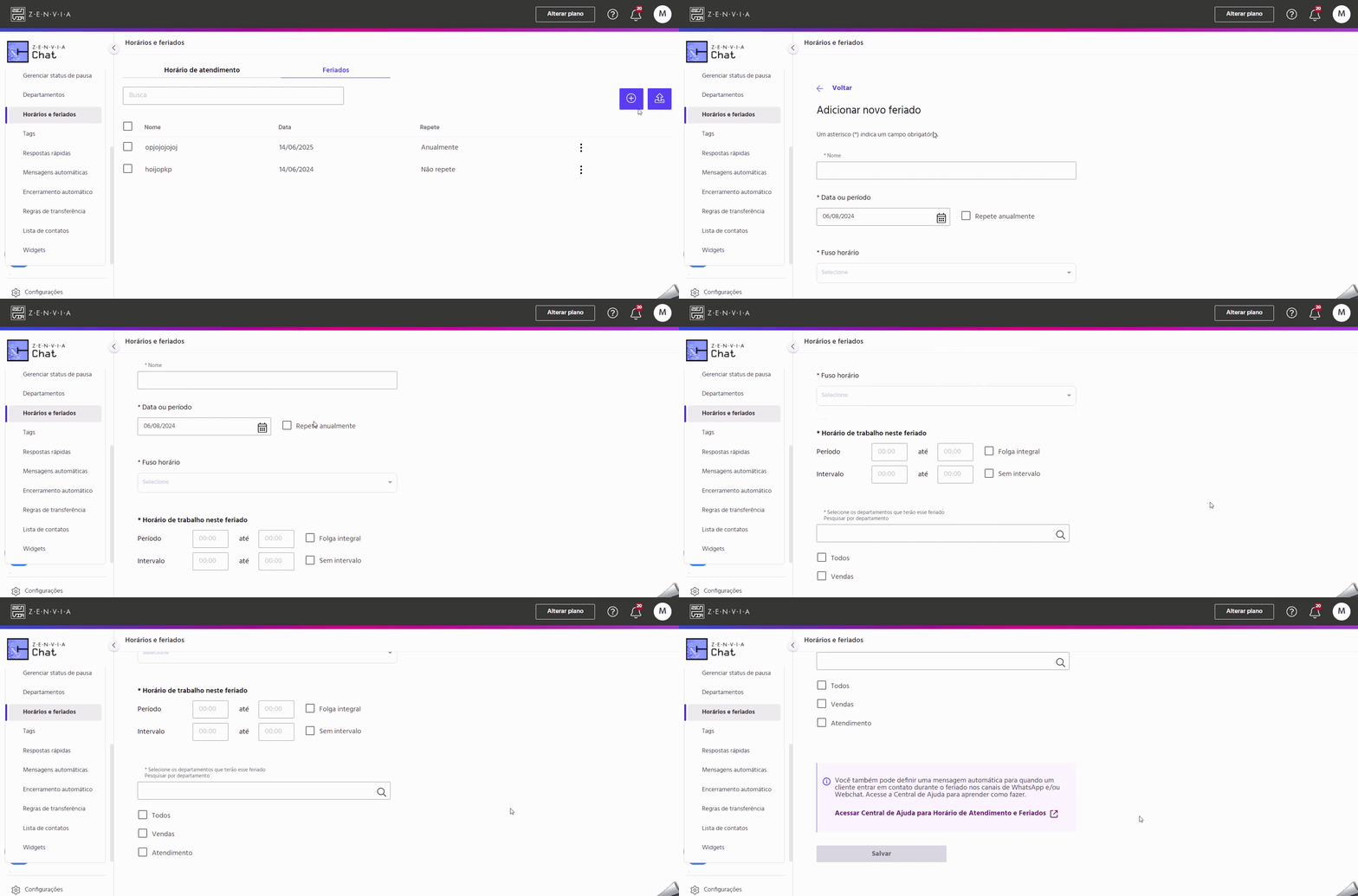
Ao clicar em Adicionar novo feriado, será exibida a tela abaixo.
Em Nome, crie um nome para o seu feriado, exemplos: Carnaval, Feriado 1 etc.
No item Data ou período, você poderá incluir a data do feriado selecionando a data direto do calendário ou selecionando um período. No item Repete anualmente, será possível selecionar se o feriado repetirá anualmente ou se não terá recorrência.
No Fuso horário, você poderá selecionar a qual fuso horário a sua inclusão irá seguir, e também, se é uma folga integral e se terá um intervalo.
Por fim, selecione os departamentos da sua empresa que terão esse feriado, e clique em Salvar.
Como incluir mensagem de feriado nos canais WebChat e WhatsApp
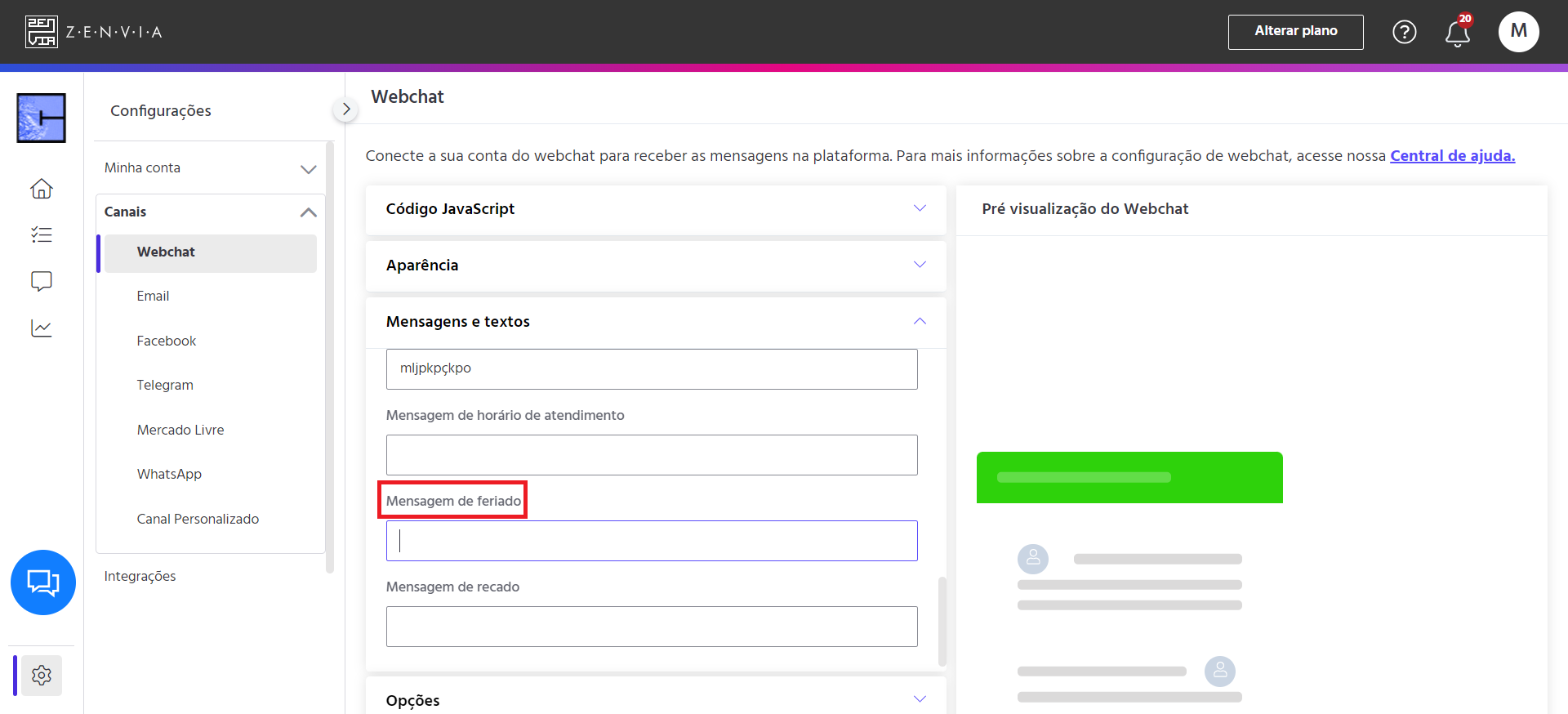
Para inserir a mensagem de feriado personalizada no canal desejado, vá em Zenvia Chat > Configurações > Canais > WebChat ou WhatsApp.
Em Mensagens e textos, terá o campo Mensagem de feriado, selecione o feriado desejado, conforme o cadastro realizado aqui na tela Horários e feriados. Pronto! Sua mensagem personalizada foi automaticamente inserida no canal desejado.
Adicionar vários feriados
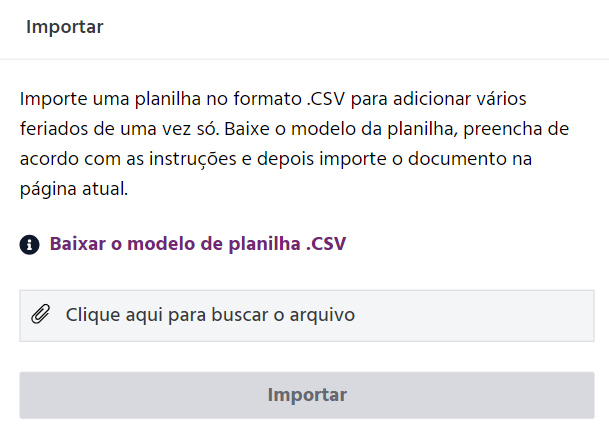
Ao clicar no ícone Importar no canto superior direito da tela, você poderá escolher vários feriados ao mesmo tempo, importando uma planilha .CSV. Em seguida, clique em Baixar o modelo de plailha .CSV ou Clique aqui para buscar o arquivo.
Por fim, clique em Importar.