Como o widget existe apenas para chatbots incorporados em sites, a personalização da aparência do chatbot está disponível somente para o canal Web Chat.
Se você chegou até aqui deve ser porque já criou o seu chatbot com o canal Web Chat e agora quer alterar alguma coisa na aparência dele para deixar perfeito. Certo?
Para isso, siga os passos abaixo.
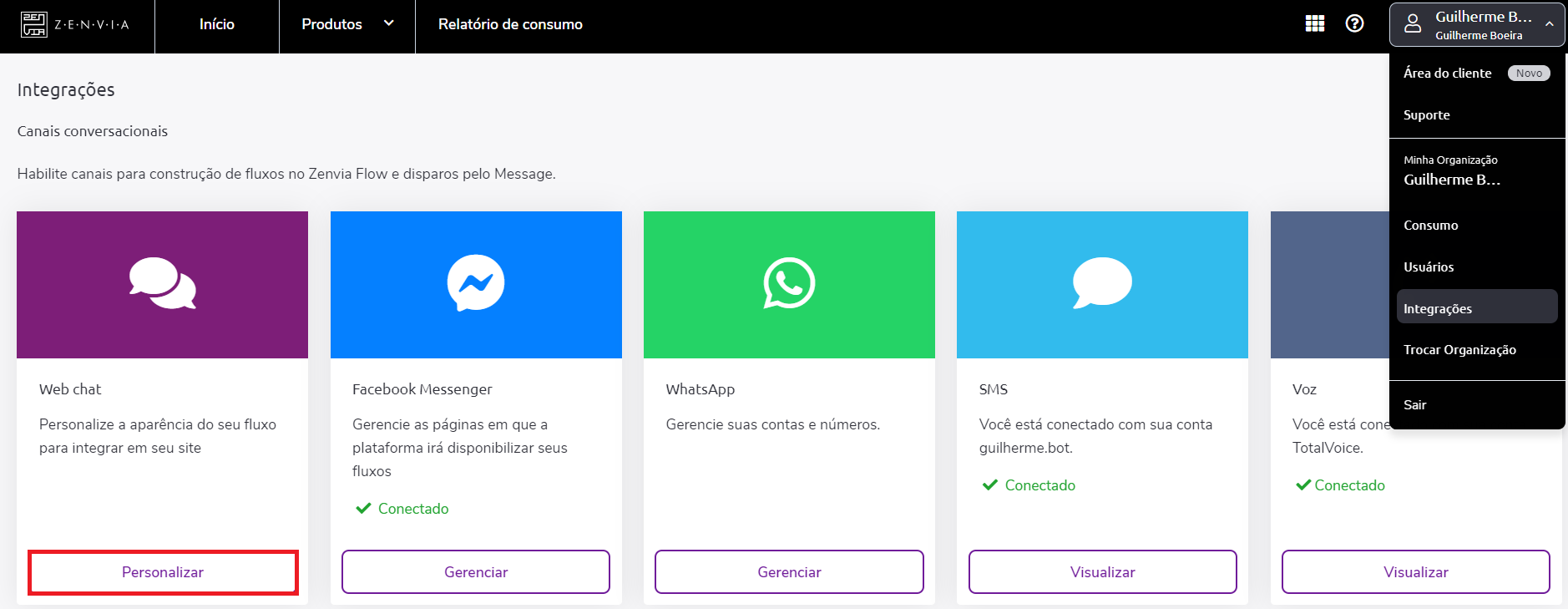
1. Na Plataforma, vá até a aba Integrações, no menu lateral direito.
1. Na Plataforma, vá até a aba Integrações, no menu lateral direito.
2. Escolha a integração Web Chat e clique em Personalizar.
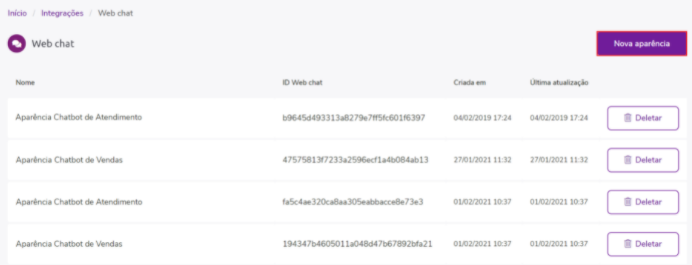
3. Será exibida a lista com todas as aparências já criadas na plataforma. Agora é só clicar na aparência que você deseja editar ou em Nova aparência.
Configurando a aparência
Cada configuração está separada em 3 etapas.
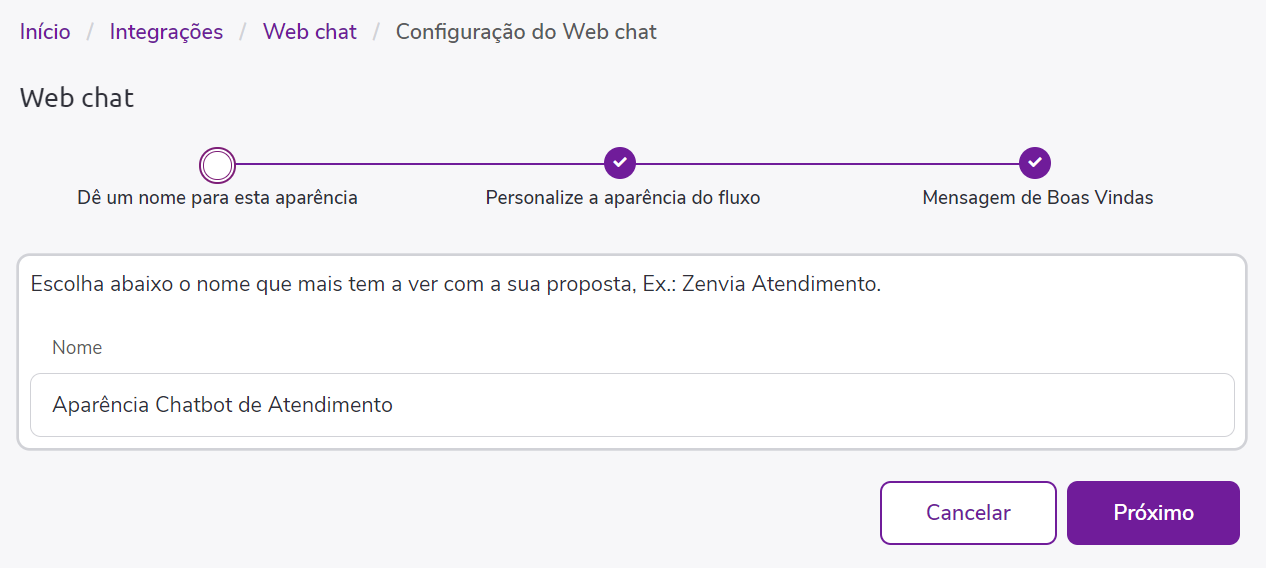
1. Nome da aparência
Defina um nome para a sua aparência. Clique em Próximo.
2. Cor, logo da empresa e avatar
A tela para personalizar a aparência de seu chatbot será aberta. Defina cor, logo e avatar que deseja utilizar. Em seguida, clique em Próximo.
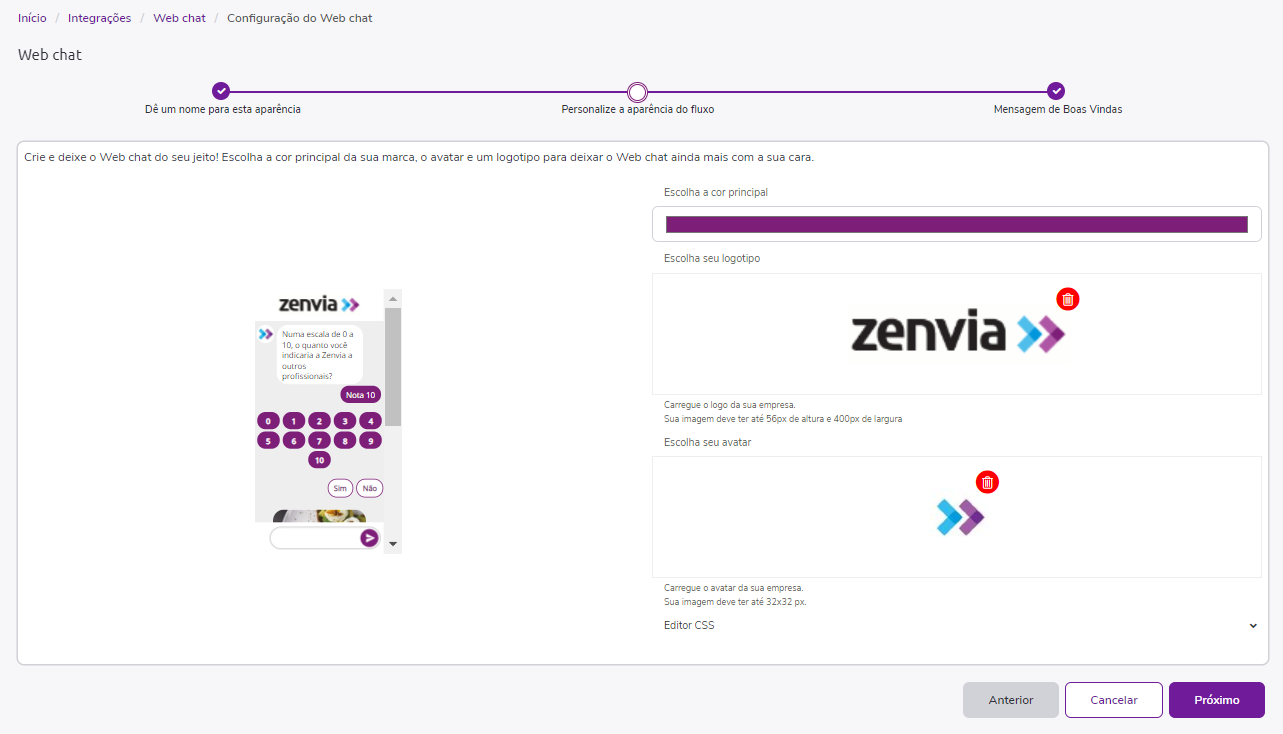
Com a função Editor CSS, localizada no final da tela acima, é possível realizar algumas configurações avançadas. Saiba mais.
3. Mensagem de boas-vindas do chatbot (saudação)
A mensagem de boas-vindas é a primeira mensagem que será exibida ao usuário quando ele abrir o Web Chat integrado em seu site.
A mensagem de boas-vindas é obrigatória quando o fluxo começa com uma interação de usuário.
Aqui, você pode criar uma mensagem de boas-vindas de acordo com o seu público. Ao finalizar, clique em Salvar.
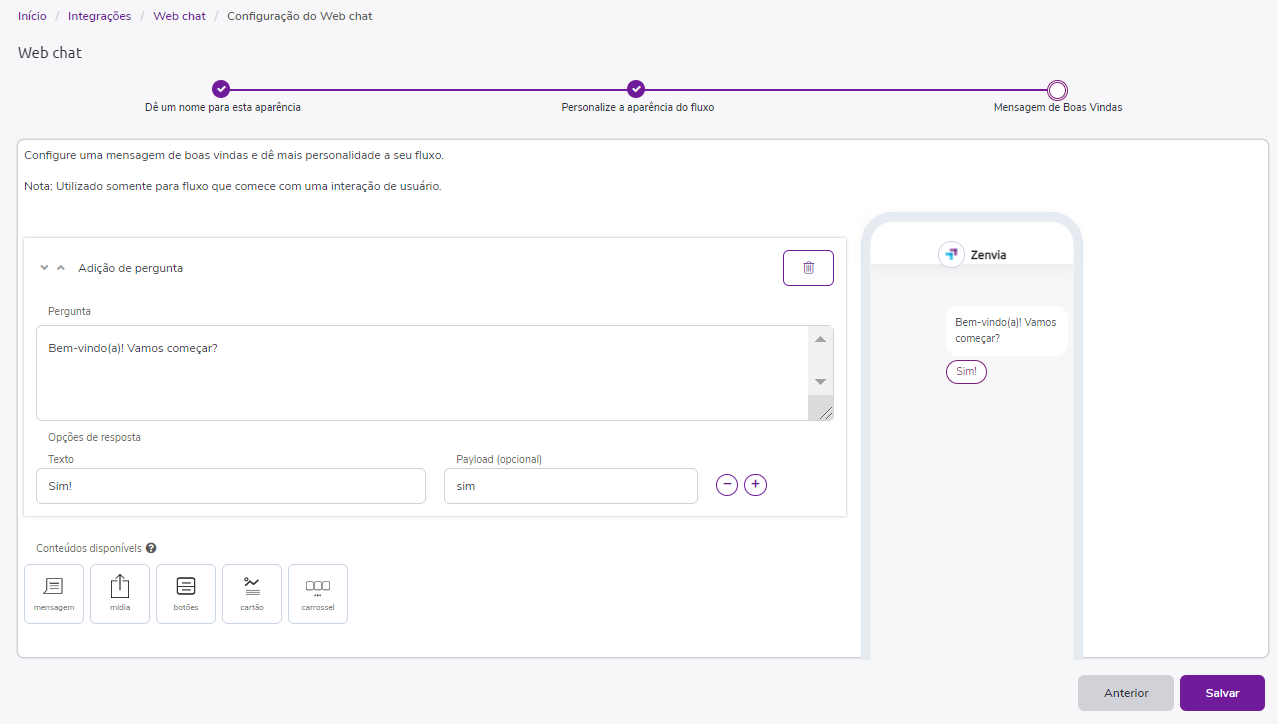
Você também pode adicionar mídia, botões, cartão e carrossel. Clique aqui para saber mais sobre essas opções.
Quer saber mais sobre personalização?
Veja as nossas configurações avançadas disponibilizadas para os desenvolvedores aqui.