
Os clientes que possuem templates cadastrados na organização, conseguirão criar seus próprios fluxos a partir das notificações aprovadas na Zenvia Bots.
Passo a passo:
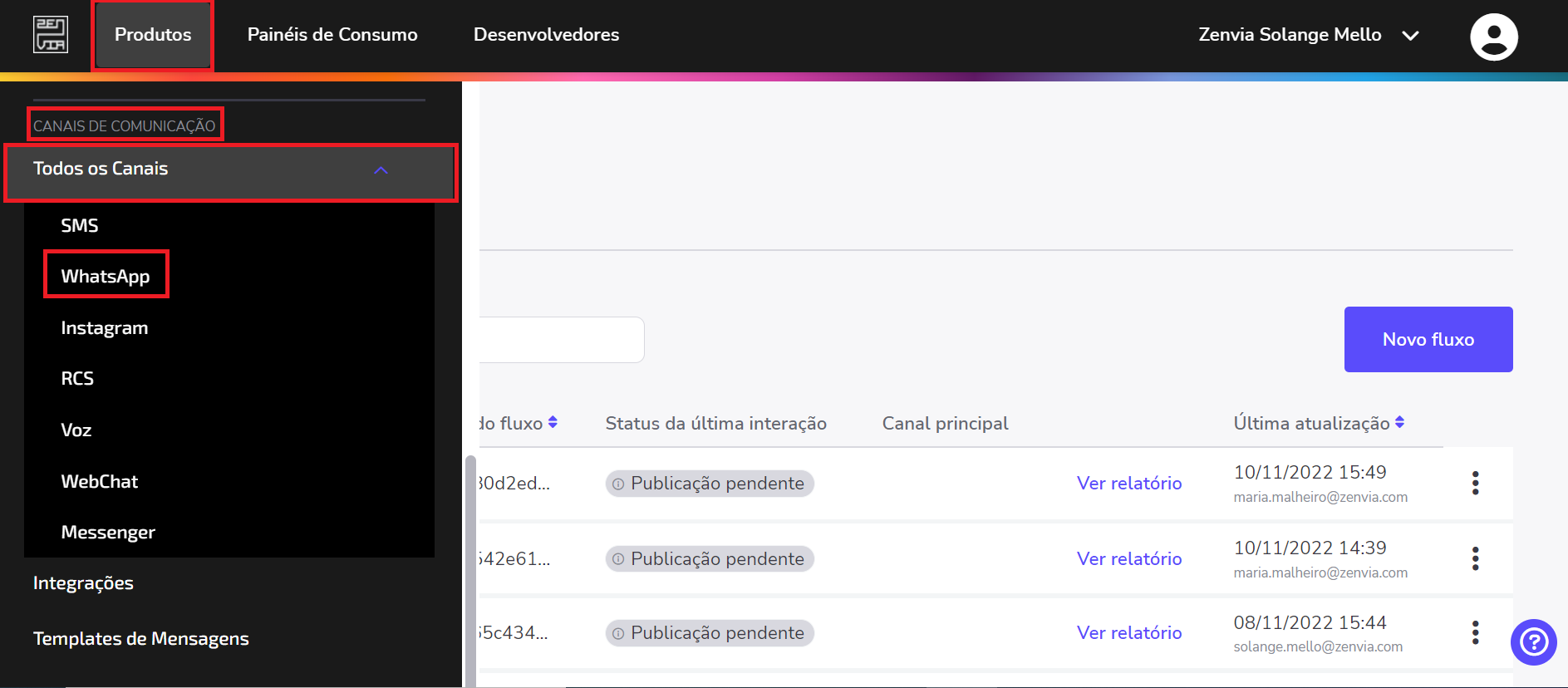
- Vá em Produtos > Canais de Comunicação > Todos os Canais.
- Escolha o canal desejado, no caso, WhatsApp.
Em seguida, acesse a aba Templates, onde serão exibidos os aprovados da organização.
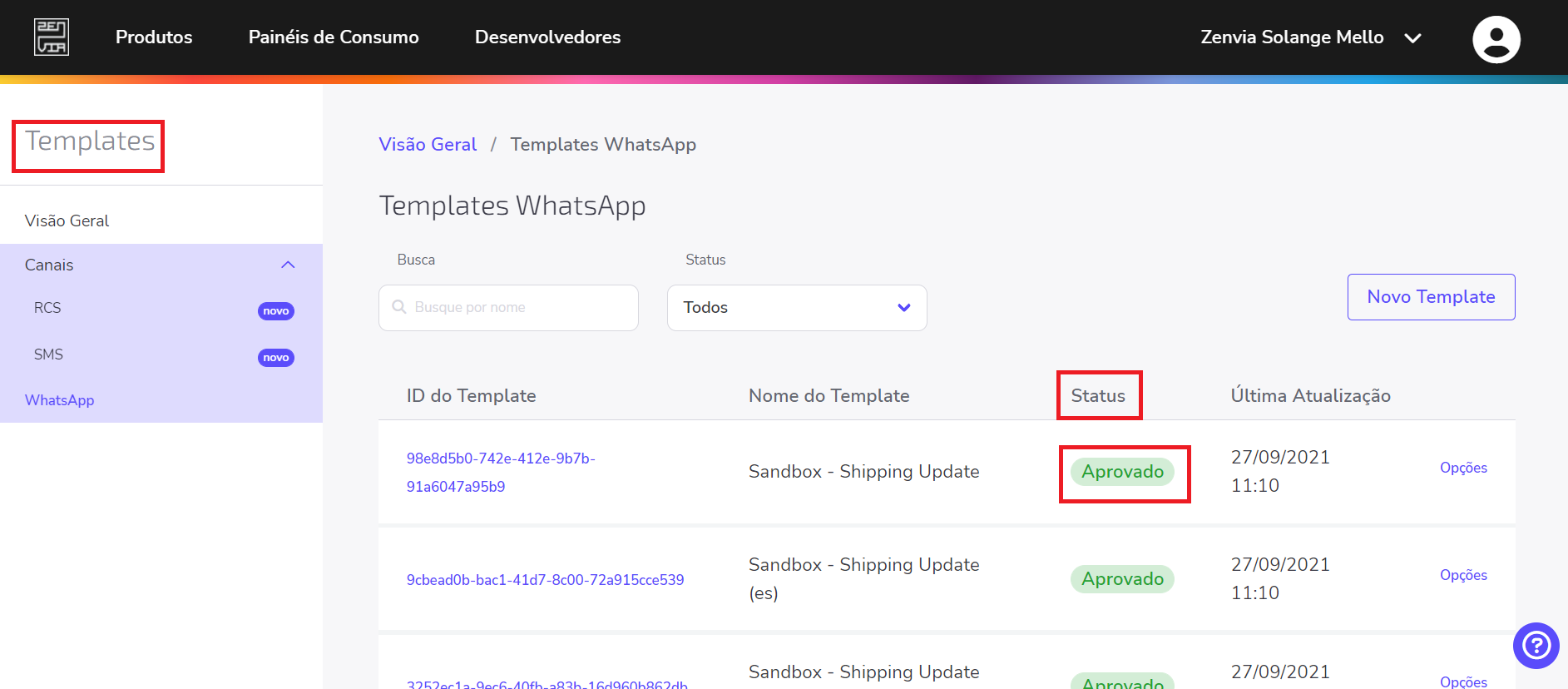
Atenção: Para aquelas organizações que não possuem templates aprovados, o campo segue com seu comportamento normal (default) de mostrar sugestões de templates para testes no Sandbox (WhatsApp).
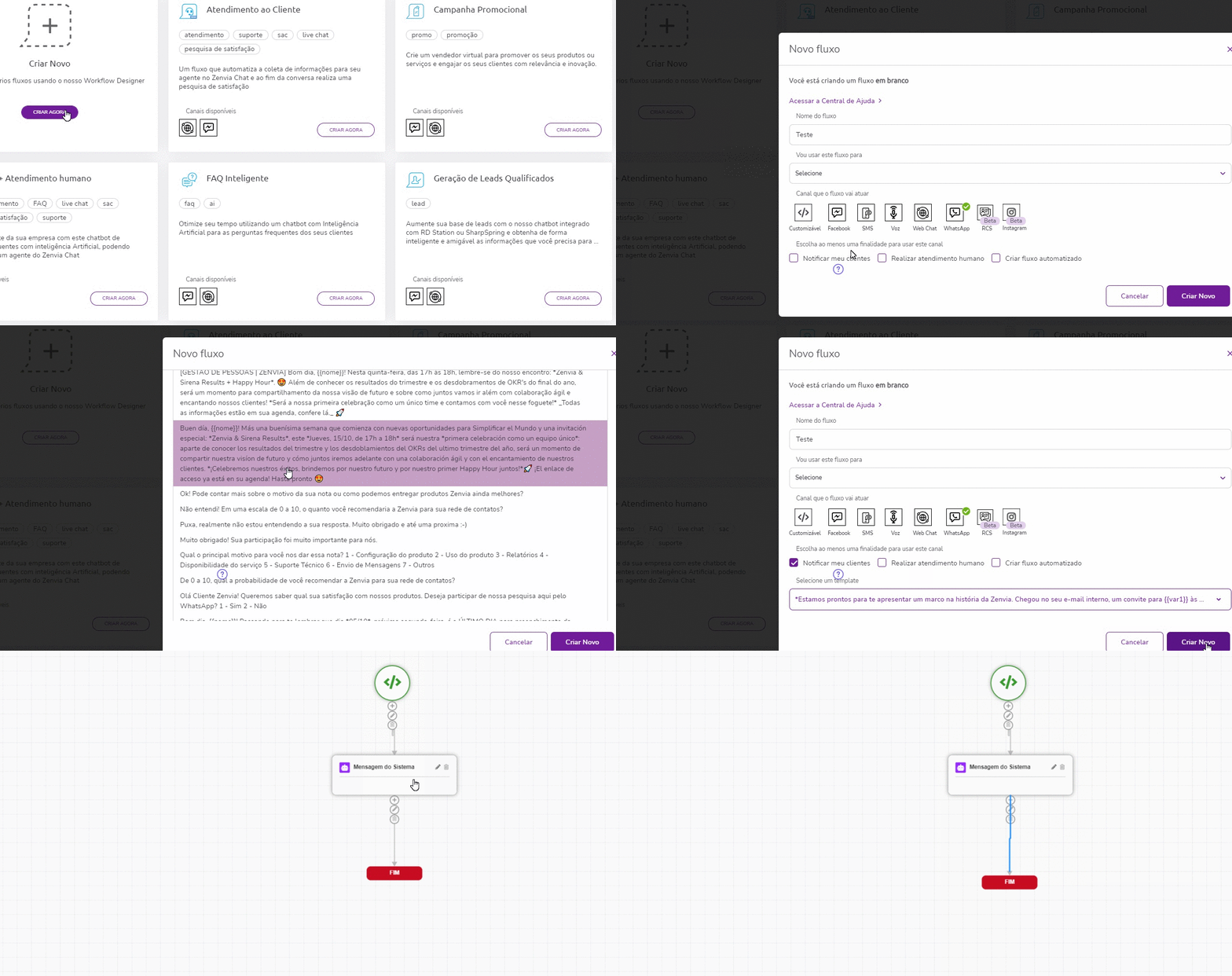
Para editar um template ou inserir mídias:
- Clique no ícone de edição representado pelo lápis.
- Escolha a opção Mídia no campo Conteúdos disponíveis.
- Insira a URL da imagem no cabeçalho ou defina outra mídia compatível.
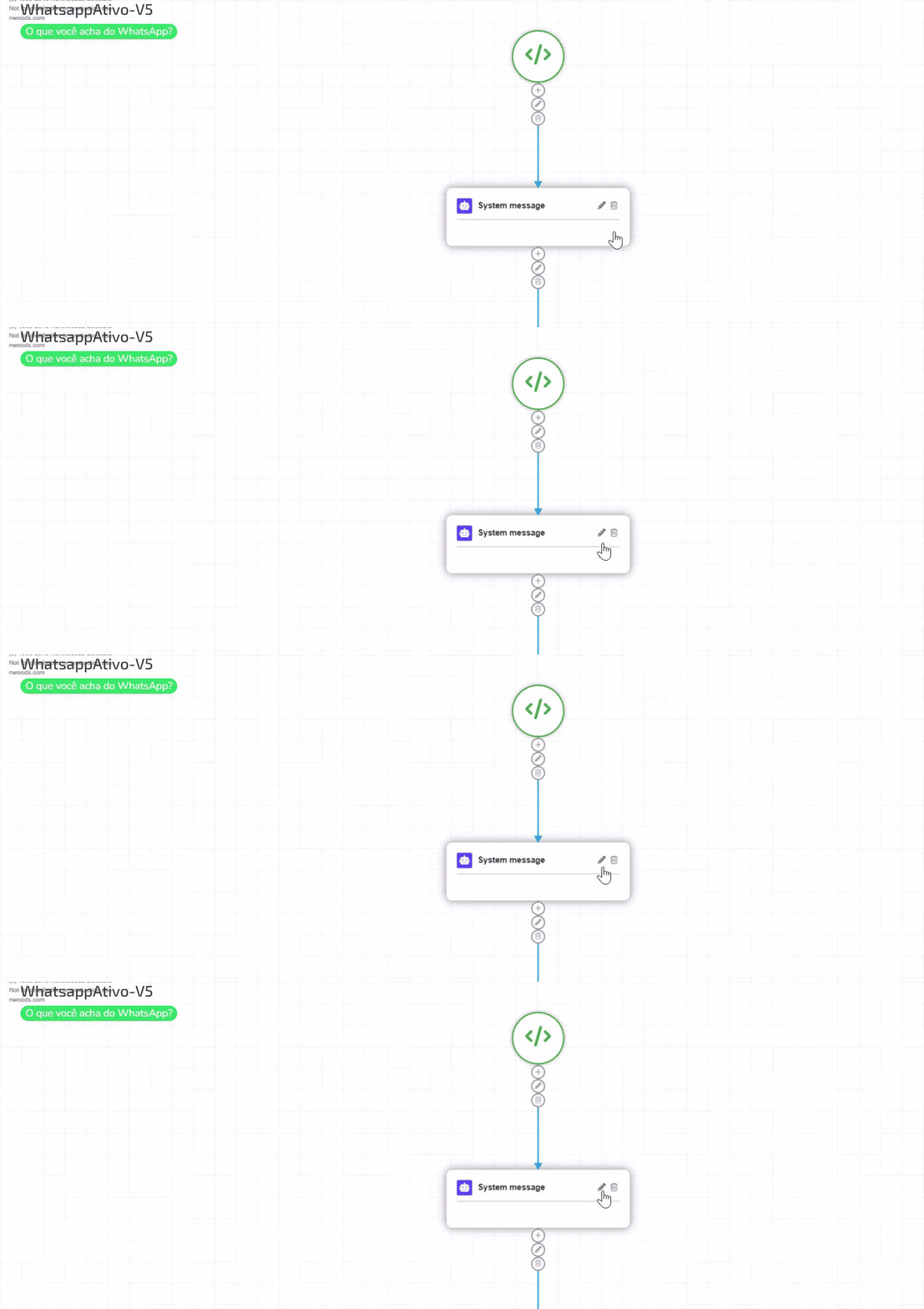
Observações importantes:
- A prévia da imagem no cabeçalho pode ser exibida com corte. Para visualizá-la corretamente, clique sobre ela.
- O arquivo de imagem deve ter até 5MB e estar em formato compatível (JPEG ou PNG).
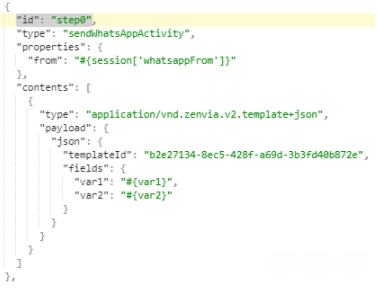
No json (código), já fica gravada toda a estrutura de variáveis:
💡Dica: Certifique-se de que a URL da imagem seja pública e acessível para que a mensagem funcione corretamente.