
Você já criou o seu chatbot e está utilizando com o seu cliente. Mas e agora, como ver os resultados e respostas das conversas?
Todas estas informações você poderá acompanhar nos relatórios do seu fluxo. Este relatório não é enviado por e-mail e fica disponível para consulta apenas dentro da plataforma.
Veja abaixo o passo a passo de como acessar. 👇
Todas estas informações você poderá acompanhar nos relatórios do seu fluxo. Este relatório não é enviado por e-mail e fica disponível para consulta apenas dentro da plataforma.
Veja abaixo o passo a passo de como acessar. 👇
Gerando o relatório
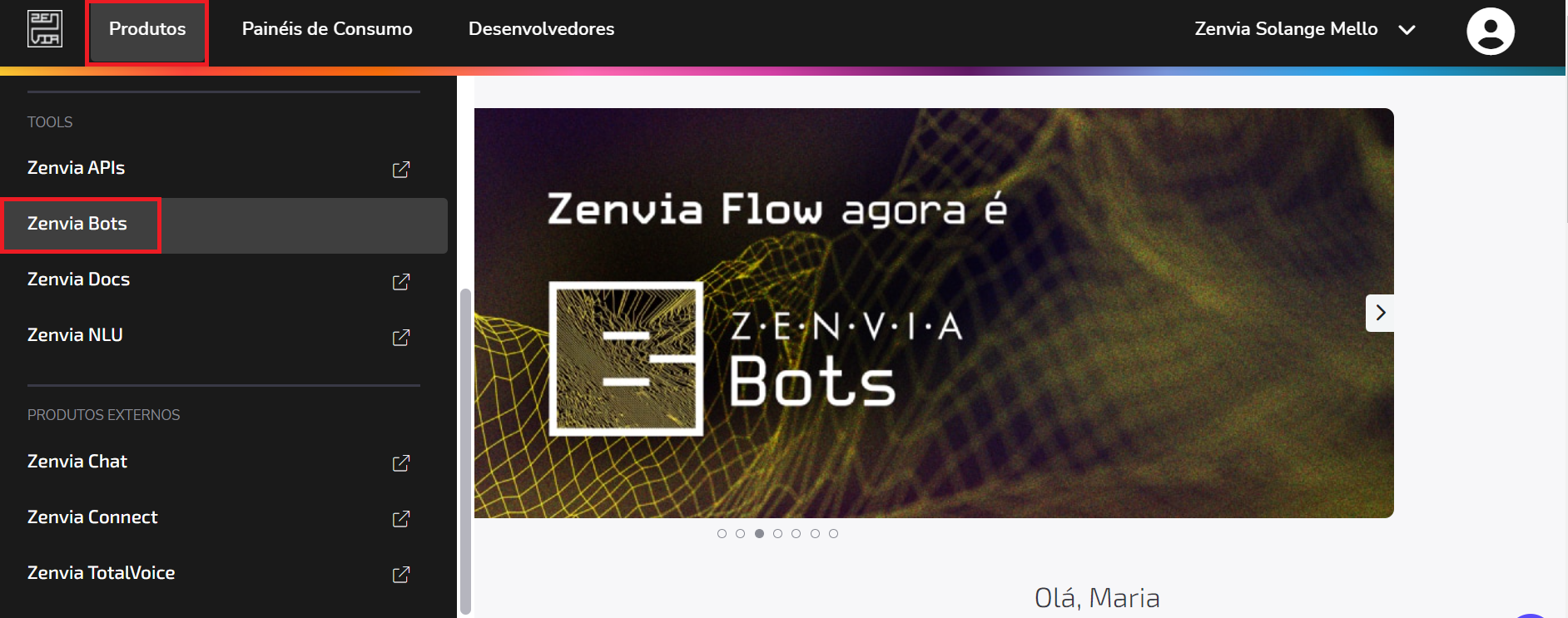
Para gerar o relatório, entre no menu Produtos e clique em Zenvia Bots.
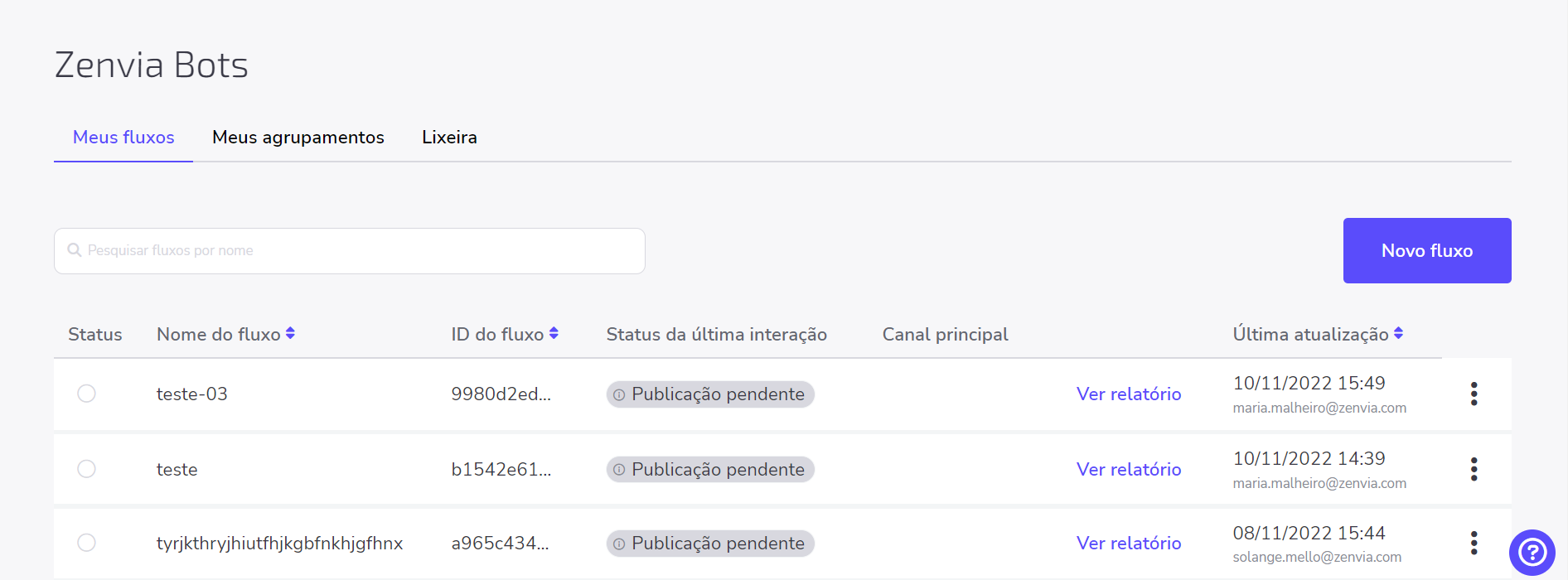
Logo após, será apresentada a aba Meus fluxos, nela você irá visualizar todos os seus fluxos, conforme exemplo abaixo:
Passando o cursor no ícone  à direita, são apresentadas várias opções, clique em Ver relatório.
à direita, são apresentadas várias opções, clique em Ver relatório.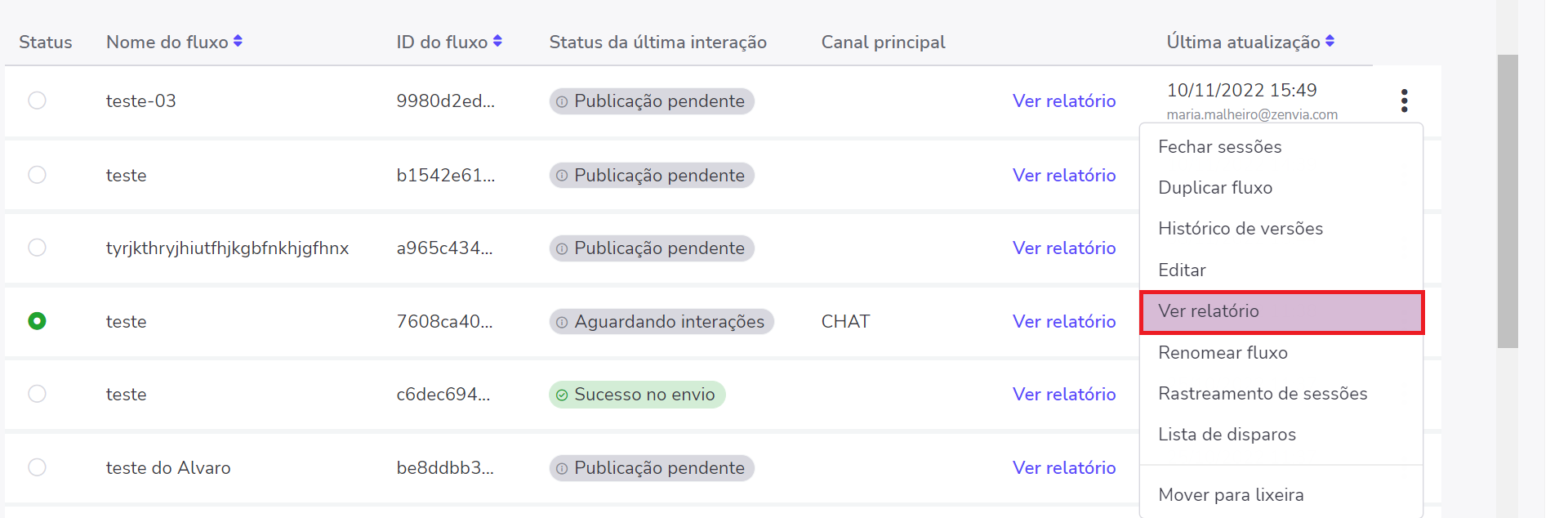
DicaPara mais informações sobre as outras opções deste menu, clique aqui.
A seguinte tela será exibida:
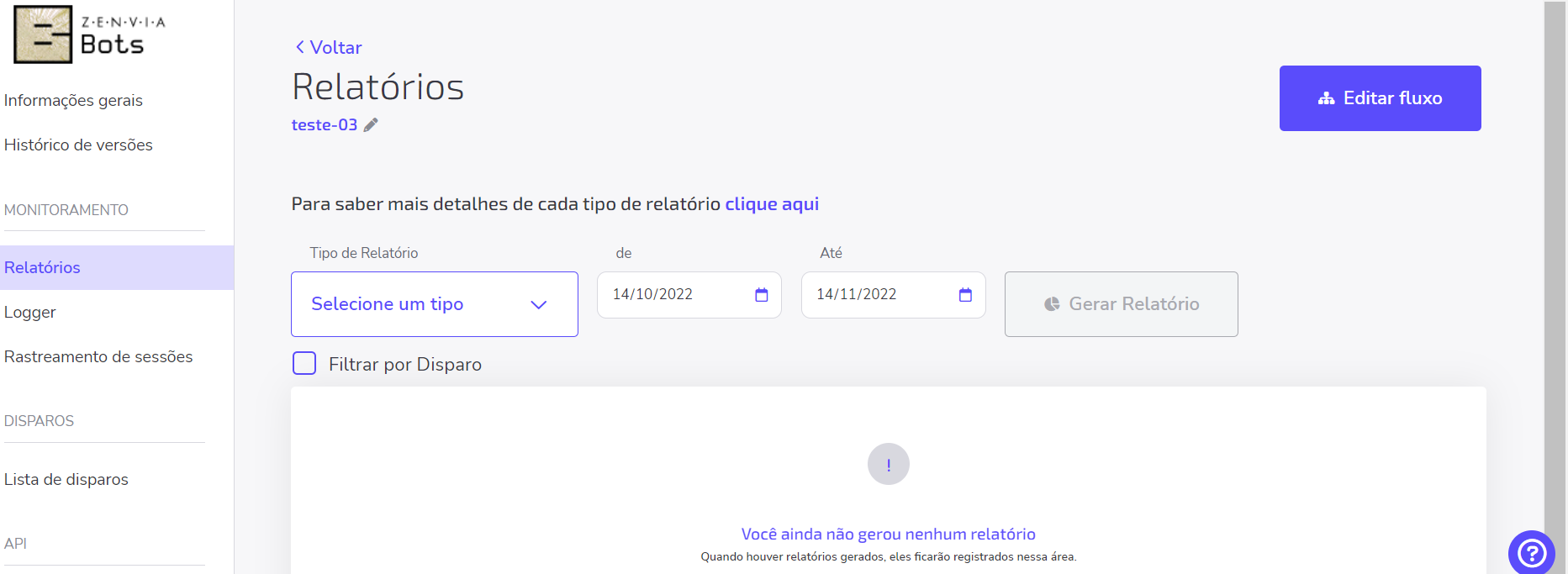
A seguir, detalharemos mais as funções disponíveis nesta tela.
Relatório customizado
Ao clicar em Ver relatório, você poderá gerar relatórios definindo os intervalos de datas como filtros.
Existe, ainda, a possibilidade de escolher o tipo de relatório a ser filtrado. Que pode ser:
- Respondidos: Relatório maciço de respostas aos fluxos com todas as respectivas variáveis coletadas. Já o relatório customizado permite ao usuário extrair apenas as informações que forem de seu interesse, sistêmicas, específicas para canais (por exemplo: operator_name é uma variável que se restringe a canais com transbordo humano ou ao WhatsApp com atendimento), ou variáveis de plataforma. O usuário pode optar por realizar uma pré-filtragem antes de baixar o arquivo.
- Consolidado: Relatório com números mais relevantes sobre cada um dos steps (número de ativações, pessoas que responderam o nome para o fluxo, usuários que se transformaram em leads, quantos usuários utilizaram o NLP, quantos chegaram ao fim do fluxo etc.
- Ativações: Exporta números de ativações realizadas por chatbot. Para fluxos ativos contempla o número de acionamentos e cliques.
- Customizado: Lista todas as interações do fluxo, conforme seleção de filtros com as informações das variáveis.
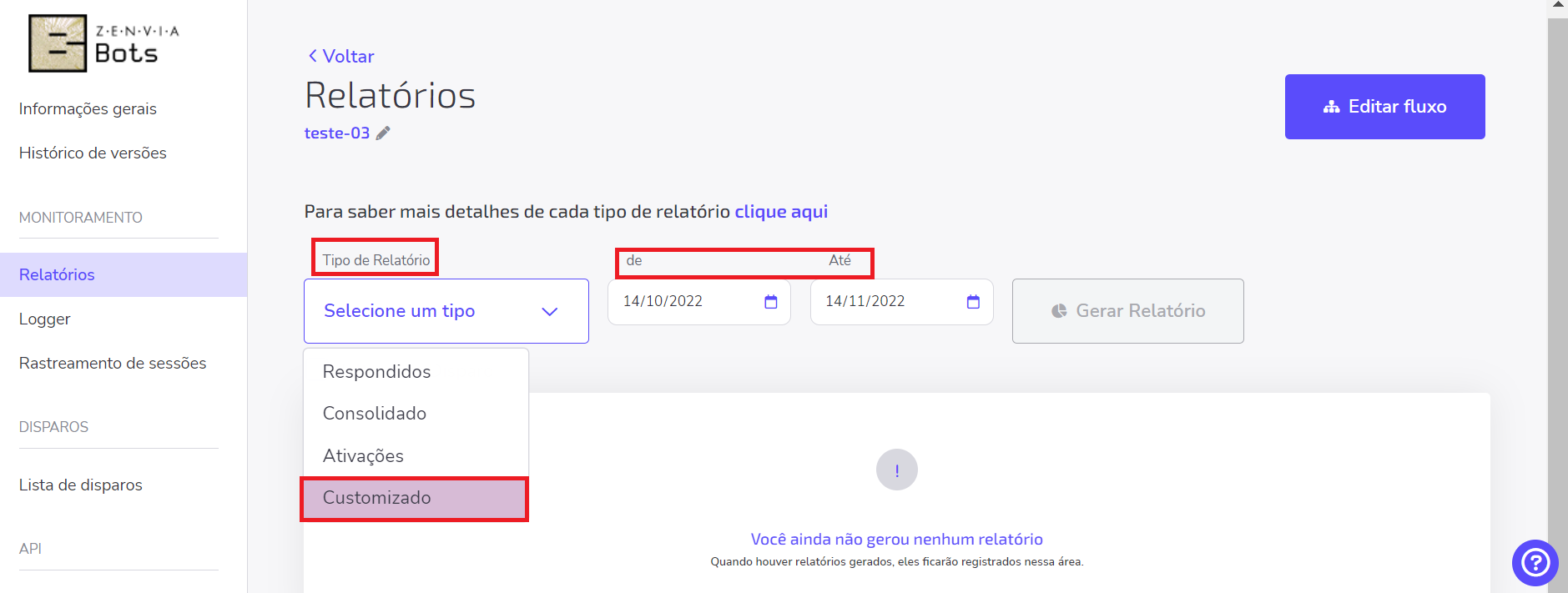
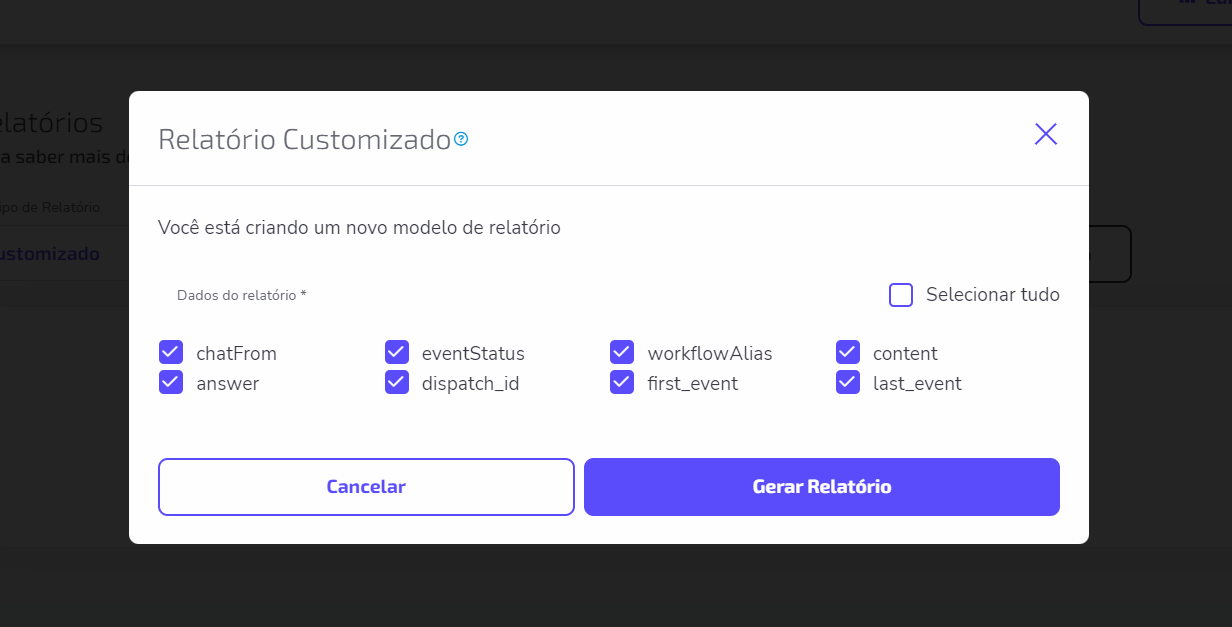
Lembrando que, ao escolher o tipo Customizado e clicar em Gerar Relatório, são apresentadas variáveis que foram utilizadas no fluxo e você pode selecionar tudo ou apenas alguma em específico, de acordo com o que você deseja ver no relatório.
Filtrar por Disparo
O filtro por disparo é uma opção disponível, caso o seu fluxo seja ativo, ou seja, se o seu fluxo iniciar a interação com o usuário essa opção será exibida. Caso contrário, não será apresentada.
Informando o intervalo de data que você deseja pesquisar e marcando a opção de filtrar por disparo, uma listagem será apresentada, conforme imagem abaixo.
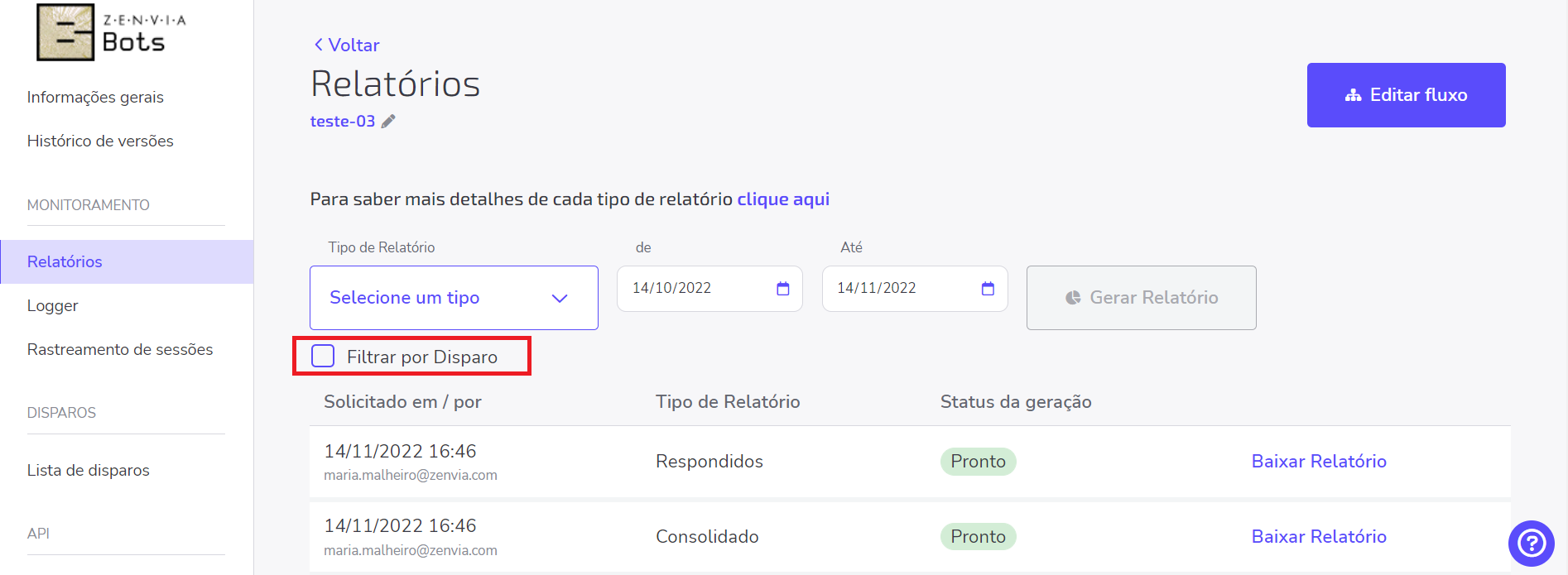
Quando um disparo for selecionado, ao Gerar Relatório, somente as informações daquele disparo serão exibidas.
Saiba mais!As informações sobre os relatórios ficam disponíveis por um ano.
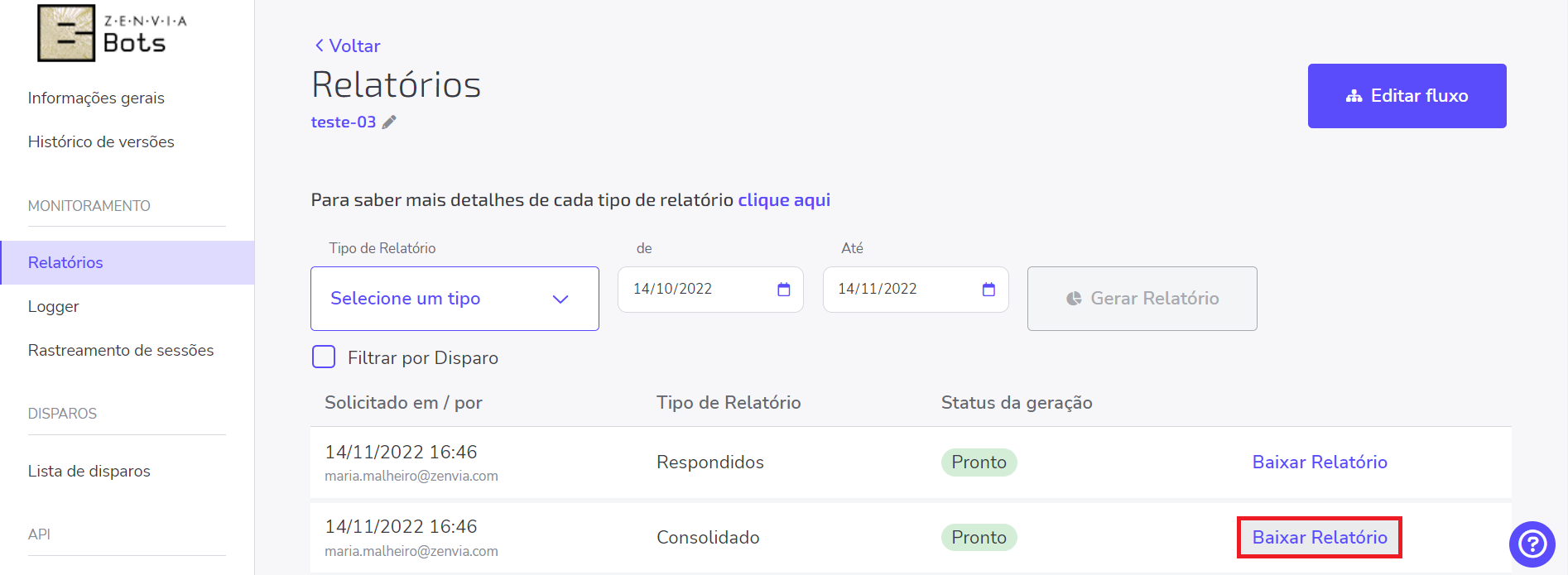
Baixar Relatório
Ao clicar em Baixar Relatório o sistema irá baixar em seu computador um arquivo com as informações.
Você conseguirá baixar o relatório quantas vezes for necessário, podendo inclusive navegar em outras telas ou mesmo fechar o aplicativo enquanto ele é gerado. Quando a geração estiver concluída você conseguirá fazer o download do relatório por 24 horas, por segurança as informações ficam à disposição somente neste tempo.
É possível solicitar vários tipos de relatórios, um após o outro, mesmo que não tenham sido gerados ainda.
Visualizando o arquivo
Ao baixar o relatório, o navegador oferecerá ao usuário um arquivo.csv. Para visualizar os dados, é preciso importa-los num interpretador de planilhas como Google Sheets, Excel ou LibreOffice Calc para que estejam à disposição para uso:
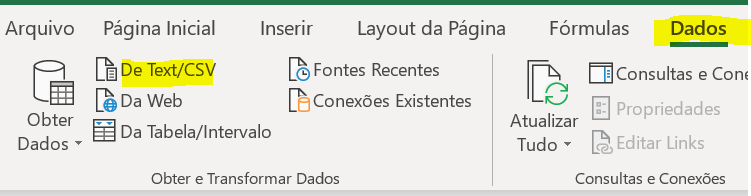
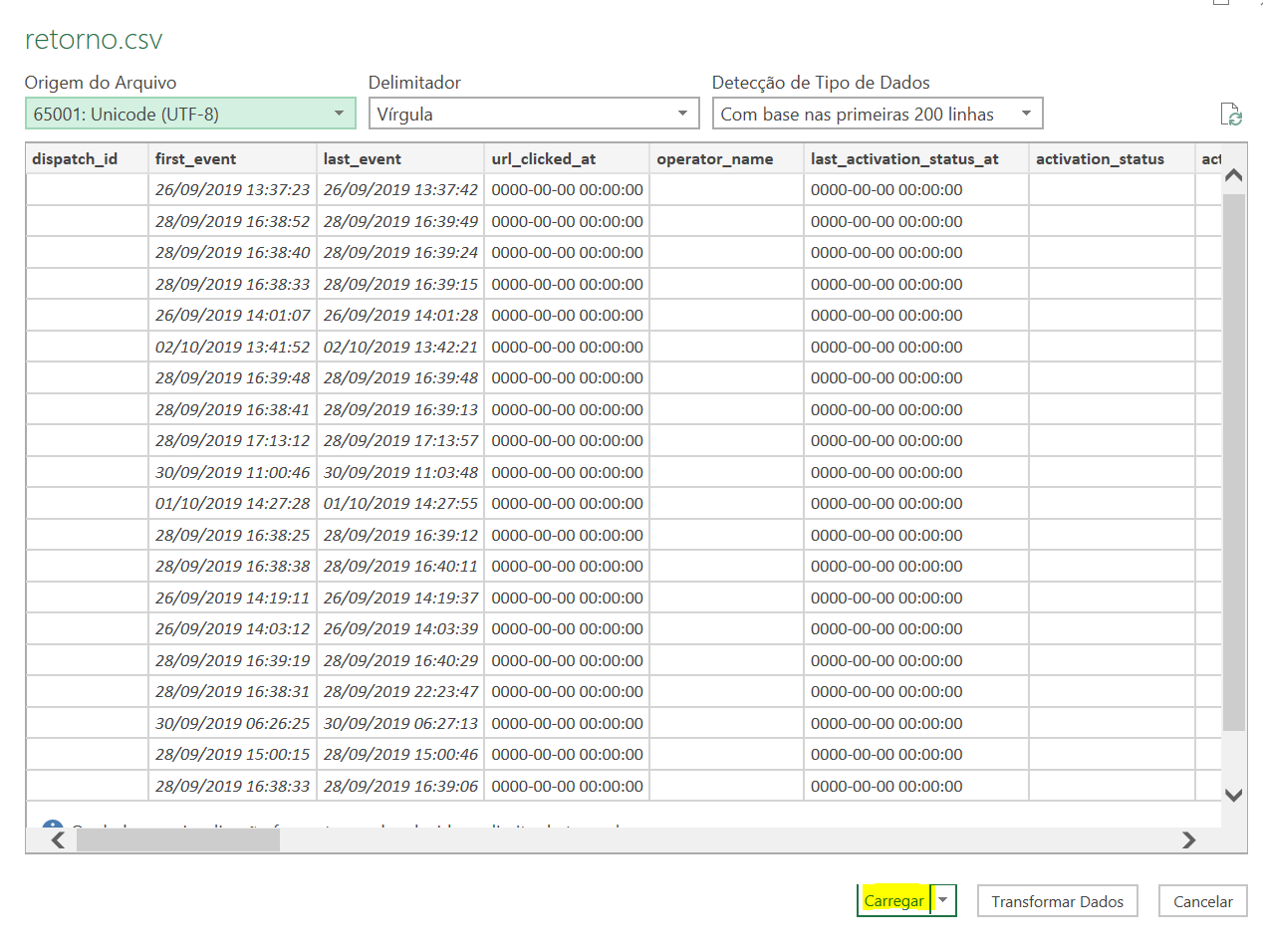
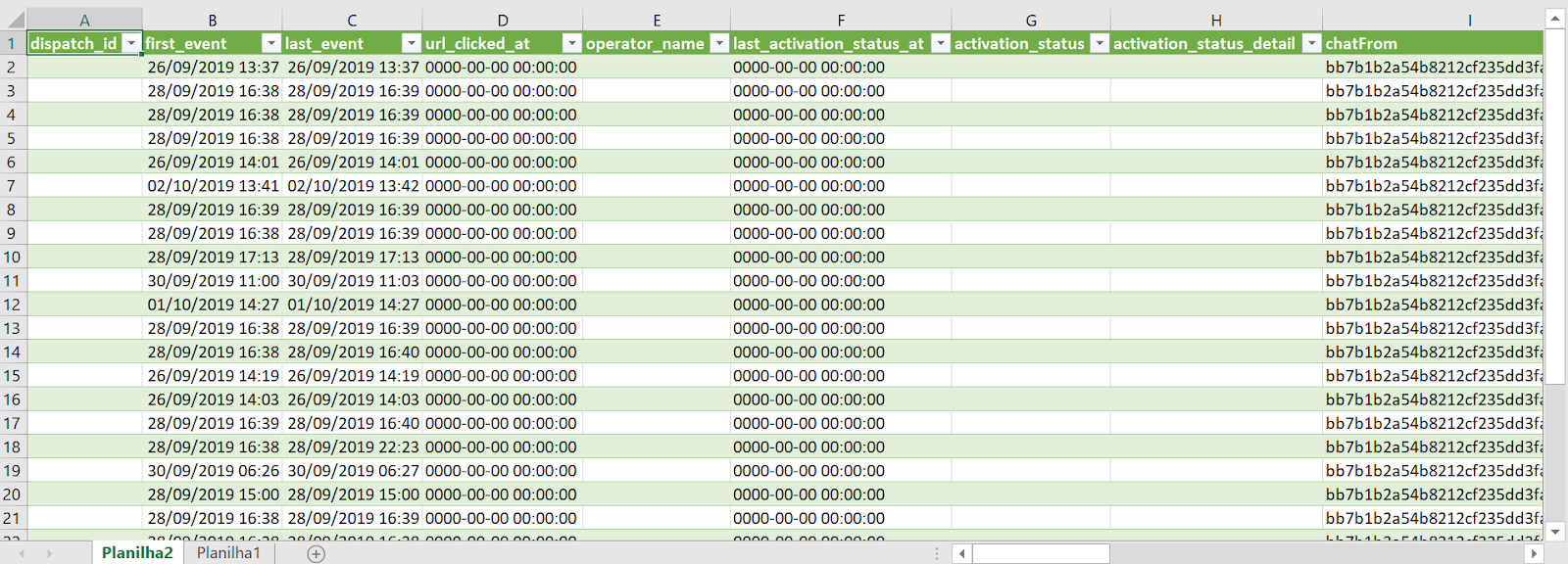
Os resultados devem vir tabelados em linhas, onde cada linha é uma conversa.
Esses dados podem ser imputados em alguma plataforma de geração de relatórios, como um Metabase, Zoho ou Tableau, por exemplo, para tabulação e geração de dashboards consistentes.