
A integração entre a Zenvia e a VTEX permite enviar mensagens de WhatsApp automáticas com templates criados na Plataforma Zenvia, de acordo com o status dos pedidos na sua loja online.
Essa solução é ideal para notificar seus clientes em diferentes etapas do fluxo de compra - desde a criação do pedido até o momento em que o produto está a caminho.
⚠️ Disponível apenas para clientes no Brasil.
1. Instalar o app Zenvia WhatsApp
No seu terminal, faça login na conta VTEX utilizada pela sua loja usando o VTEX IO CLI.
Instale o app zenvia.zenvia-whatsapp:2.x executando o comando:
2. Adicionar a feature no Store Theme
Por exigência do WhatsApp, é necessário oferecer ao cliente a opção de aceitar ou recusar o recebimento de mensagens da sua loja (opt-in/opt-out).
Essa opção deve ser adicionada ao seu código base do store theme para permitir o envio das mensagens.
Abra o seu app Store Theme no editor de código.
No arquivo
manifest.json, adicione a dependência:No arquivo
store/blocks/orderplaces.jsonc, adicione o componente zenvia-store para incluir o checkbox de consentimento:
Assim, o cliente verá uma caixa de seleção ao finalizar o pedido, autorizando ou não o envio de mensagens de WhatsApp.
3. Configurar credenciais e status do pedido
No Admin da sua conta VTEX, acesse Pedidos > Zenvia WhatsApp > Configurações.
Na seção Adicione as suas credenciais, informe:
Sender ID: ID do remetente Zenvia.
URL: endereço da sua loja.
Token ZenAPI: seu token da API Zenvia.
Organization ID: o ID da sua organização na Zenvia. Para encontrá-lo, acesse sua conta Zenvia, clique em Perfil > Minha organização, e copie o valor que aparece na URL após
/organizations/:https://app.zenvia.com/home/organizations/{organizationId}.
Na seção Selecione os status que deseja notificar, marque as etapas do pedido em que deseja enviar mensagens automáticas.
Clique em Salvar.
4. Ativar templates de mensagens
Depois de configurar as credenciais, você pode ativar um template de WhatsApp que será enviado automaticamente conforme o status do pedido.
No painel de templates do app Zenvia, clique no ícone ⋮ do template desejado.
Selecione Mostrar detalhes e clique em Ativar.
Clique em Salvar.
⚠️ Para que o template funcione corretamente, o corpo da mensagem deve conter a variável
{{status}}.
O template será enviado automaticamente a cada atualização de status definida nas configurações do app.
5. Exemplo de uso
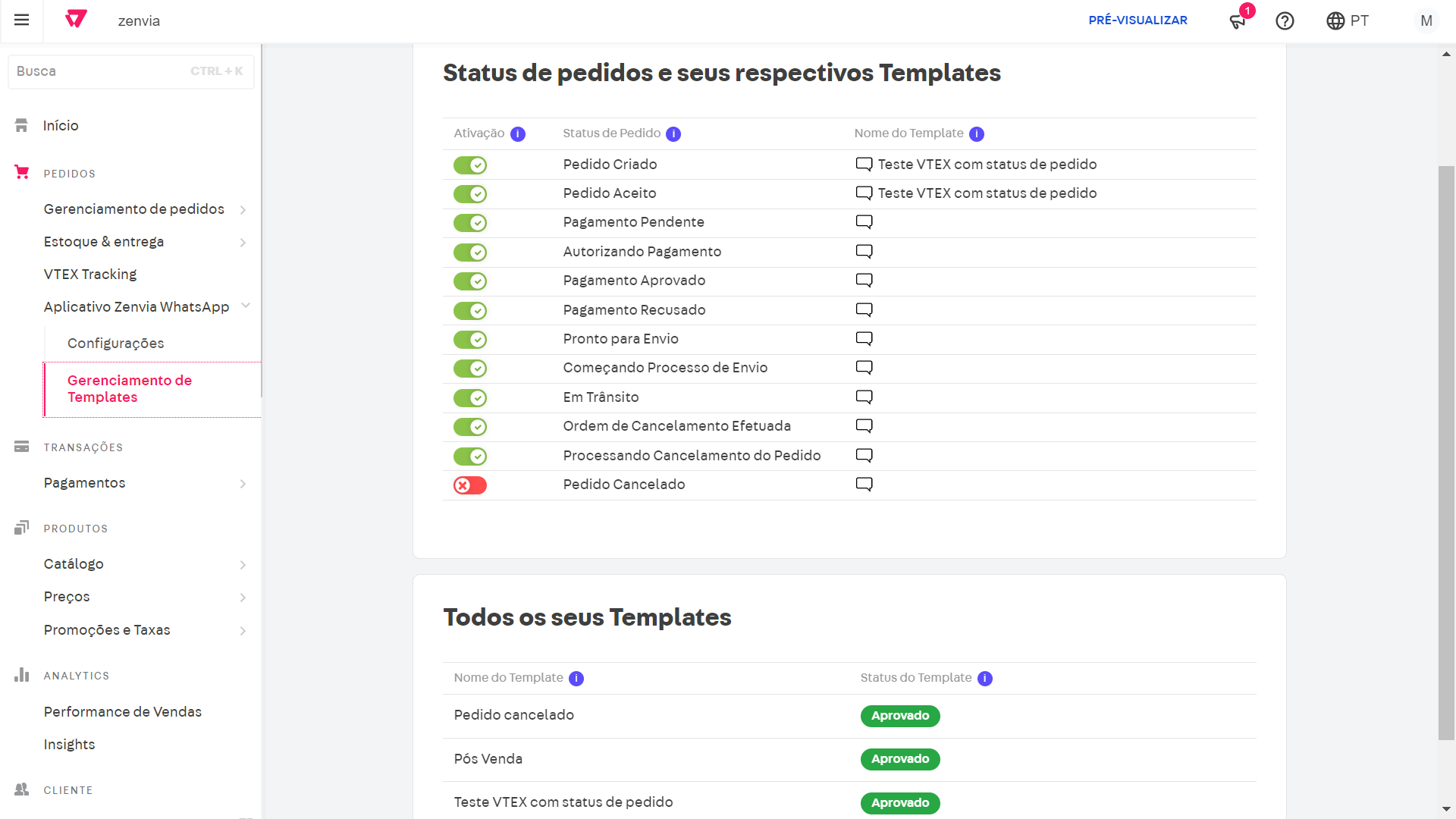
Na imagem abaixo, apenas os dois primeiros status do pedido têm templates de WhatsApp associados.
Os demais status ainda não possuem mensagens vinculadas.
Saiba mais
Para mais informações sobre o uso e a configuração de lojas na VTEX, consulte a documentação oficial da VTEX.