
Logo após criar a sua regra de segmentação, você pode utilizá-la em campanhas.
Neste artigo, te ensinamos como fazer isso utilizando o canal SMS como exemplo, mas você também pode criar campanhas utilizando os canais E-mail, RCS e WhatsApp.
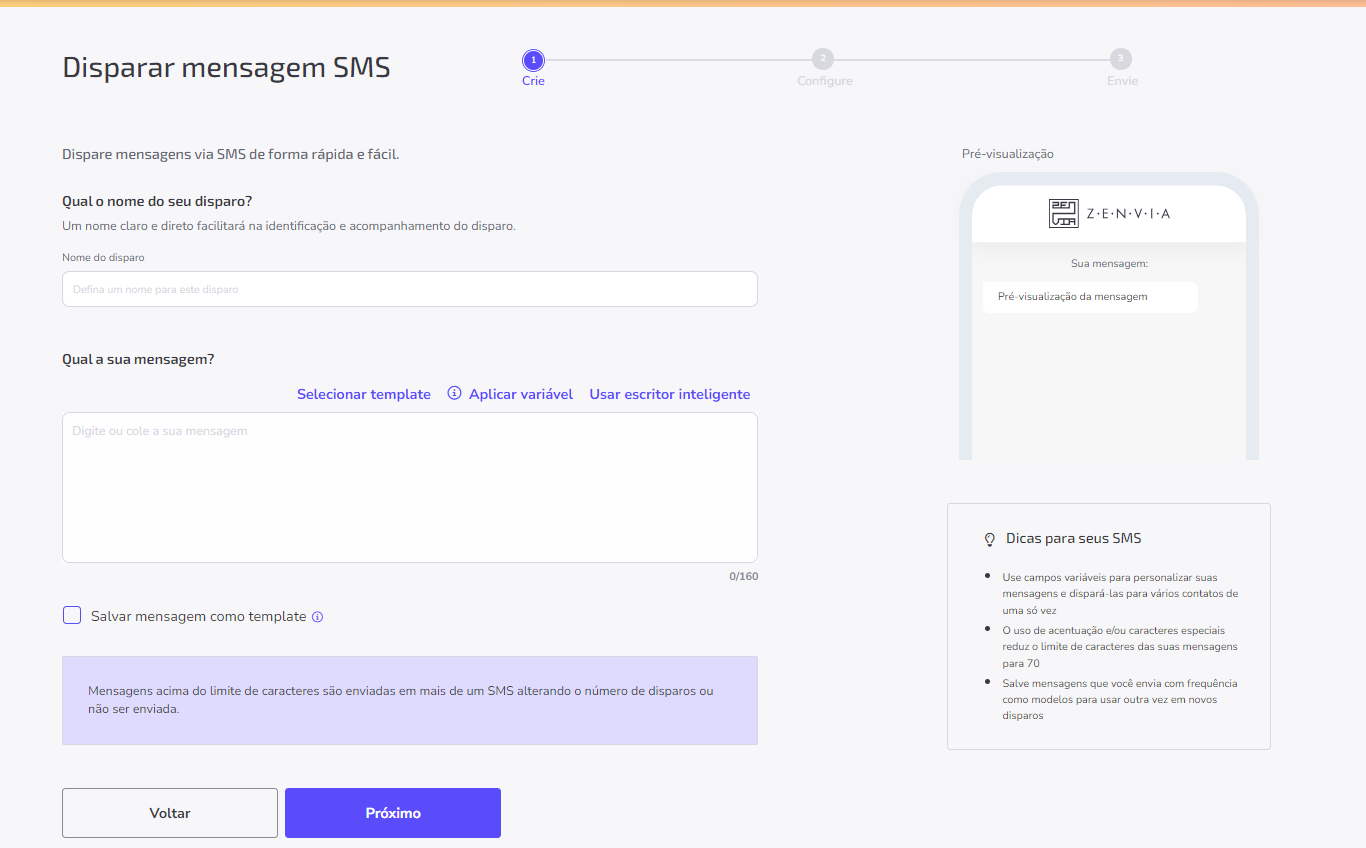
Para começar, selecione Enviar campanhas > SMS, no menu Campanhas do Zenvia Attraction.
Para aprender como criar e configurar uma nova campanha de SMS, acesse este artigo.
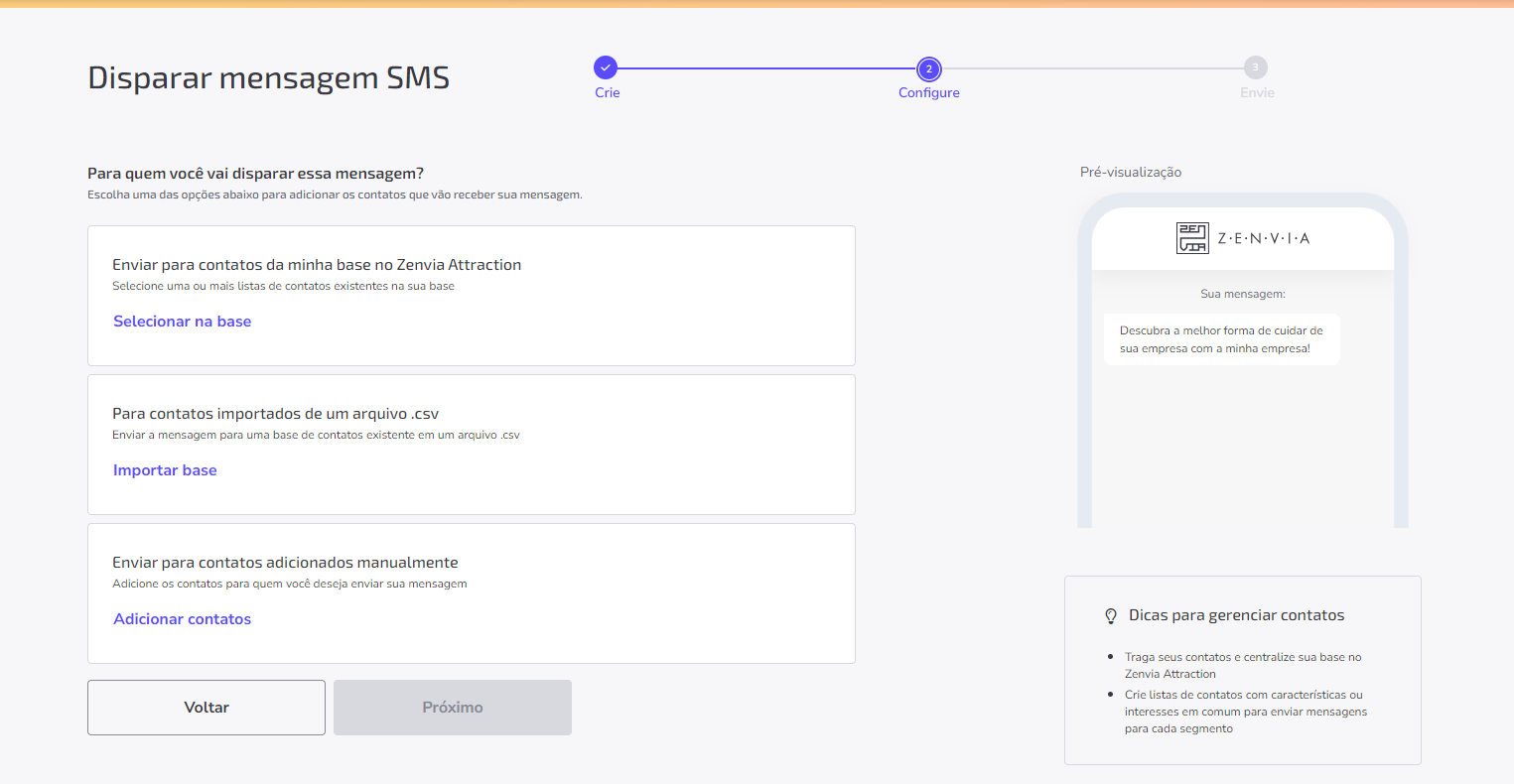
Após completar a primeira etapa de criação da mensagem, é necessário definir o destinatário da mensagem.
Dentre as opções de destinatário, é possível realizar o envio para:
- Contatos da sua base no Zenvia Attraction;
- Contatos importados de um arquivo .csv;
- Contatos adicionados manualmente.
Para utilizar sua regra para segmentação de contatos:
1. Nas campanhas de SMS, selecione a opção Enviar para contatos da minha base no Zenvia Attraction clicando em Selecionar na base;
💡 Dica: Nas campanhas de WhatsApp, E-mail e RCS, selecione Usar base de contatos clicando em Adicionar grupos ou contatos. O caminho é o mesmo, apenas com nomes diferentes.
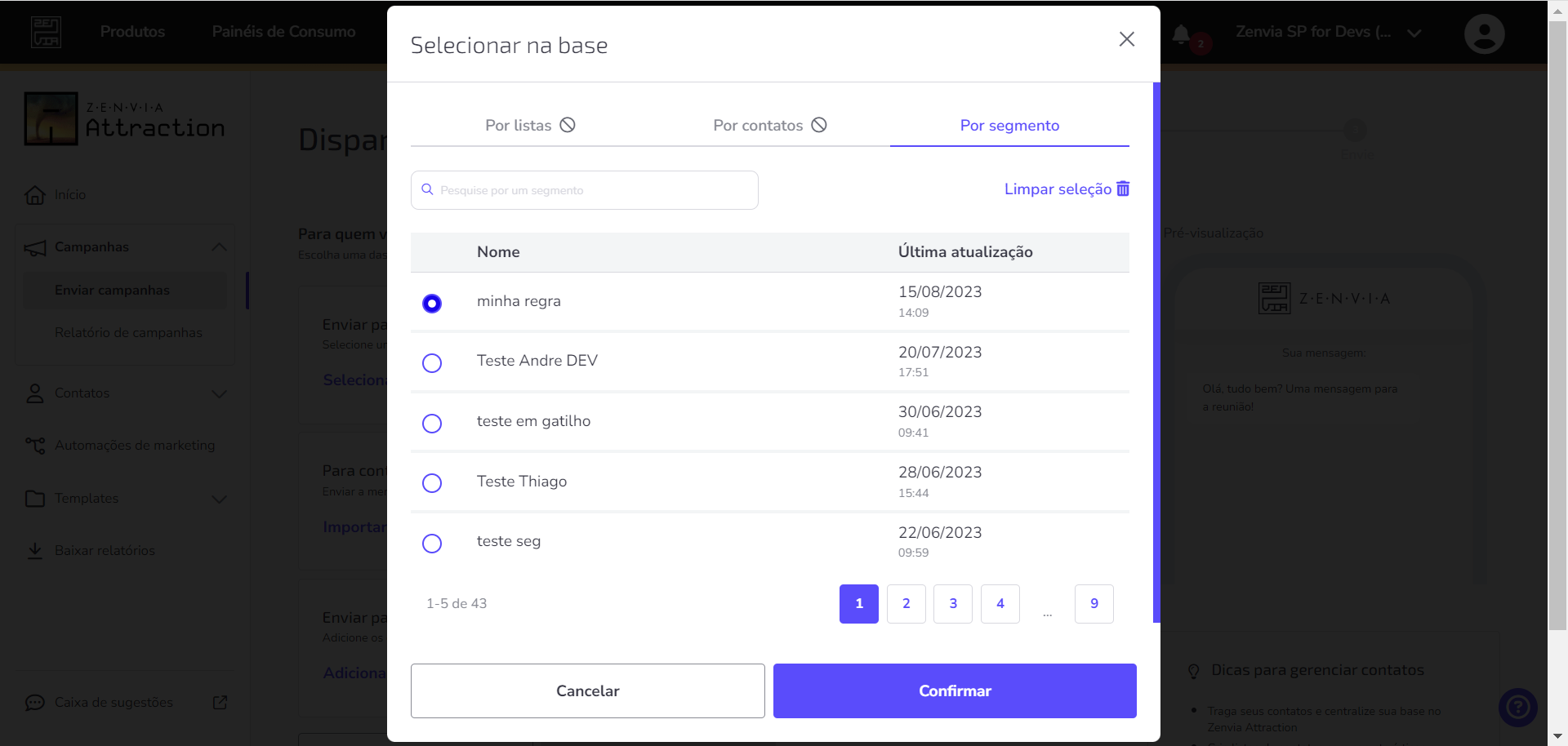
2. Em seguida, clique na aba Por segmento para escolher qual das regras para segmentação de contatos será utilizada. Após selecionar a regra desejada, clique em Confirmar;
3. Configure os campos variáveis e siga para a última etapa do processo de criação da campanha;
💡 Dica: Ao utilizar a regra para segmentação de contatos, você não consegue utilizar as listas e os contatos de forma manual. Só é possível selecionar um destinatário por vez.
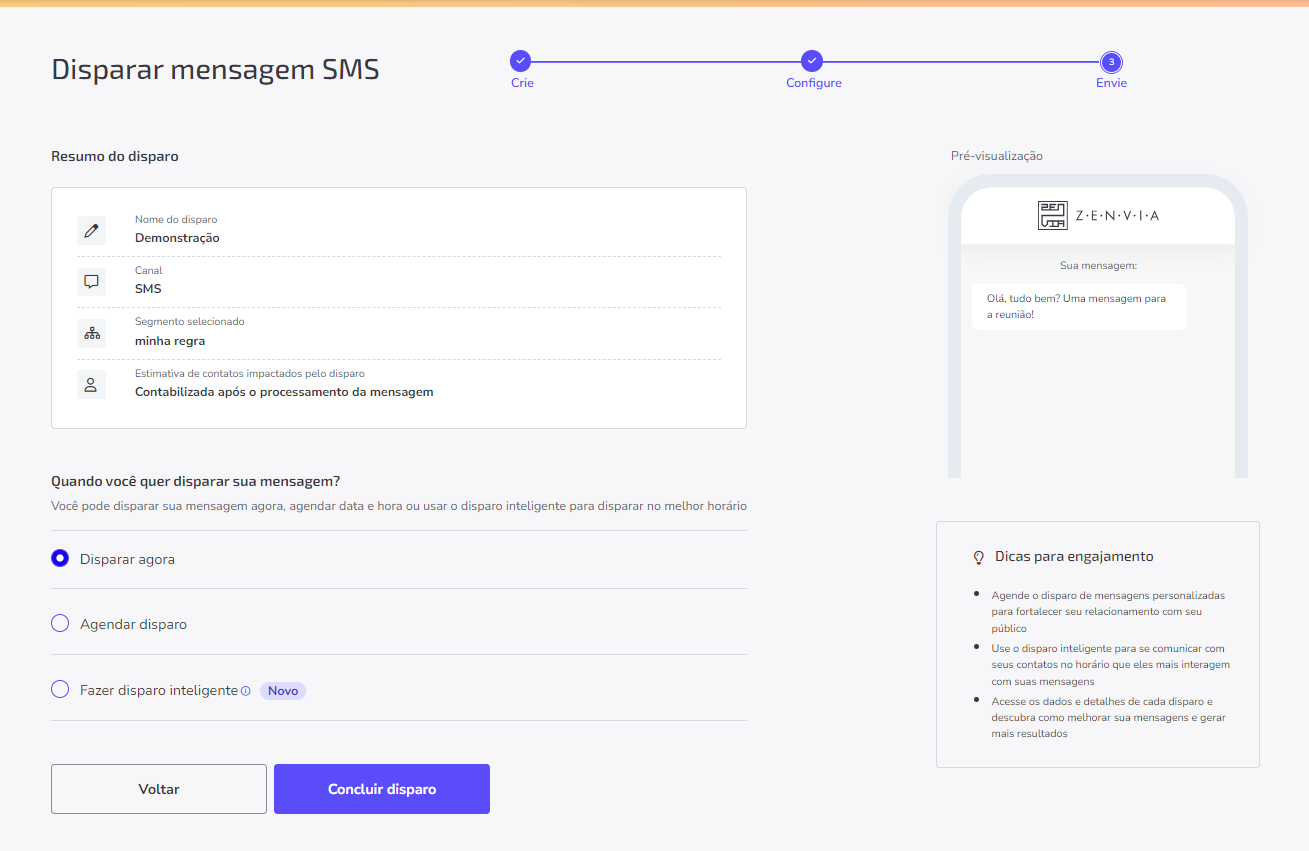
4. Escolha como deseja disparar a mensagem. Para concluir o processo, clique em Finalizar.
Ao finalizar a terceira etapa, a sua pode ser monitorada. Se tiver alguma dúvida em relação ao processo de criação de uma campanha de SMS, consulte este artigo.