É possível enviar campanhas de RCS no Zenvia Attraction! Ao definir suas configurações, você precisará escolher se deseja enviar uma mensagem simples de texto ou uma mensagem Rich Card.
Neste artigo, te ensinamos como criar sua mensagem de Rich Card que será disparada numa campanha do Zenvia Attraction.
💡 Dica: Para aprender o processo de completo que envolve desde como acessar o painel para criar a campanha até como concluir o disparo, acesse este artigo.
Criando sua mensagem Rich Card
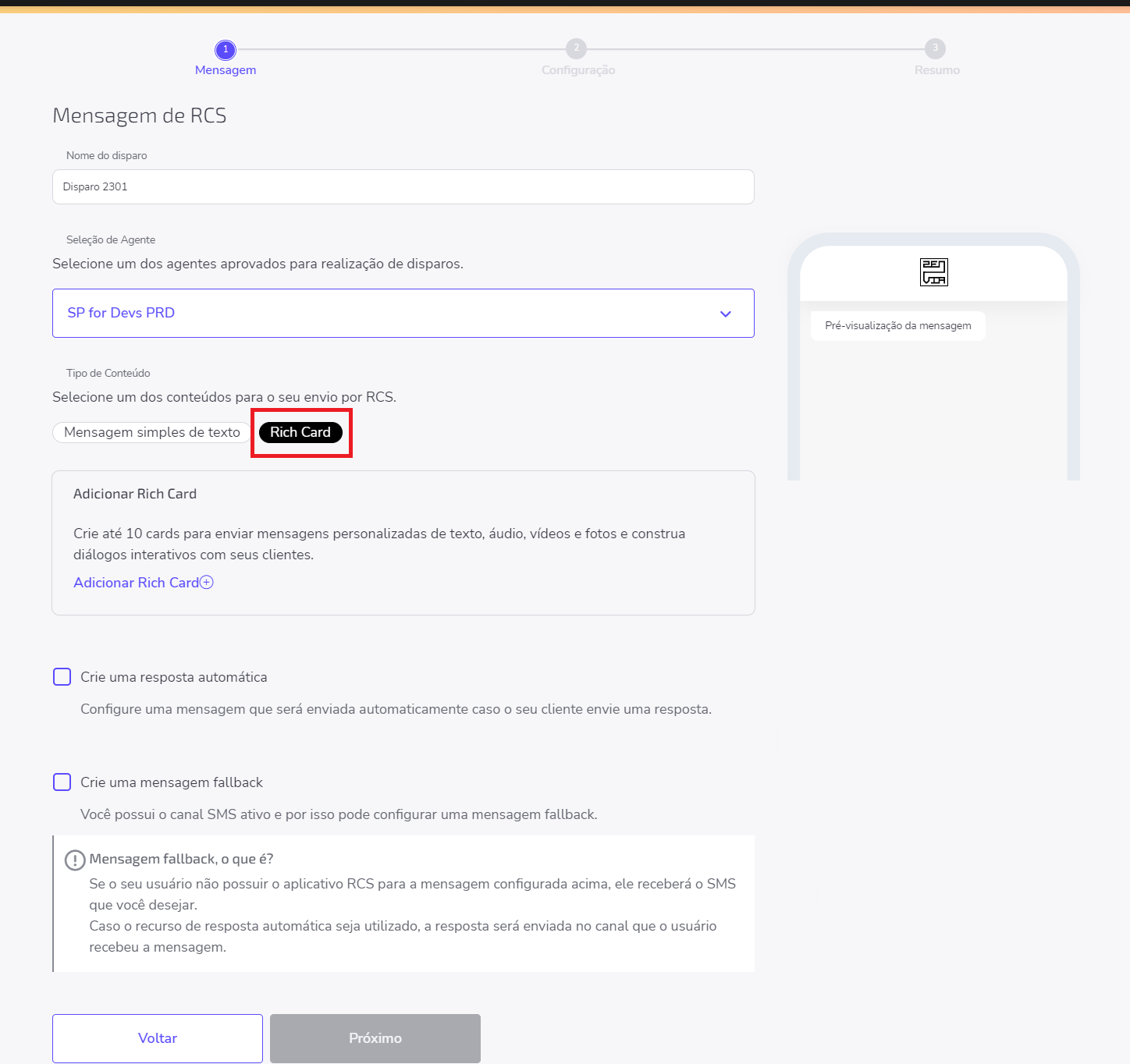
1. Para criar sua mensagem Rich Card, na etapa Mensagem da criação de uma campanha de RCS você deve selecionar a opção Rich Card.
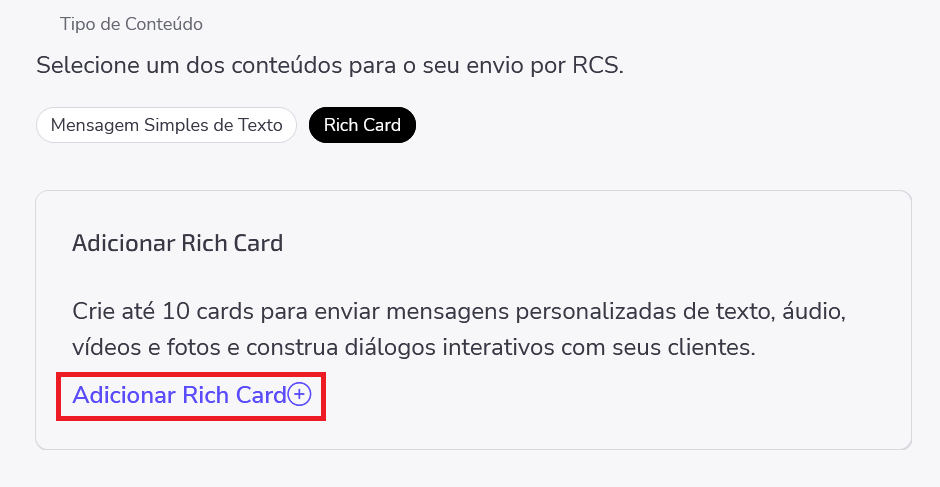
2. Para adicionar um Rich Card, clique em Adicionar Rich Card.
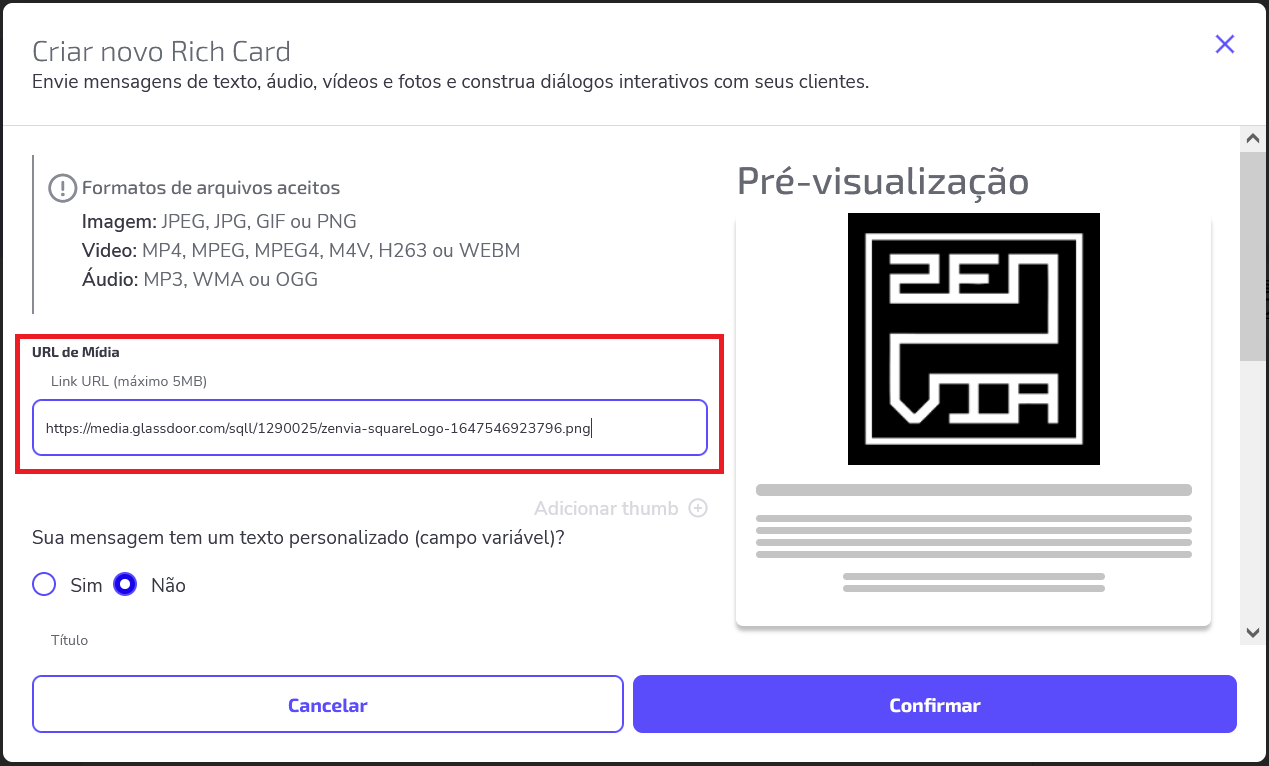
3. Uma janela será aberta e você deverá preencher uma série de campos. Primeiramente, em URL de Mídia, adicione o link que será utilizado pela mensagem. Atente que o link com a Imagem, Gif ou Vídeo precisa estar disponível em uma URL válida e pública.
💡 Dica: A URL deve ser o link de uma imagem (formatos permitidos: BIN, JPEG, JPG, GIF ou PNG), com tamanho máximo de 100 MB, ou de um vídeo (MP4, MPEG, MPEG4, M4V, H263 ou WEBM), com o tamanho máximo de 5 MB.
4. Em seguida, assinale se a sua mensagem contém variáveis ou não. Para entender o que são variáveis, clique aqui.
5. Então, digite o título e o corpo da sua mensagem.
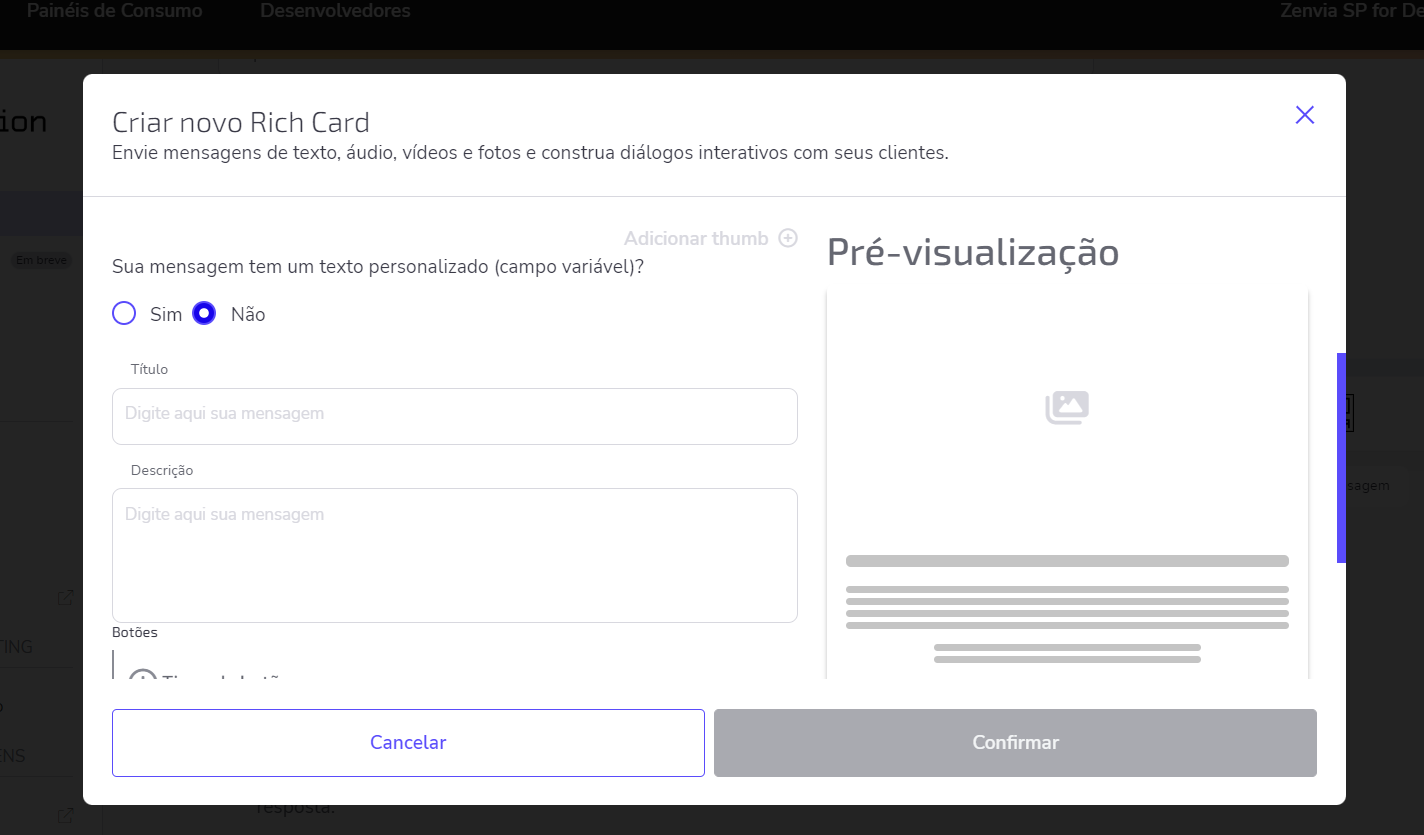
6. Você também pode incluir botões (com ou sem URLs) para interagir com o usuário. Isso permite que você compartilhe um site, envie uma localização, entre outras possibilidades. No campo Mensagem – Botão 1, cadastre o nome que identificará o seu botão, já no campo Url de Destino – Botão 1, insira a URL que pode ser utilizada caso queira direcionar o usuário para o seu site.
⚠️ Atenção: A mensagem do botão (label) pode ter até 25 caracteres. É possível configurar no máximo 4 botões.
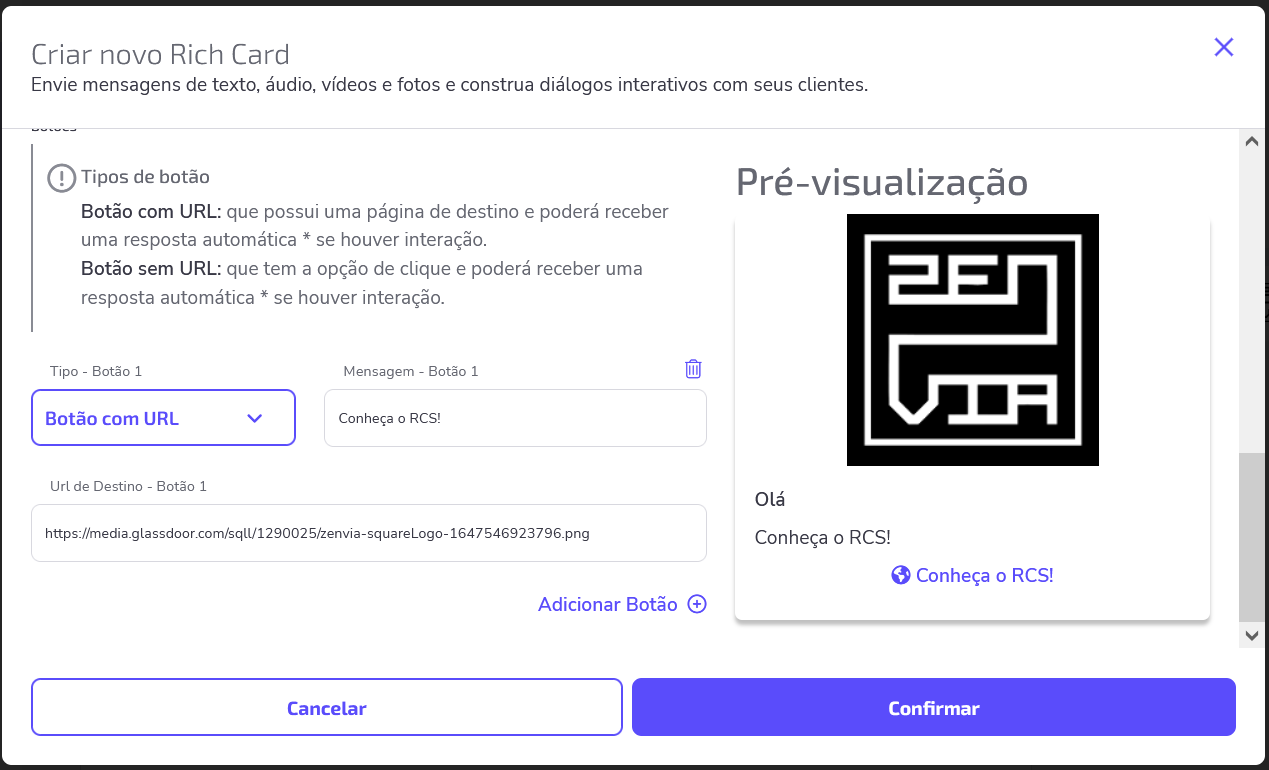
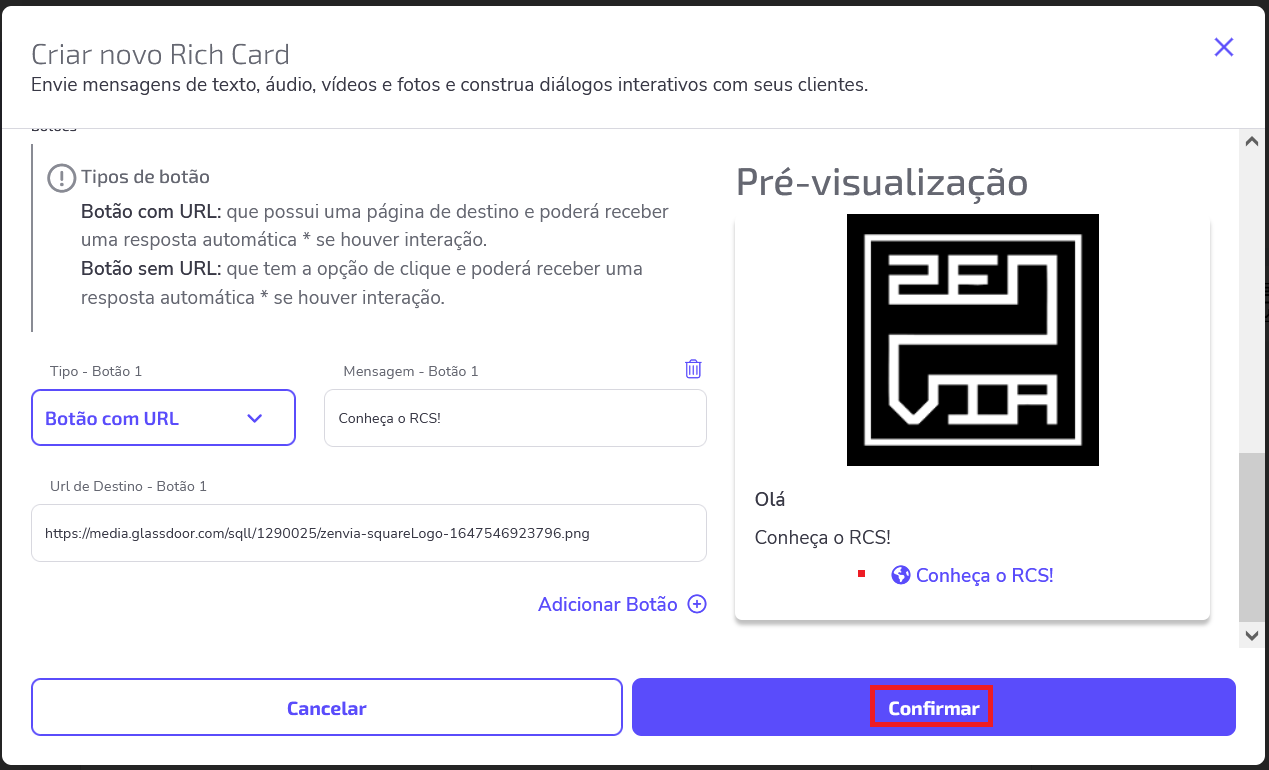
7. Após efetuar esse passos, basta clicar no botão Confirmar.
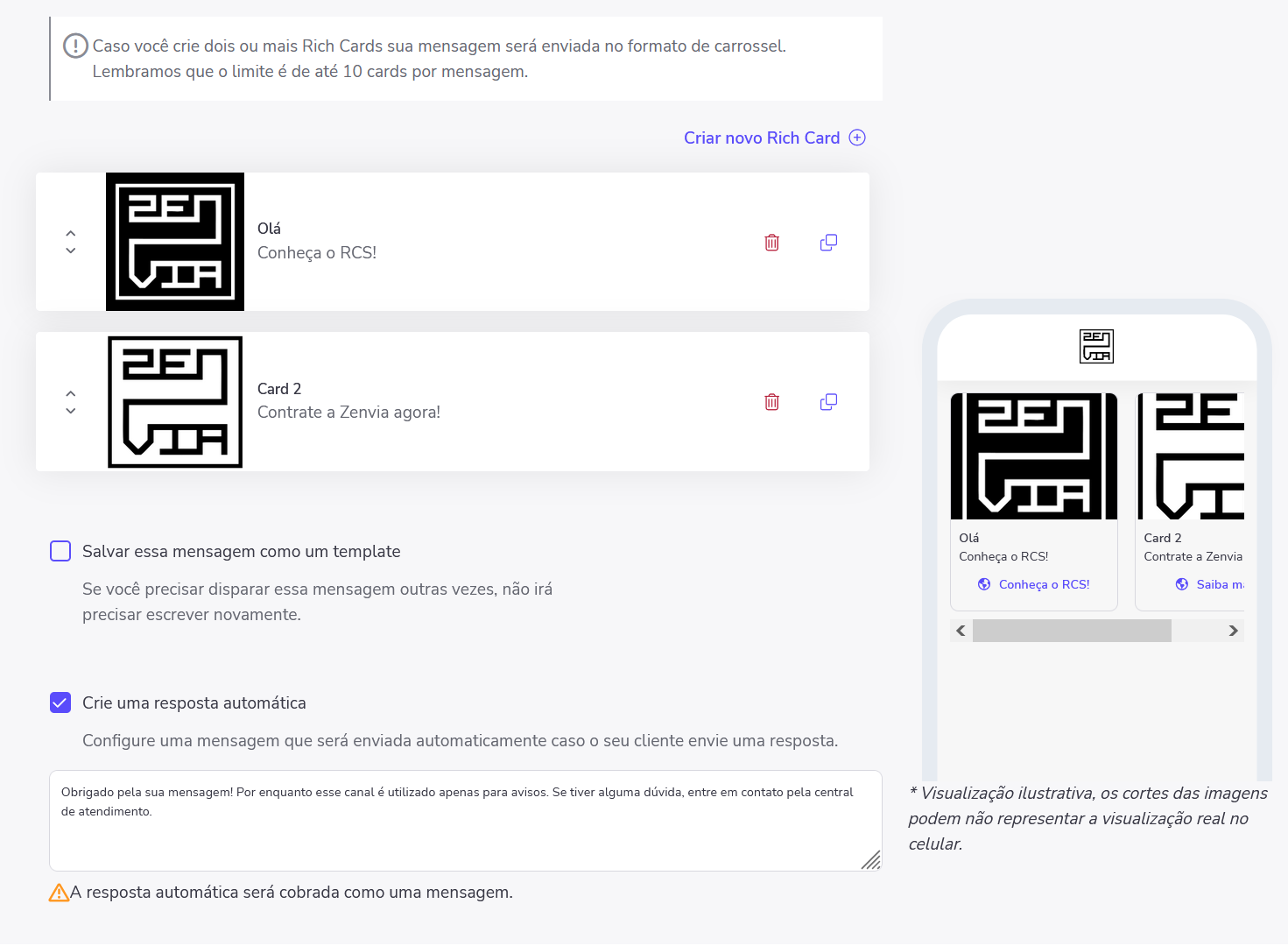
8. Ao confirmar, o sistema exibirá um preview do RCS conforme demonstrado abaixo e seu RCS já estará configurado para ser utilizado na suas mensagens
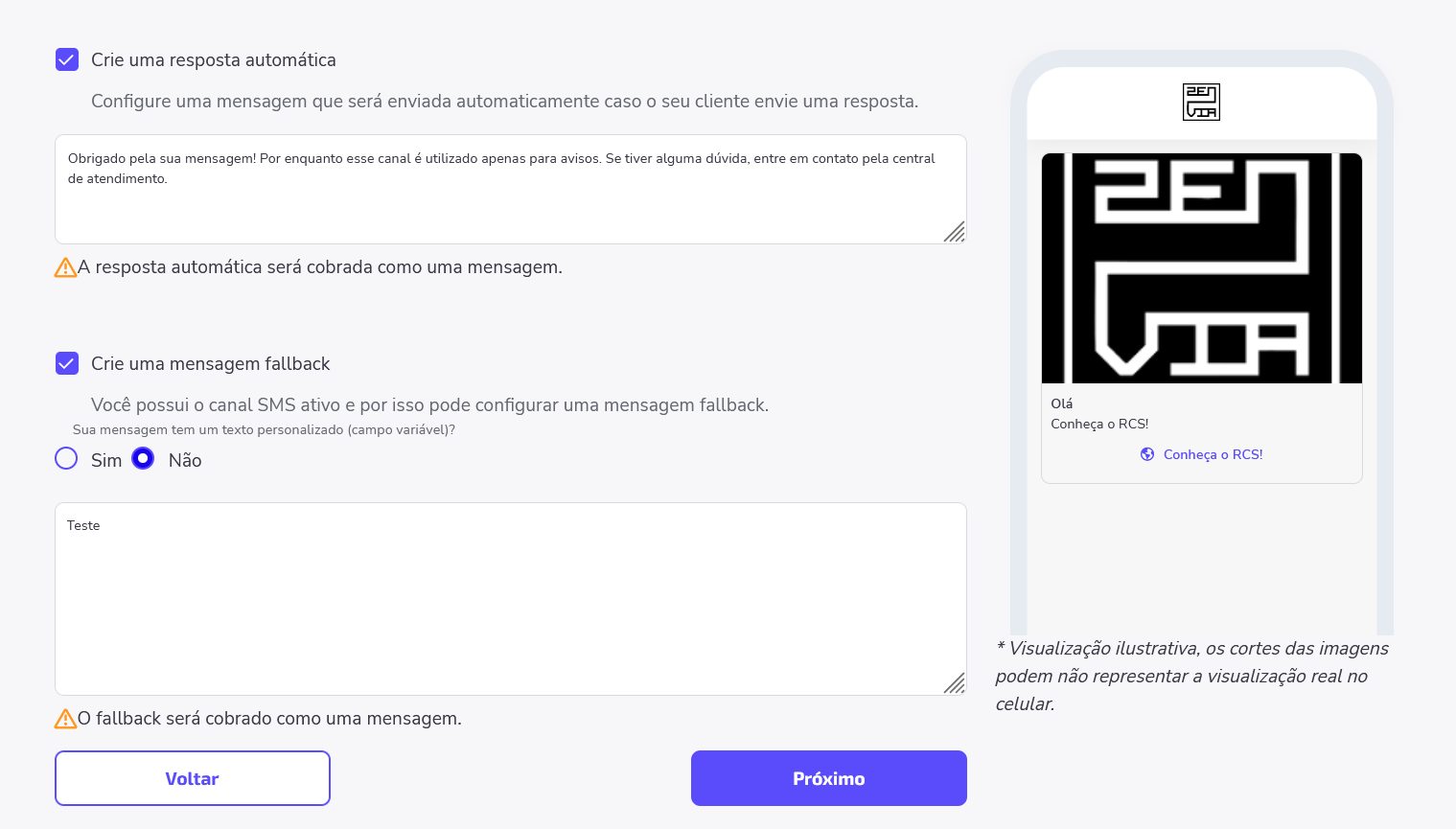
💡 Dica: Caso você crie dois ou mais Rich Cards, sua mensagem será enviada no formato de carrossel. Lembre-se que o limite é de até 10 Rich Cards por mensagem.