
Com o Zenvia Attraction, você cria e gerencia campanhas de marketing e automatiza o envio de mensagens em massa. Agora, você pode enviar uma campanha de WhatsApp para um público específico a partir da importação de um arquivo .csv e encaminhar as variáveis de contexto para o chatbot desenvolvido, dentro do NLU.
As pessoas que responderem às mensagens serão atendidas pelo chatbot com fluxos personalizados de acordo com as variáveis que estavam no arquivo utilizado para disparo.
⚠️ Atenção: é necessário contratar a solução Zenvia Attraction e a ferramenta Zenvia NLU para usar essa integração.
Entenda as propriedades da integração
Para encaminhar as variáveis, é necessário que a organização seja configurada para receber e enviar as comunicações dentro do Stargate, o ponto de entrada (gateway) principal da Zenvia. Para isso, entre em contato com o time do Zenvia NLU para saber se seu cliente está integrado da forma necessária.
Também é necessário:
- Ter um número de WhatsApp ativo na Plataforma Zenvia para a sua organização;
- O disparo via WhatsApp necessita de templates pré-aprovados pela Meta (WhatsApp), portanto, você precisa cadastrar um template para WhatsApp dentro da Plataforma Zenvia.
Utilizando a integração no Zenvia Attraction
A configuração da integração com o Zenvia NLU é feita durante a criação do disparo de WhatsApp no Zenvia Attraction:
1. Faça o login no Zenvia Attraction e acesse o canal WhatsApp;
2. Na etapa Mensagem, preencha os campos solicitados:
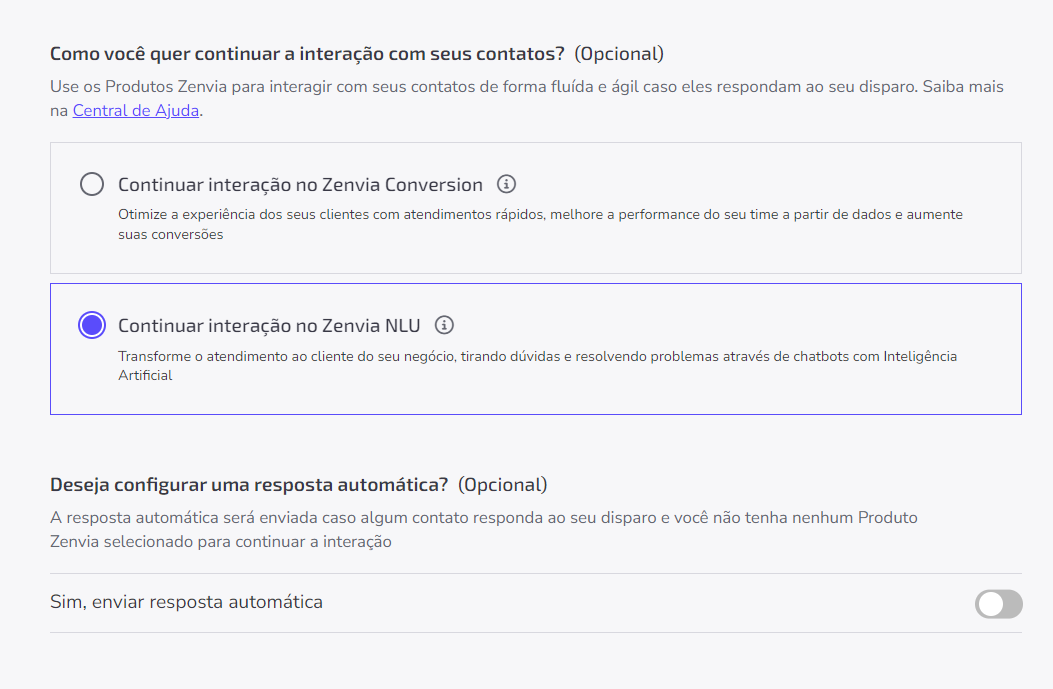
3. Selecione a opção Continuar interação no Zenvia NLU;
4. Clique em Próximo para configurar o disparo.
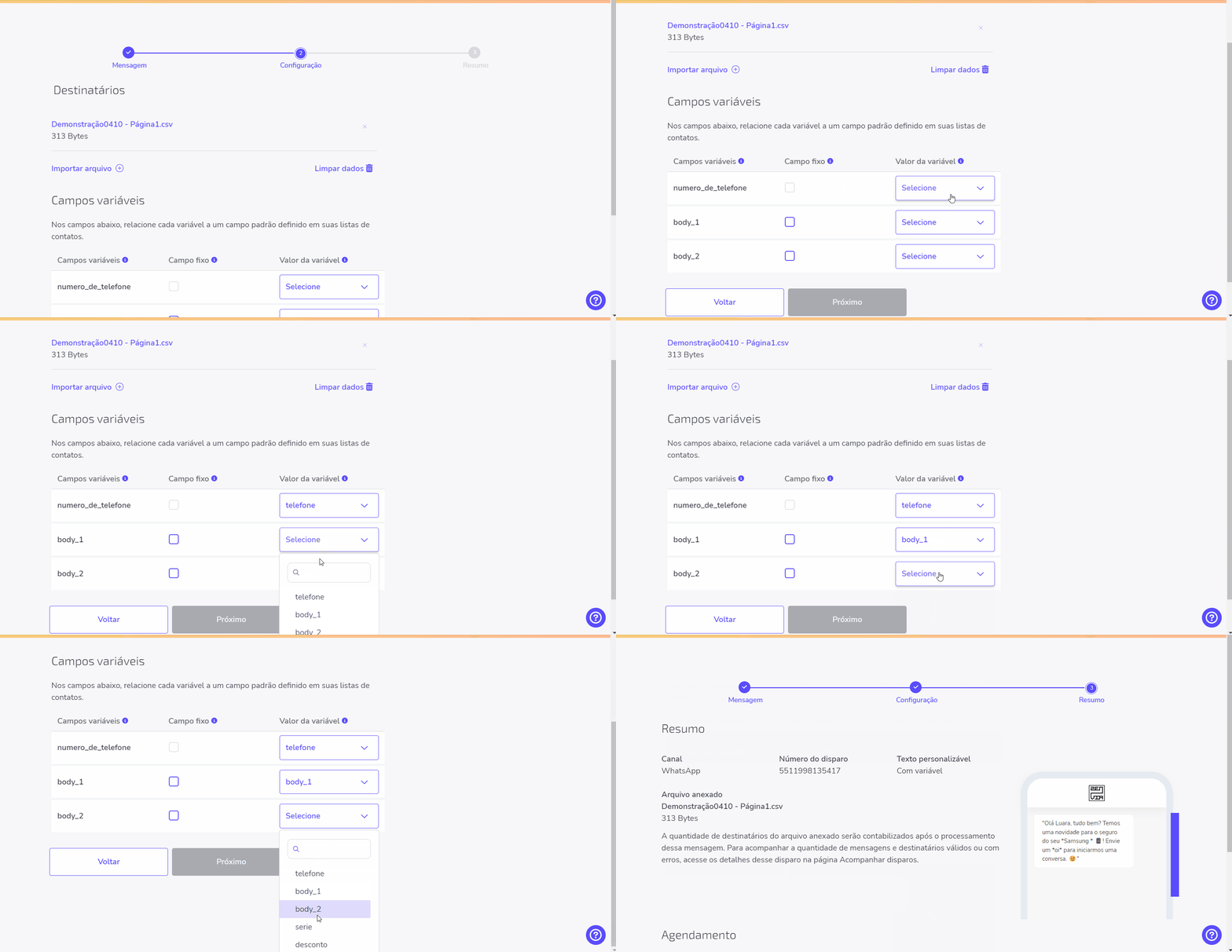
Na etapa Configuração, faça a importação do seu arquivo de contatos.
💡 Dica: O arquivo precisa estar no formato .csv e codificação UTF-8.
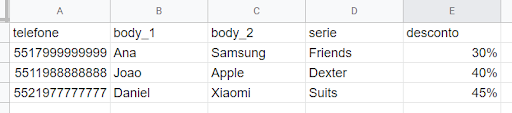
As variáveis do arquivo precisam ser iguais ao template cadastrado, não devem conter caracteres especiais e devem ser mantidas em letras minúsculas. No exemplo, o template aprovado contém as variáveis {{body_1}} e {{body_2}}.
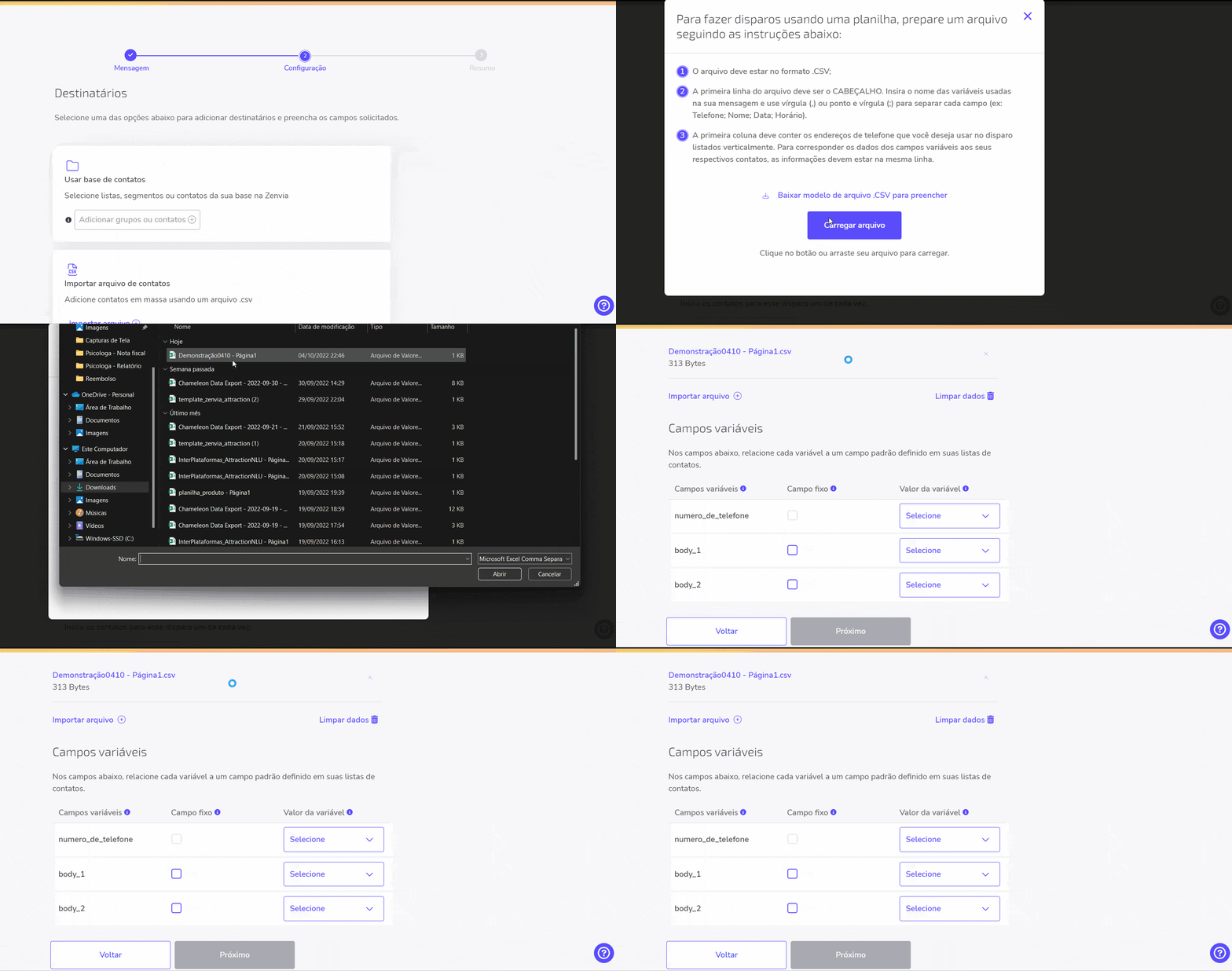
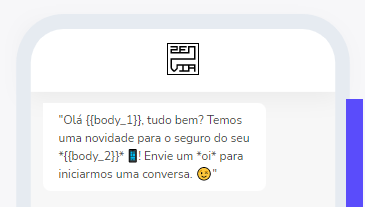
Portanto, o arquivo .csv precisa conter as variáveis {{body_1}} e {{body_2}}.
Caso a variável tenha mais de uma palavra, separe com underline, por exemplo: preco_veiculo.
⚠️ Atenção: são permitidas 20 colunas dentro do arquivo.
Ainda na etapa Configurações, relacione os campos variáveis com o valor da variável referente a coluna do seu arquivo e, depois, clique em Próximo.
💡 Dica: Você pode adicionar variáveis que não aparecem no seu template, mas que serão utilizadas no chatbot.
Na etapa Resumo, verifique se todas as informações estão corretas e selecione um dos tipos de agendamento de mensagens para finalizar o processo do envio do disparo.
O atendimento vindo do Zenvia Attraction somente aparece no Zenvia NLU após o usuário responder a campanha recebida.
Utilizando a integração no Zenvia NLU
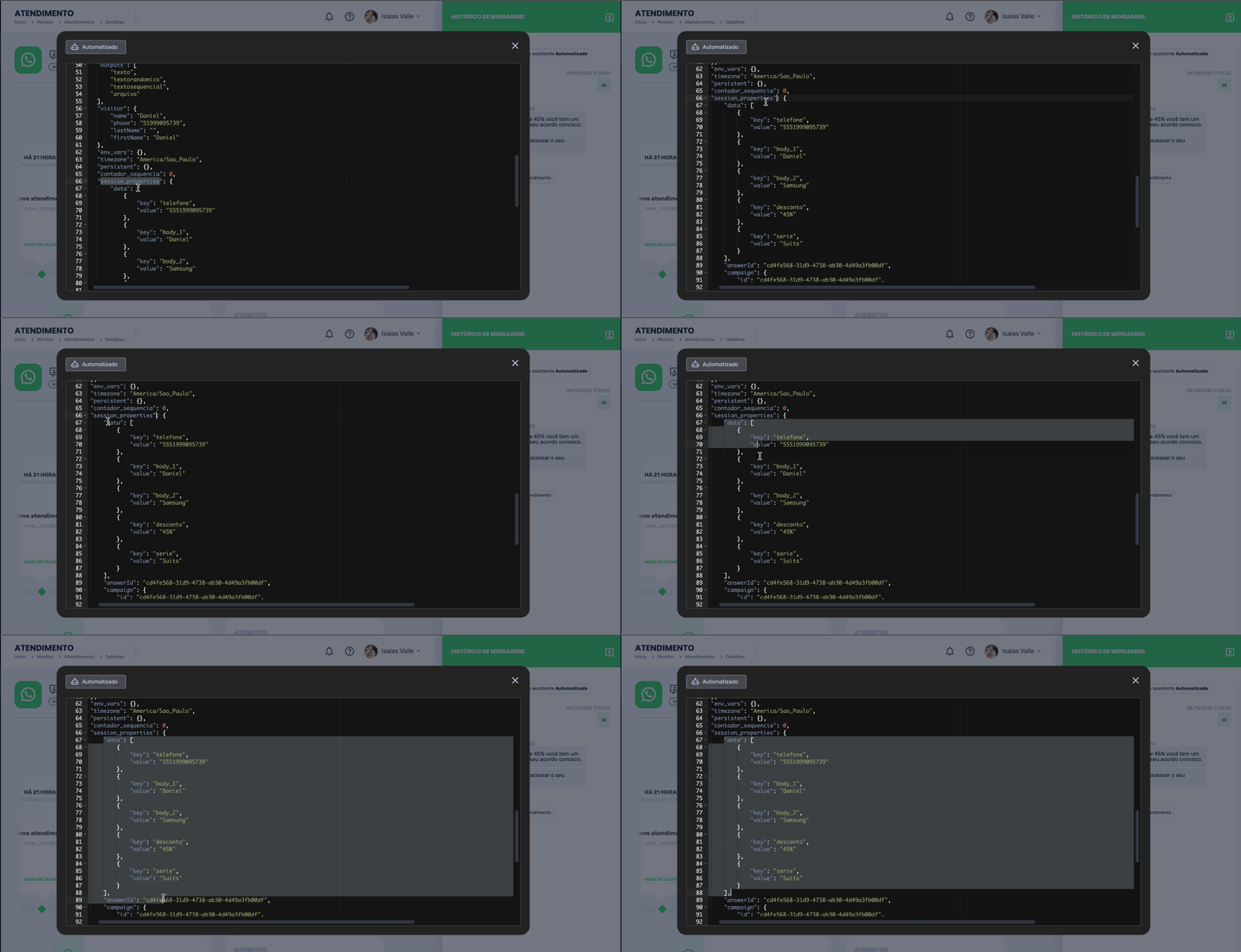
Na tela Atendimento, é possível visualizar os campos que foram recebidos do Zenvia Attraction presentes no objeto session_properties, no array data:
- Cada item da coluna do arquivo está dentro do array contendo key, que equivale ao nome da coluna no arquivo carregado para disparo no Zenvia Attraction;
- value equivale ao valor do campo.
Para utilizar os campos no chatbot, é necessário incluir a seguinte função (function) no Zenvia NLU, para que o array recebido seja lido e transformado em um campo utilizável:
async function custom_dadosAttraction(params){
 const {
 data
 } = params;

const result = data.map(item => (
 { [item.key]: item.value }
 ))

return Object.assign(...result)
}
Saiba como configurar uma Function no Zenvia NLU.
Por exemplo, feita a configuração acima, a mensagem:
[
"Certo <? context.visitor.name ?>, por ser fã da série <? context.serie ?> você tem um desconto de <? context.desconto ?> para quitar seu acordo conosco.",
"Gostou dessa novidade? Bora acessar o seu boleto com esse descontão? "
]
Traz o resultado:
"Certo Daniel, por ser fã da série Suits você tem um desconto de 45% para quitar seu acordo conosco.",
"Gostou dessa novidade? Bora acessar o seu boleto com esse descontão? "
Pronto! Agora você já sabe utilizar a integração do Zenvia Attraction com o Zenvia NLU para realizar disparos de campanhas pelo canal do WhatsApp e enviar variáveis de contexto para o atendimento do assistente virtual.