
A funcionalidade Análises personalizadas permite o download de análises conforme a necessidade. O objetivo é possibilitar ao Administrador da operação a extração de análises personalizadas, permitindo a exportação de dados específicos.
⚠️ Atenção: Esta nova funcionalidade está disponível apenas para o Plano Avançado.
Este artigo irá mostrar como criar uma nova análise personalizada e as ações em uma análise personalizada já criada. Vamos começar por:
Criar uma nova análise personalizada
Para criar uma nova análise personalizada acesse o Zenvia Chat - Perfil de Administrador > Análises > Análises personalizadas.
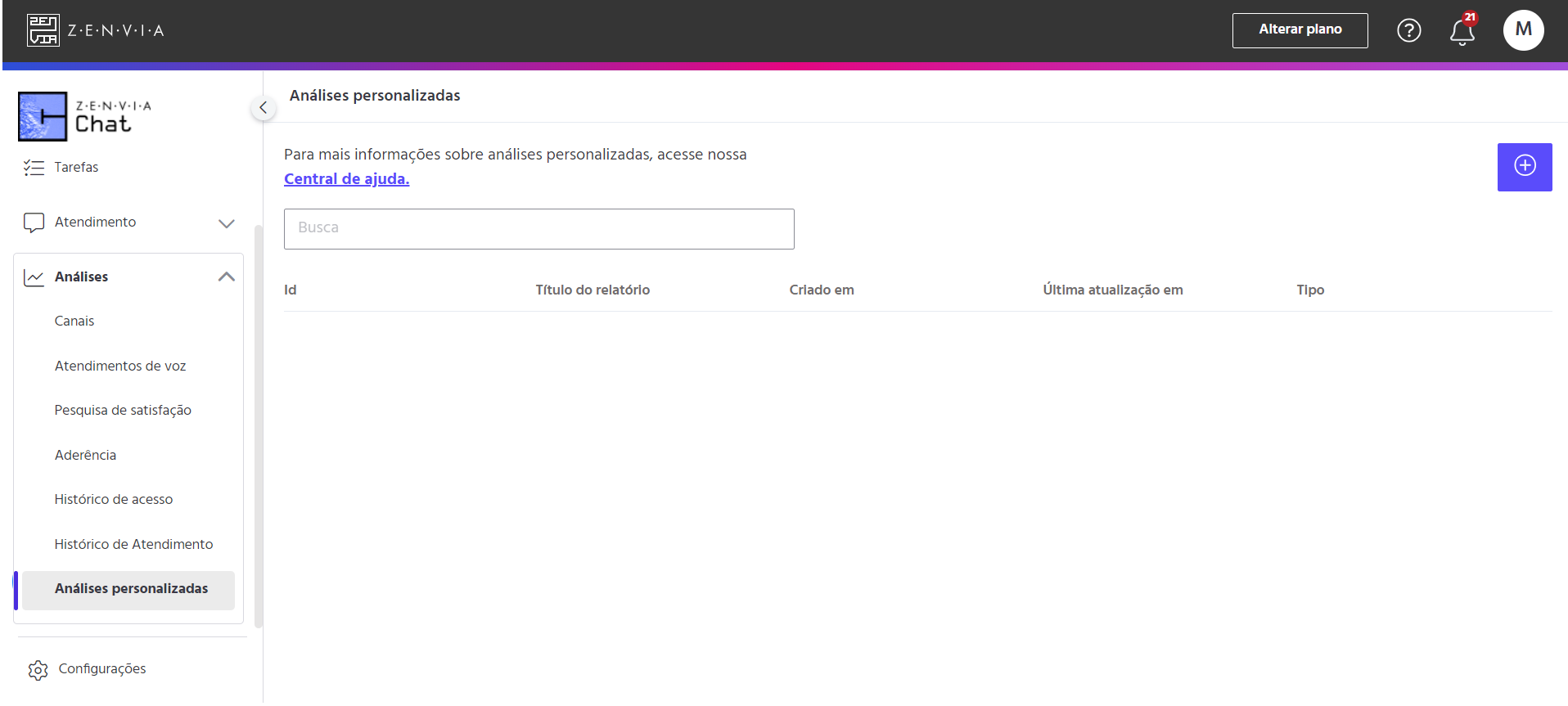
- Clique no ícone [+] para criar um novo relatório.
- Escreva um título para o seu Relatório Customizado.
- Selecione o Tipo de relatório, que podem ser: Canais, Histórico de atendimento, Pesquisa de Satisfação, Aderência etc.
- Selecione o Agrupamento e as Colunas complementares.
- O campo Agrupamento apenas apresentará as opções após você ter selecionado o Tipo de Relatório pretendido. De forma equivalente, o campo das colunas complementares apenas exibirá os itens quando tiver o campo de Agrupamento com as opções selecionadas.
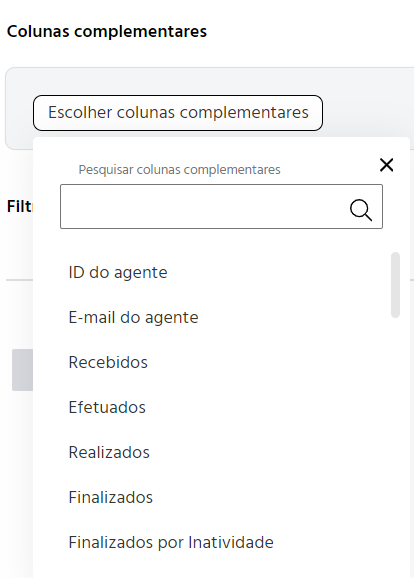
- Escolha as Colunas complementares, você terá a opção de escolher as informações que desejar para gerar o relatório: ID do agente, E-mail do agente, Recebidos, Efetuados, Realizados, Finalizados (Finalizado pelo agente), Finalizados por Inatividade (Finalizado devido à inatividade).
Tanto para o tipo Canais quanto para Histórico de atendimento você poderá utilizar as colunas complementares nos seguintes casos:
- Ao precisar entender, de forma geral, como está a saúde da sua operação de atendimento com base no SLA estabelecido, de forma a poder pensar em melhores práticas caso os atendentes estejam com uma quantidade muito expressiva de conversas fora do prazo estipulado.
- Ao realizar um pagamento de terceiros para sua operação de atendimento e um dos critérios para pagamento integral do atendente é o cumprimento dos SLAs. Neste cenário, é necessário fazer o controle recorrente dessa métrica.
Se desejar, aplique filtros para realizar a pesquisa. Por exemplo: Por período, por departamento ou por agente.
Você conseguirá visualizar como ficará a análise que será baixada em um preview gerado em tela.
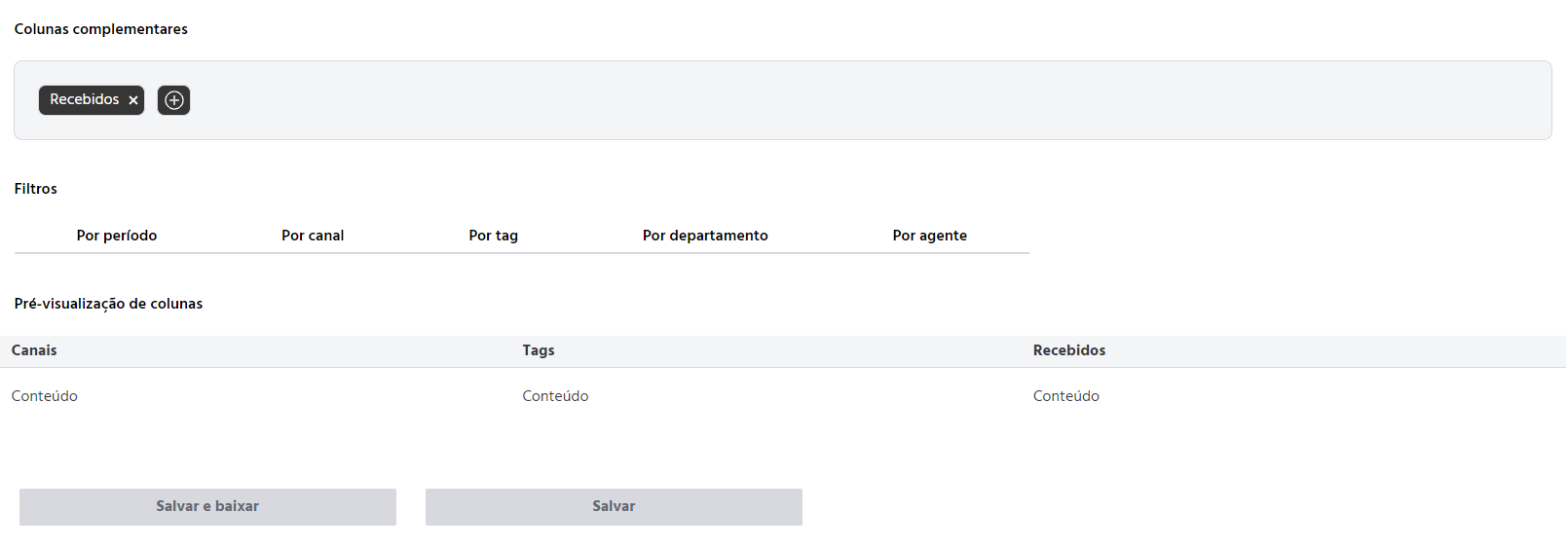
💡 Dica: Lembrando que, os dados do atendimento apresentados nesta pré-visualização são apenas ilustrativos. O arquivo baixado será nomeado com o tipo de canal e a data que o download foi feito, em formato CSV.
Selecionar Salvar e baixar ou apenas Salvar, dependendo da intenção.
Pronto! Etapa de criação da análise personalizada concluída.
Ações nas análises personalizadas já criadas
Na tela principal de Análises personalizadas você consegue visualizar a lista das análises já criadas pelo Admin:
- Selecione o ícone de três pontinhos na lateral direita da tela para abrir uma análise.
- Clique em Visualizar ou editar, caso queira visualizar as opções selecionadas desde a última atualização feita (informação exibida na coluna última atualização em) ou caso queira editar essas informações para baixar e/ou salvar o relatório.
- Clique em Salvar/baixar ou apenas Salvar, caso queira salvar suas alterações.
- Clique em Baixar para baixar exatamente o mesmo relatório, conforme opções selecionadas na última atualização (informação exibida na coluna última atualização em).
- Clique em Excluir para deletar o relatório.
⚠️ Atenção: Você precisa obrigatoriamente ter pelo menos um item selecionado em cada um dos campos: Tipo de Relatório, Agrupamento, Colunas complementares. A visualização das análises personalizadas e download somente serão permitidas para clientes com perfil definido para acesso/download de relatório.
Pronto! Concluídas todas as etapas de Análises personalizadas.