A funcionalidade Notificação de Templates de WhatsApp permite que agentes enviem notificações (HSM de WhatsApp) em uma conversa que já possui histórico de atendimento no Zenvia Chat.
Com isso, é possível retomar o contato de forma prática a partir de uma mensagem ativa para clientes que já foram atendidos através do Zenvia Chat.
Este artigo abordará o envio de notificações para casos em que o número de WhatsApp está integrado diretamente no Zenvia Chat ou quando há integração através do Zenvia Bots.
⚠️ Atenção: Para ambos os casos, é necessário habilitar o envio de notificações a partir da tela de Canais > WhatsApp > Envio de Notificações, quando já houver um número de WhatsApp integrado à conta no Zenvia Chat. Lembrando que, esta opção não fica disponível para casos de integração com número Sandbox de testes.
Ao ter a opção de Envio de notificações habilitada pelo Admin, o agente poderá acessar a tela de Histórico no seu Painel de agente ou uma conversa que esteja na Fila de Inativos, selecionar o contato para qual deseja fazer o envio da notificação (HSM).
É importante lembrar que o envio da notificação ficará disponível apenas para conversas que já foram realizadas via WhatsApp anteriormente no Zenvia Chat (ou seja, que o cliente deu o opt-in para contato com aquele número de WhatsApp).
Ao selecionar o ícone do WhatsApp na conversa, serão exibidos os templates disponíveis/já aprovados para o número de WhatsApp. Caso o template contenha variáveis, haverá o campo para inserção da informação e pré-visualização logo após a seleção do template desejado.
Caso alguma conversa já esteja com sessão ativa (ou seja, uma notificação já tenha sido enviada) o ícone do WhatsApp não ficará disponível para um novo envio e será necessário aguardar que o cliente responda a notificação para dar sequência à conversa (esta é uma limitação do canal WhatsApp para conversas retomadas com mensagem enviada pela Empresa).
- Para saber como configurar uma linha de WhatsApp no Zenvia Chat, acesse: Canal - WhatsApp.
- Para saber como aprovar templates para sua linha de WhatsApp, acesse: Como cadastrar templates para Whatsapp.
A seguir saiba como:
Habilitar envio de Notificações.
Enviar uma Notificação a partir do Histórico.
Habilitar envio de Notificações
No perfil de Administrador, acesse o menu Canais > WhatsApp > Habilitar Envio de Notificações.
⚠️ Atenção:A tela para habilitar o envio de notificações fica no painel de Administrador, por isso é necessário ser um usuário Admin ou solicitar ao Admin da conta para habilitar.
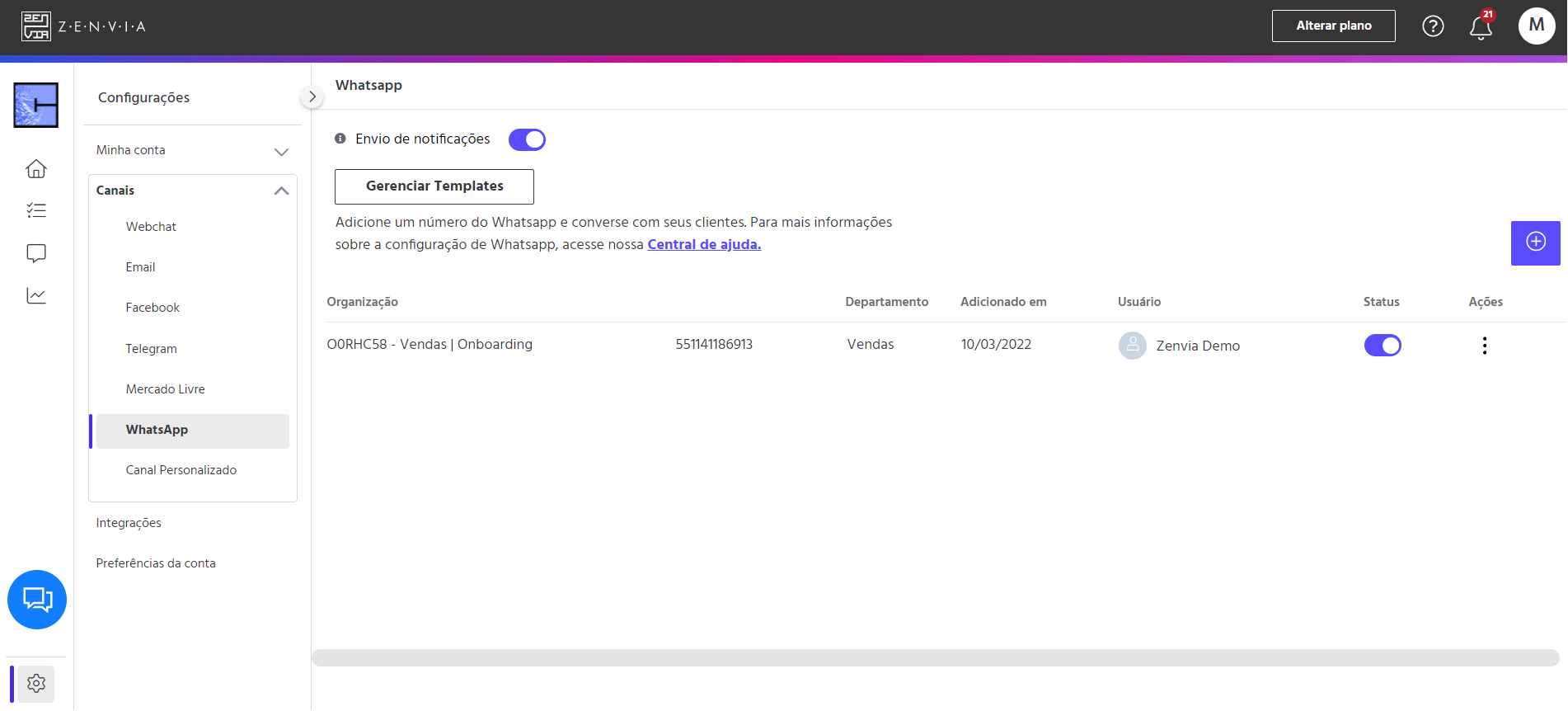
Pronto! Habilitado o envio de notificações!
Enviar uma Notificação a partir do Histórico
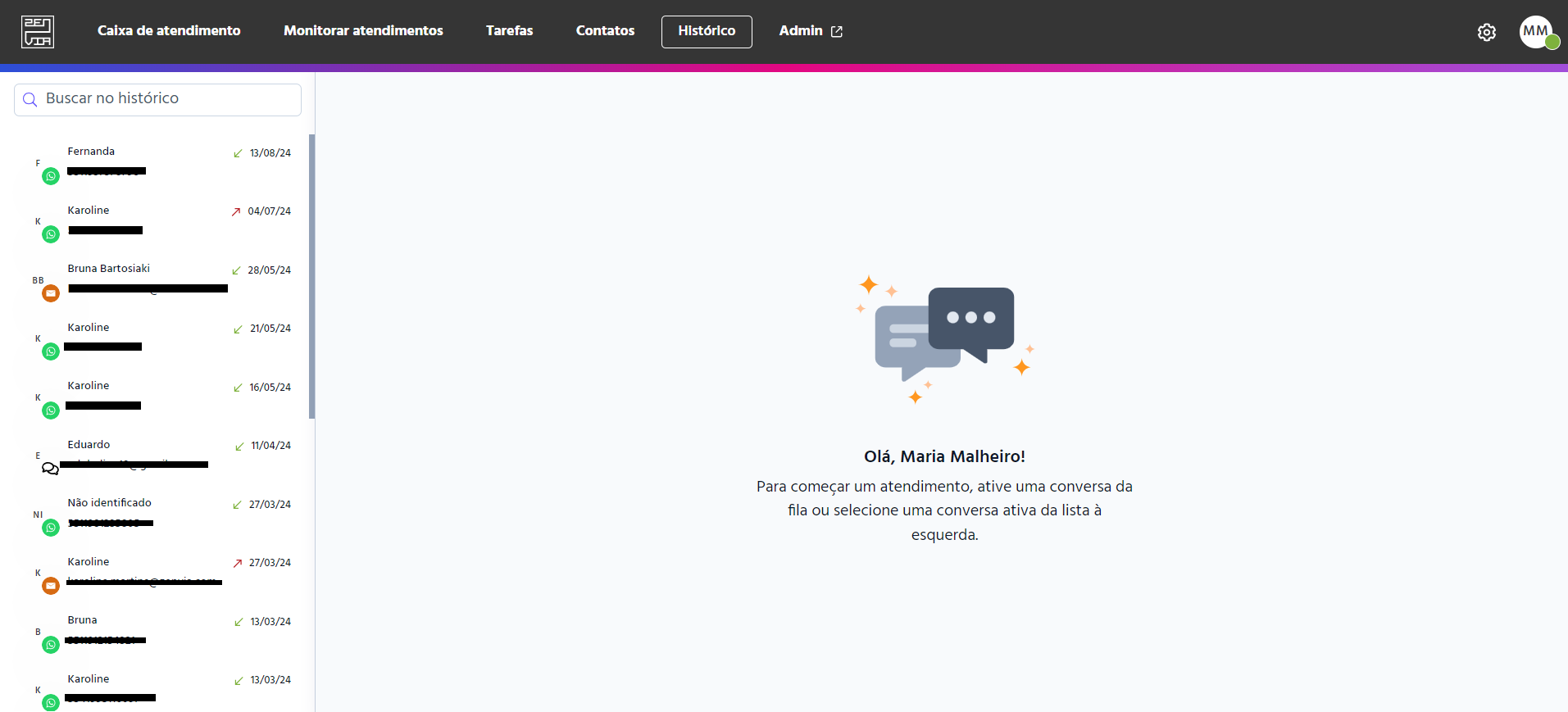
No perfil de Agente, acesse o menu Histórico.
Selecione a conversa que deseja fazer o envio da Notificação. Clique no ícone de WhatsApp, no detalhamento do contato que abrirá no canto direito da tela.
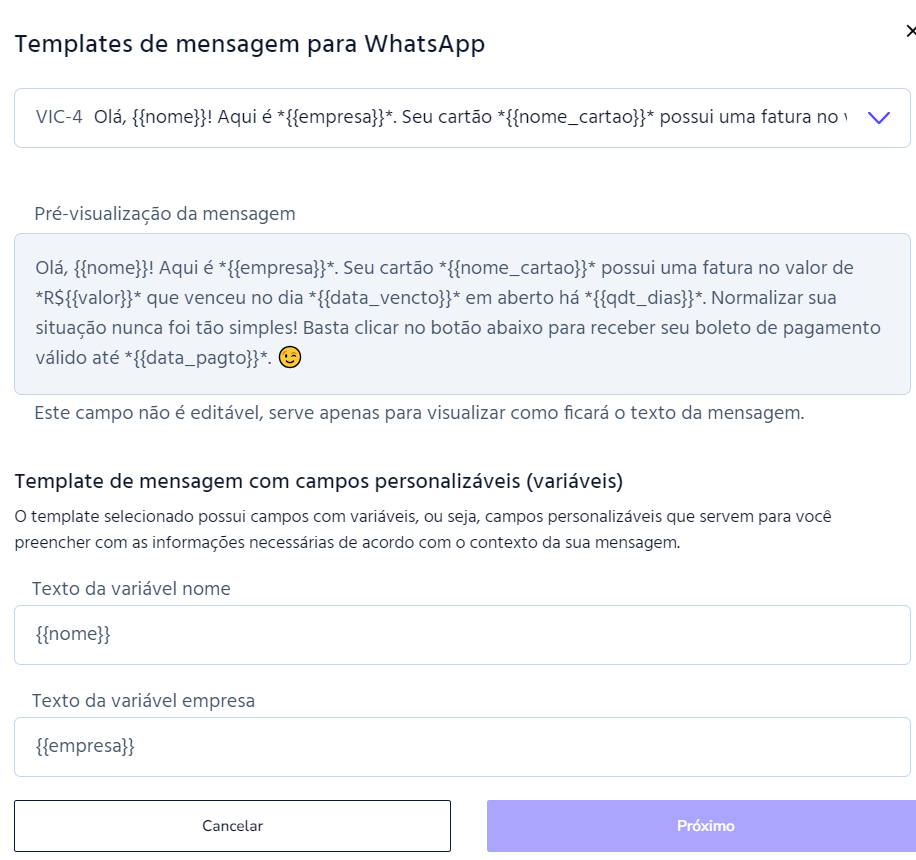
Busque e selecione o Template da Notificação que deseja enviar.
Logo após selecionar o template desejado, você conseguirá pré-visualizar a mensagem que será apresentada no WhatsApp.
Preencha as variáveis do template, ou seja, os textos de acordo com a personalização que você queira realizar. Por exemplo, se no template que você escolheu tiver os campos nome, nome do produto e data de entrega, preencha as informações a fim de deixar a mensagem totalmente personalizada para o seu cliente.
💡Dica: Para saber como criar variáveis para os templates e entender um pouco mais sobre elas, confira nossa documentação aqui.
Clique em Próximo.
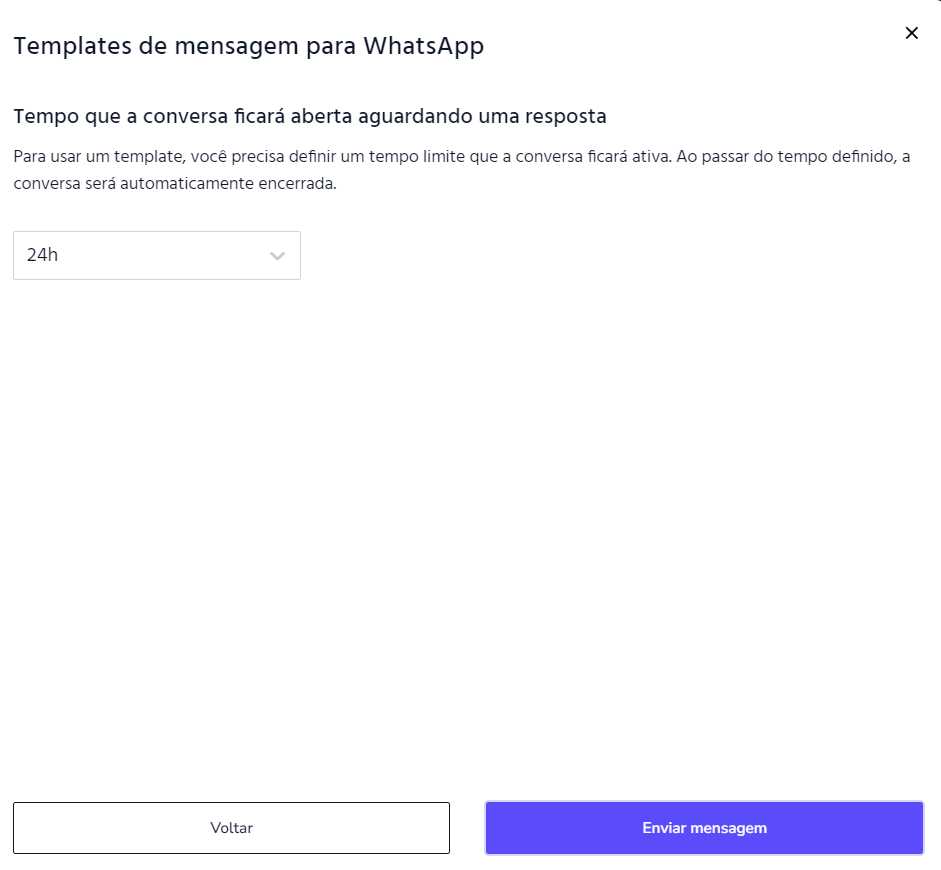
Logo após, defina o tempo que a sessão ficará aberta aguardando resposta. 24 horas está como padrão, mas você poderá escolher outros períodos. Em seguida, clique em Enviar mensagem.
💡Dica: Para enviar uma notificação de templates de WhatsApp para a fila de Inativos segue o mesmo processo que a partir do Histórico.
Pronto! Etapa de envio de uma notificação a partir do histórico realizada!