
Os templates são modelos de mensagens automáticas pré-aprovadas pelo WhatsApp. No Zenvia Conversion, eles são usados para iniciar uma conversa ou restabelecer um contato após um intervalo de 24 horas desde a última interação.
Por exemplo, se sua empresa está oferecendo um cupom de desconto exclusivo para a Black Friday, você pode facilmente divulgar esse cupom para todos os seus contatos usando os templates.
Como funciona
O template é um requisito do WhatsApp API para conversas iniciadas pela empresa, como é o caso de mensagens enviadas através do Zenvia Conversion. Após isso, você tem um período de 24 horas para interagir livremente com seus clientes no chat.
Esses modelos, criados por você, passam por uma validação de conteúdo pela Meta, garantindo sua eficácia. Uma vez aprovados, podem ser usados para iniciar atendimentos com sua base de contatos.
Sobre os templates de mensagem
Criação de templates
Para criar um novo modelo, acesse a Plataforma Zenvia e siga os passos do artigo Como cadastrar templates para WhatsApp.
Status dos templates
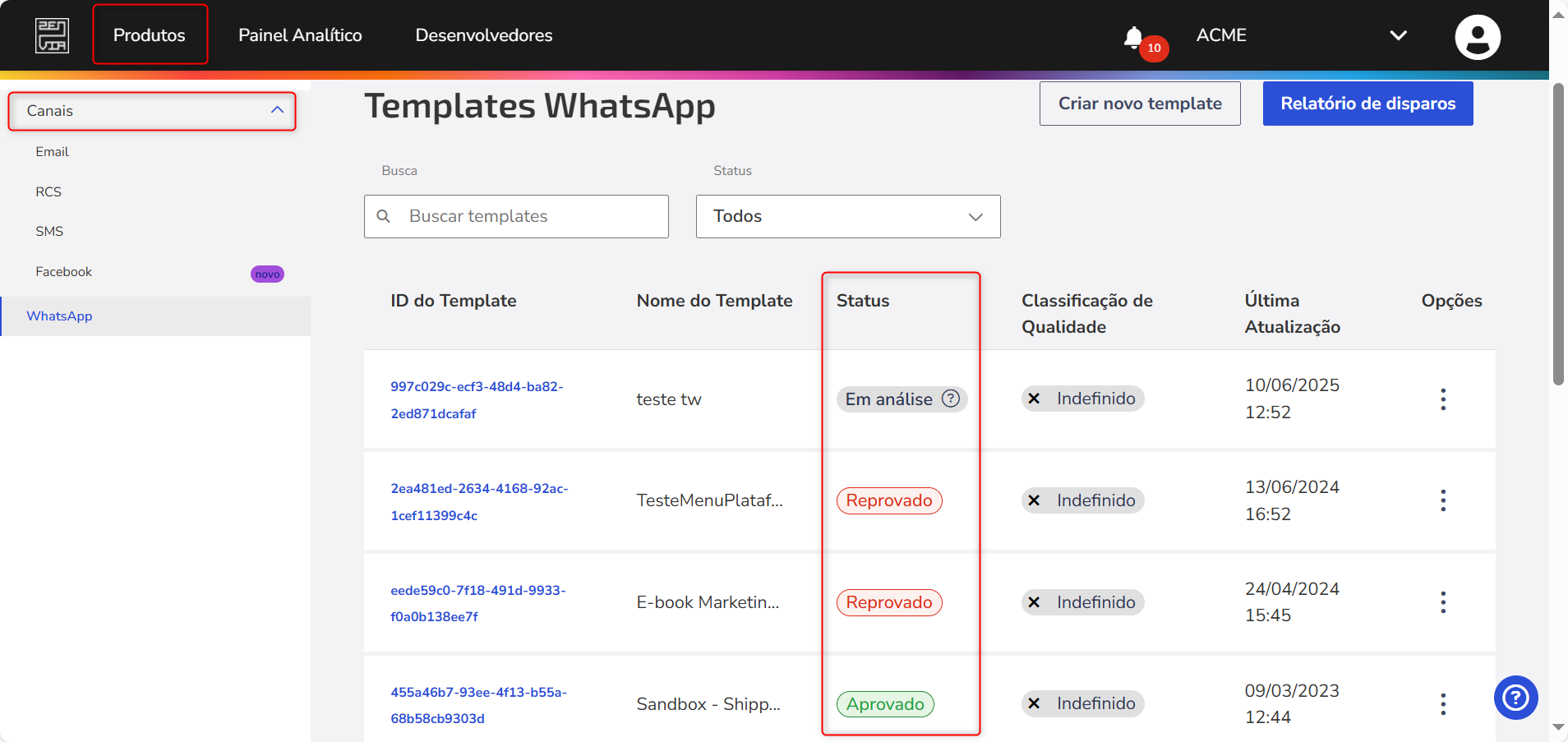
Os status dos templates ficam na plataforma Zenvia. Lá você acompanha o progresso pela mudança de status, que vai passar de Em análise para Aprovado. Dentro de 24 horas úteis após a aprovação do WhatsApp em relação à criação dos novos templates, habilitamos o uso deles nos seus atendimentos em Zenvia Conversion.
Como iniciar uma conversa com o template
Para isso, siga os seguintes passos:
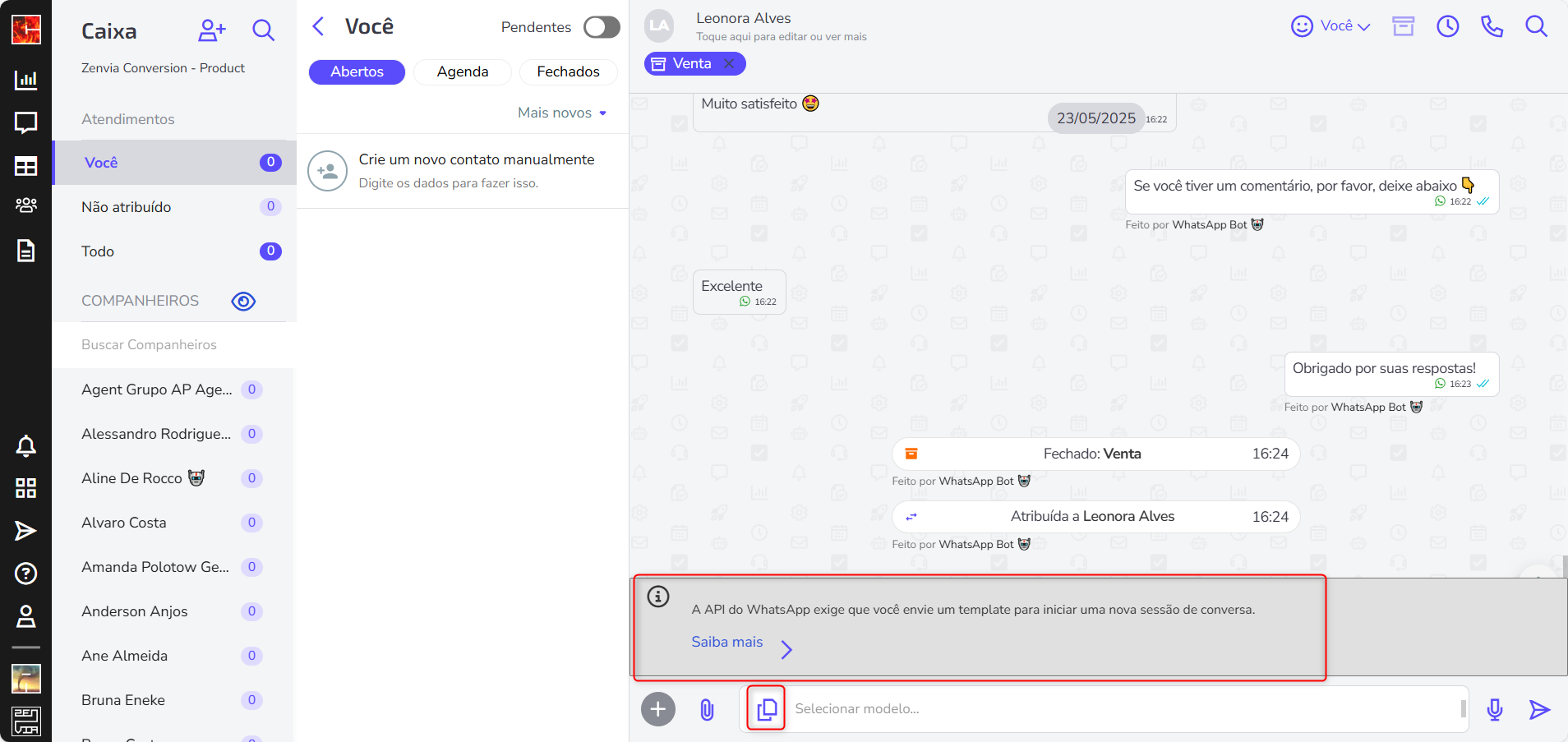
1. Acesse Atendimentos > Caixa > Você;
2. Selecione o contato desejado ou busque pela lista de contatos;
3. Clique no ícone de template de mensagem, no chat do contato;
4. Escolha um modelo de mensagem para iniciar a conversa e envie a mensagem ao contato.
Pronto! Mensagem enviada.
Restabelecer um contato
Sempre que a sessão expirar, utilize um template de mensagem para restabelecer o contato:
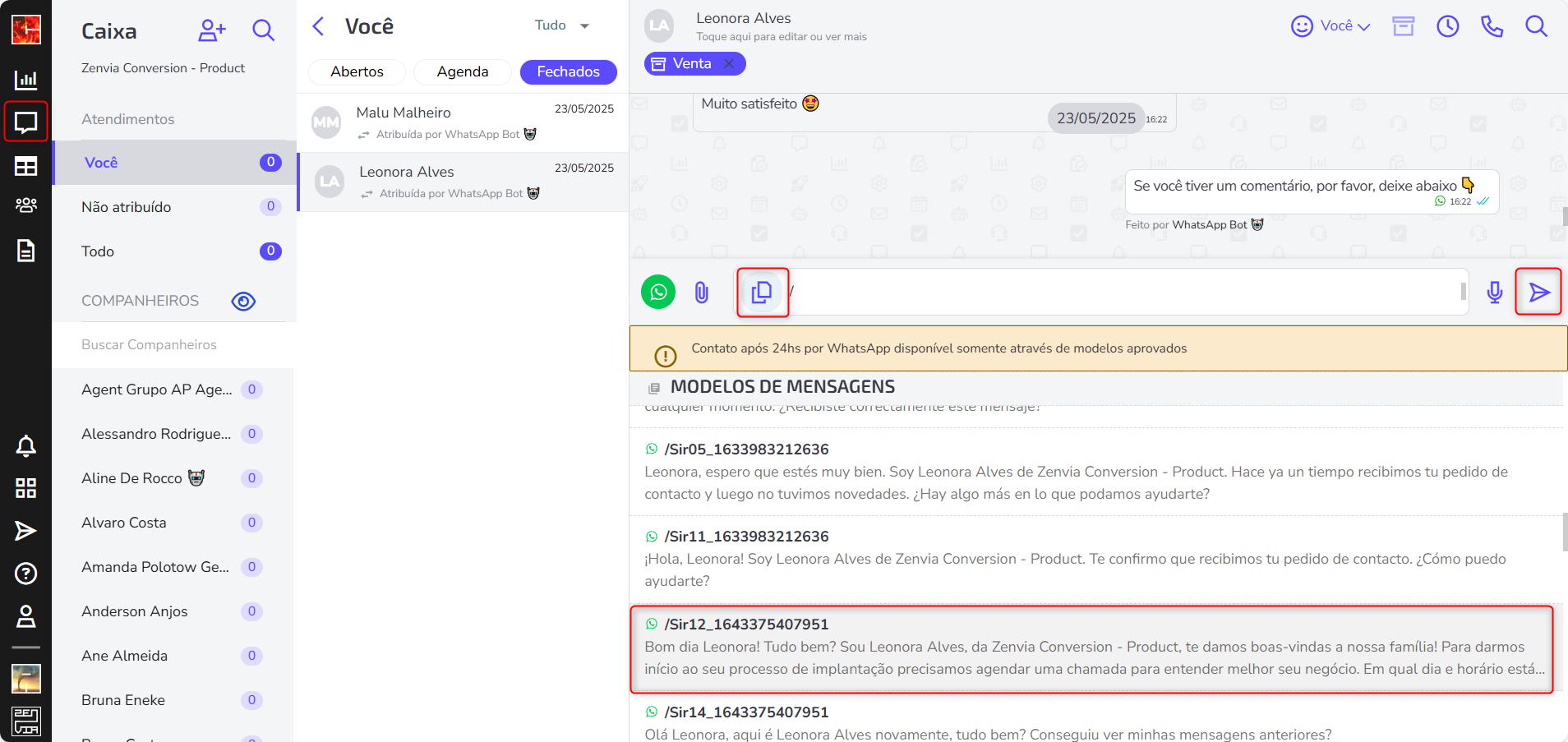
1. Selecione o contato desejado em Atendimentos > Caixa > Você;
2. Clique no ícone de template de mensagem no chat do contato;
3. Escolha um modelo de mensagem para iniciar conversa e envie a mensagem ao contato.
Pronto! Mensagem enviada.