
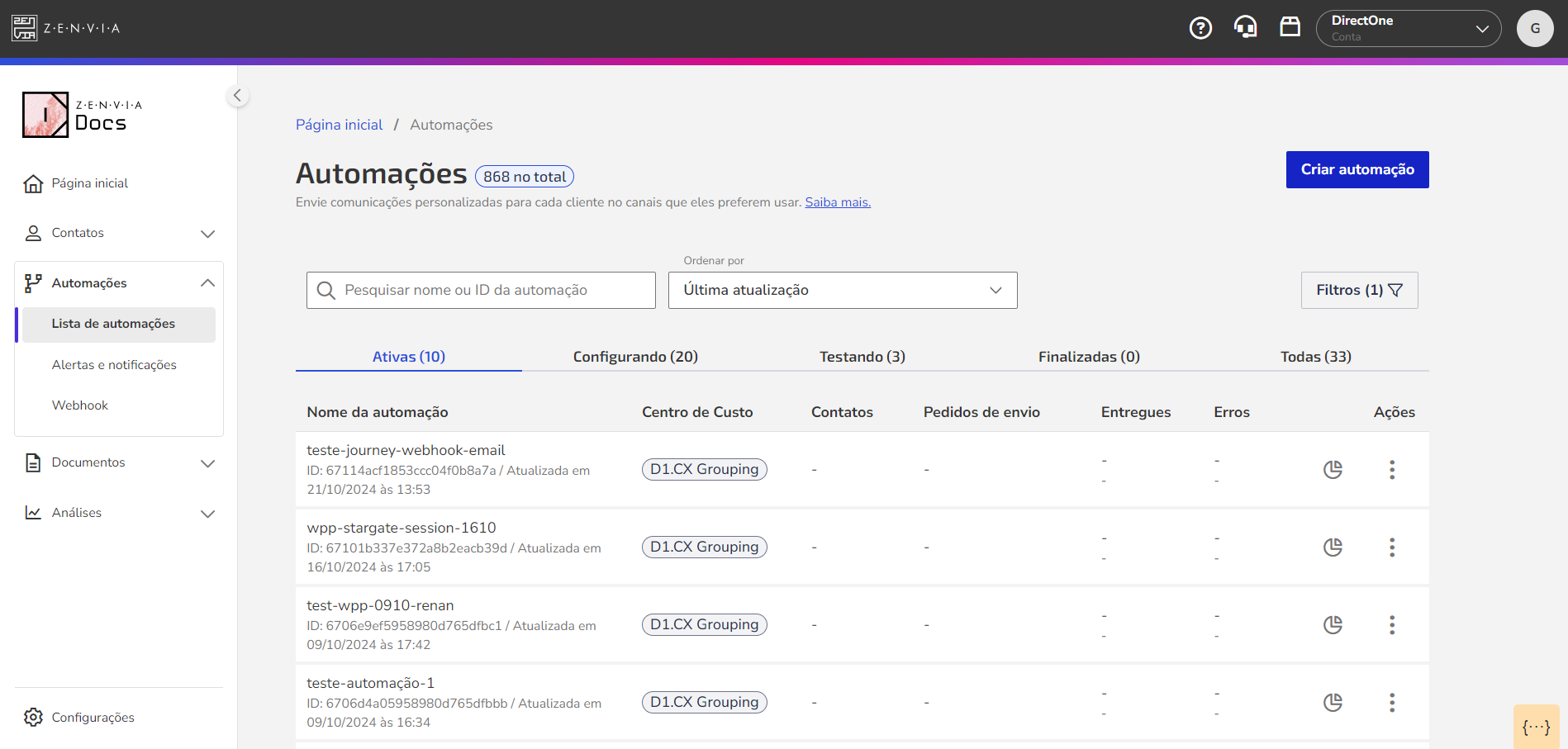
O módulo Automações do Zenvia Docs centraliza todas as automações criadas e mostra as métricas de desempenho, permitindo que você avalie como cada fluxo está performando de acordo com o número de contatos impactados, pedidos de envio, entrega e erros. Todos os dados gerados são atualizados em D-1, sempre a partir das 8 horas da manhã, e correspondem aos últimos 30 dias.
A lista é composta por filtros de busca e informações úteis dos fluxos criados, como o nome, centro de custo, status e última atualização, e exibe opções que facilitam a configuração e organização das suas automações.
Neste artigo, detalhamos todas as funcionalidades disponíveis em tela e os dados que te ajudam a acompanhar o desempenho das automações. Vamos começar pelo filtro de busca.
Filtro de busca
Os filtros de busca facilitam a diferenciação e agrupamento das automações por suas diferentes finalidades. Com ele, é possível visualizá-las por:
- Nome ou ID da automação: é o campo Localizar automação, ou seja, o nome dado à sua automação no momento da criação ou o identificador da mesma;
- Período;
- Centro de Custo: campo opcional, selecionado no momento da criação da automação.
Para visualizar as automações por status, basta clicar na aba da condição desejada, que pode ser Ativas, Configurando, Testando, Finalizadas ou Todas.
Métricas de automações
As métricas disponíveis permitem acompanhar o desempenho das automações, apresentando dados tanto em números absolutos (quantitativos) quanto em percentuais (%).
Todos os dados exibidos referem-se aos últimos 30 dias (D-1) e abrangem as métricas de Contatos, Pedidos de envio, Entregues e Erros. Confira a descrição de cada abaixo:
Métrica | Descrição |
| Contatos | Quantitativo: Essa métrica se refere ao número total de contatos que estão envolvidos na automação. Representa a quantidade de pessoas que receberão as comunicações. |
| Pedidos de envio | Quantitativo: Número total de requisições feitas com o foco em enviar uma mensagem para um determinado contato. |
| Entregues | Quantitativo: Indica o número de comunicações que foram entregues com sucesso aos contatos dentro da automação. Representa a quantidade de comunicações que alcançaram seus destinatários sem erros ou problemas durante o processo de envio. %: É a porcentagem de mensagens que foram entregues com sucesso em relação ao total de mensagens enviadas na automação. |
| Erros | Quantitativo: É o número de vezes em que a automação encontrou problemas ou falhas durante o processo de envio. Pode ser falha na entrega ou problemas técnicos. %: É a porcentagem de vezes em que a automação encontrou problemas ou falhas durante o processo de envio em relação ao total de mensagens enviadas. |
Ações da lista de automações
Ao clicar no botão de três pontos, na coluna Ações, é possível editar, duplicar, acompanhar a performance, deletar e configurar suas automações. A seguir, detalhamos cada uma das funcionalidades.
Editar automação
Na lista de automações, clique no menu de três pontos e, em seguida, em Editar. O fluxo de criação é exibido para configurar interações e canais.
Fazer uma cópia
A funcionalidade Fazer uma cópia permite que uma automação já existente seja duplicada independente do status que ela estiver (Ativa, Configurando, Testando, Pausada, Finalizada ou Em execução).
A automação duplicada possui as mesmas características (configurações, canais e interações) da automação usada como template. A exceção é a chave de API, que deve ser única.
Para isso, no menu de três pontos, clique em Fazer uma cópia e, depois, em Salvar modificações. Após a criação, a automação é exibida no topo da listagem para que você possa localizá-la facilmente.
A automação duplicada não herdará destinatários, listas de contatos e regras salvas da automação de origem. É necessário editá-la dentro do fluxo de criação, incluindo canais de comunicação e interações na automação gerada.
Estatísticas
Em Estatísticas, é possível o relatório de Performance do Zenvia Docs, uma ferramenta de acompanhamento e avaliação de cada um dos canais utilizados em uma automação e sua eficiência.
Só é possível visualizar as estatísticas de automações com status Finalizada ou Ativa.
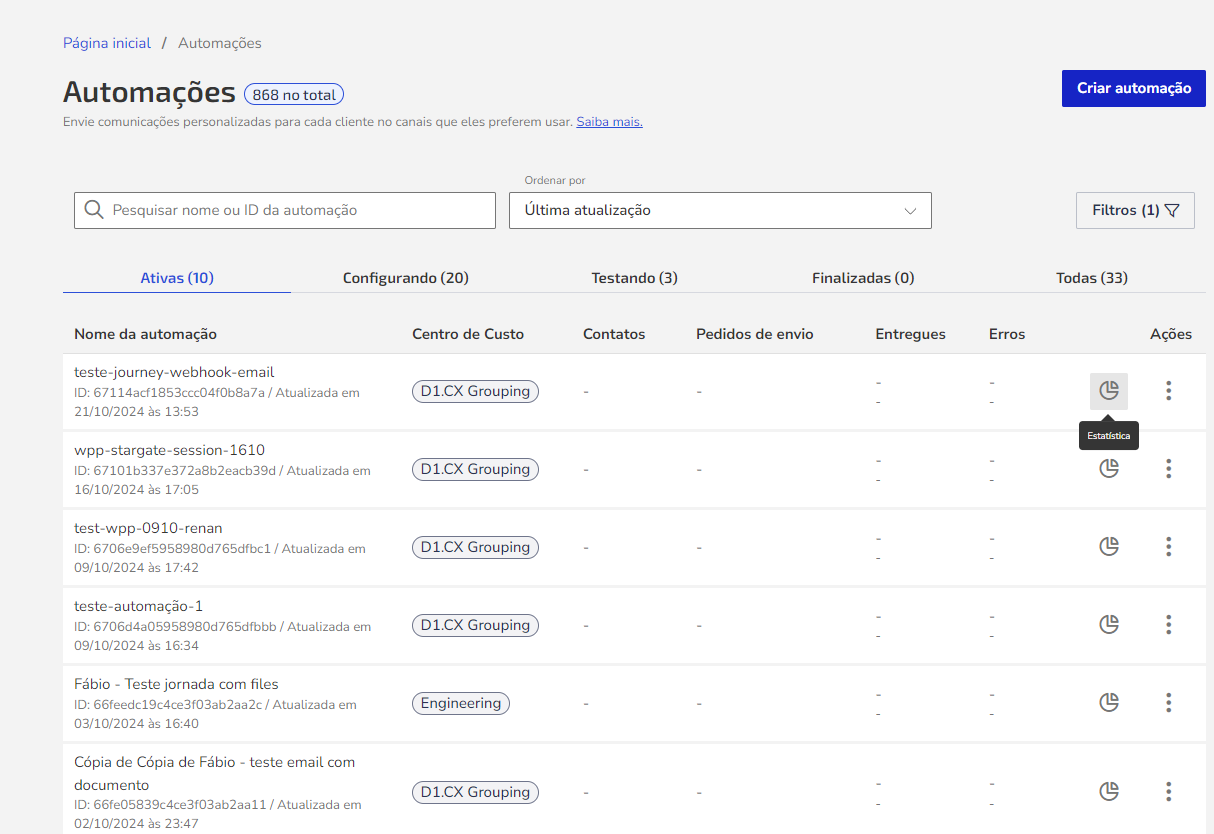
Log da automação
Ao clicar em Log da automação, será aberta uma nova tela, no qual é possível filtrar por usuário(s) e data da ação (período estabelecido).
Com esses filtros aplicados, são apresentadas as informações em tela: Nome do usuário: nome e sobrenome do usuário e o email abaixo do nome; Data da ação: data e o horário; Ação: resumo da ação realizada pelo usuário. Exemplo: “Troca de status”; Descrição: descrição detalhada da ação realizada pelo usuário. Exemplo: “Status alterado para configurando” .
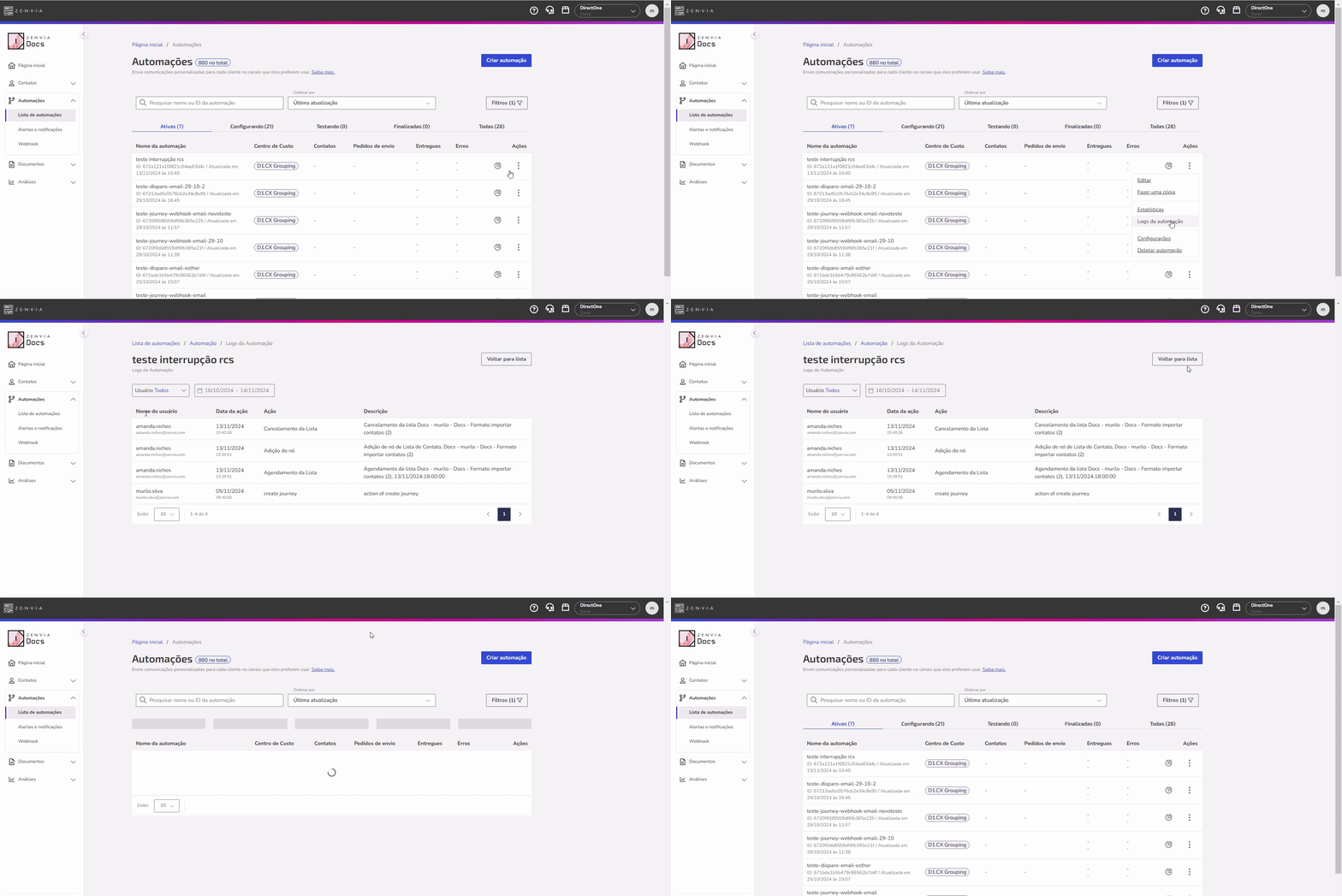
Seguem mais exemplos de ações que podem ser realizadas:
| Exemplos de Ação | Descrições |
Criação da automação | Criação da automação {nome-da-automação}, com ID {id-da-automação} |
Adição do nó | Adição do nó de {tipo-do-nó}, {nome-do-nó} |
Agendamento da Lista | Agendamento da lista {nome-da-lista}, {data}: {hora} |
Edição do nó | Edição do nó de {tipo-do-nó}, {nome-do-nó} |
Remoção do nó | Remoção do nó de {tipo-do-nó}, {nome-do-nó} |
Renomear Automação | Nome da Automação alteradao de {antigo-nome-da-automação} para {novo-nome-da-automação} |
Versionamento Automação | Alterado de {antigo_nome-da-automação} para {novo-nome-da-automação} |
Troca de Status | Status da automação alterado de {status-antigo} para {status-novo} |
Duplicar automação | Automa {nome-da-automação} duplicada. Nova ID gerado da cópia {id-nova-automação} |
Exclusão da automação | Automação {nome-da-automação} excluída |
Centro de custo alterado | Centro de custo alterado de {nome-centro-de-custo-velho} para {nome-centro-de-custo-novo} |
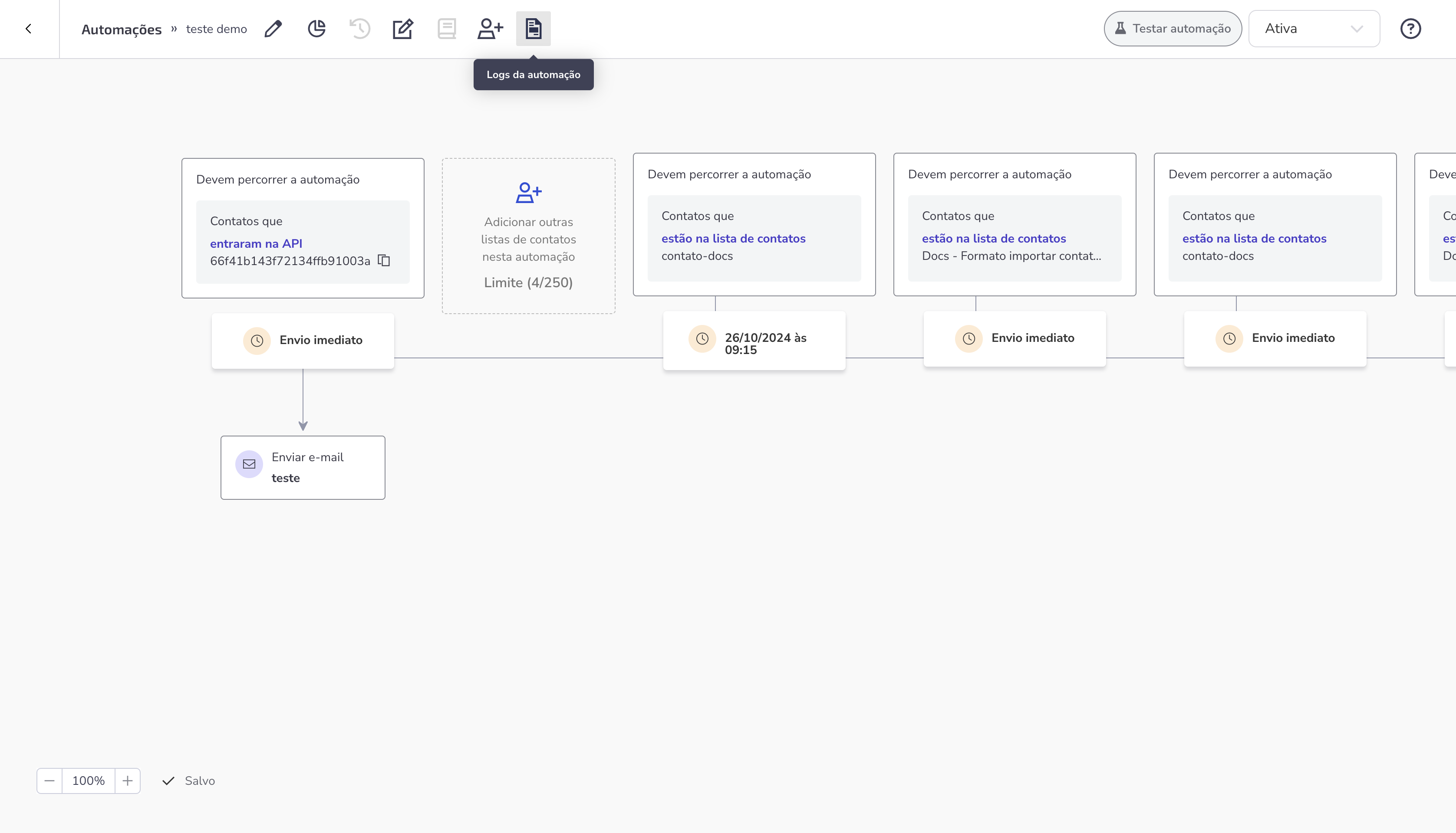
Lembrando que, o Log da automação também está disponível dentro de cada fluxo de automação, com um novo ícone Logs da automação, como indicado a seguir:
Configurações
Ao clicar em Configurações, é possível copiar a chave de API, alterar o nome da automação e o centro de custo. Automações com status Ativa ou Finalizada não podem ser configuradas.
Deletar Automação
A opção Deletar Automação só aparece para jornadas com status Configurando ou Finalizada.
A exclusão de uma automação é permanente e não pode ser revertida. No entanto, caso disparos sejam efetuados, o histórico de interações, o financeiro e os relatórios são mantidos.
⚠️ Atenção: Apenas usuários com permissão de acesso podem executar essa ação.
Pronto! Agora você já sabe como utilizar os recursos disponíveis na lista de automações.