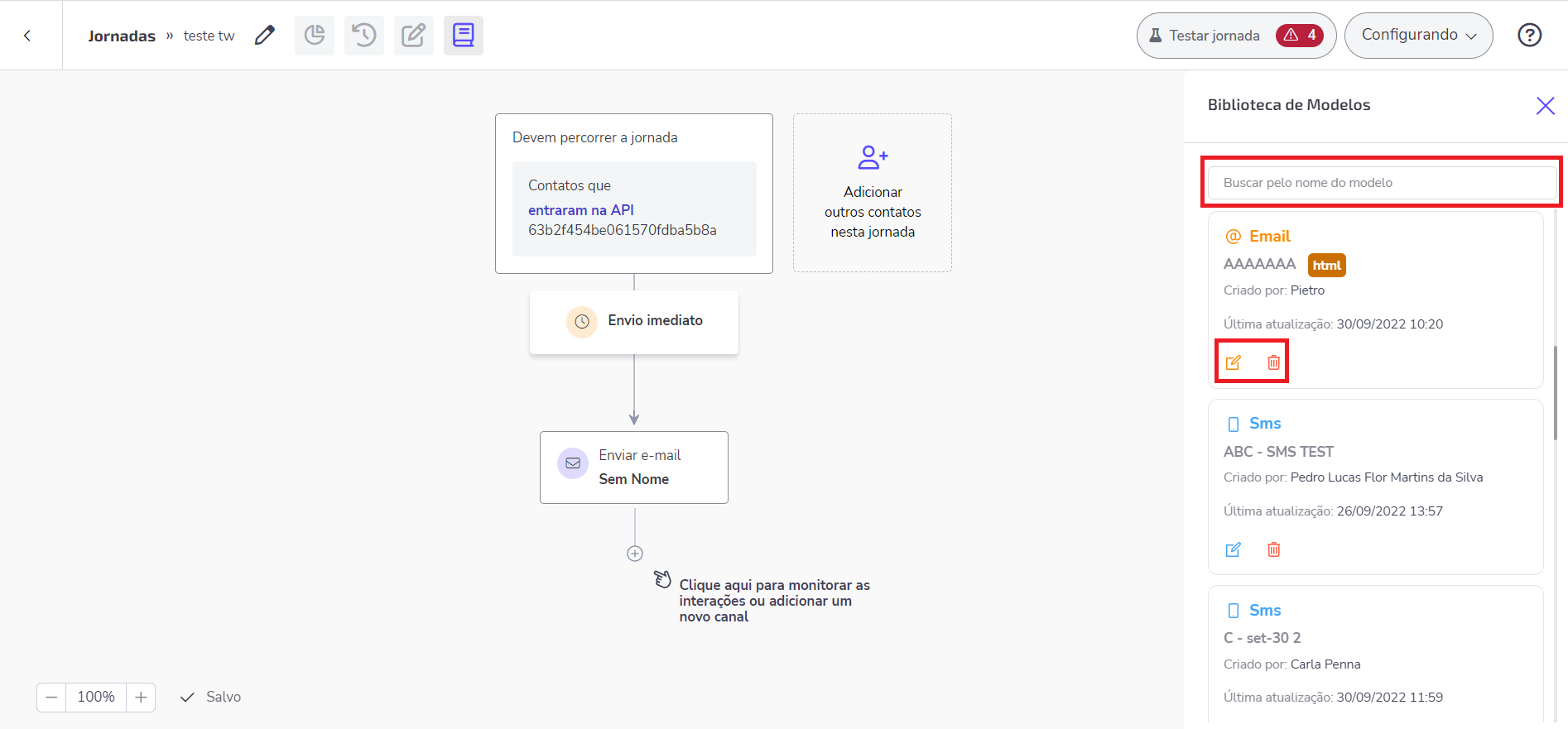
Neste artigo, mostramos como acessar o editor de e-mail e configurar o que deseja personalizar para o disparo.
Acesso
Para criar uma mensagem de E-mail, siga as instruções abaixo:
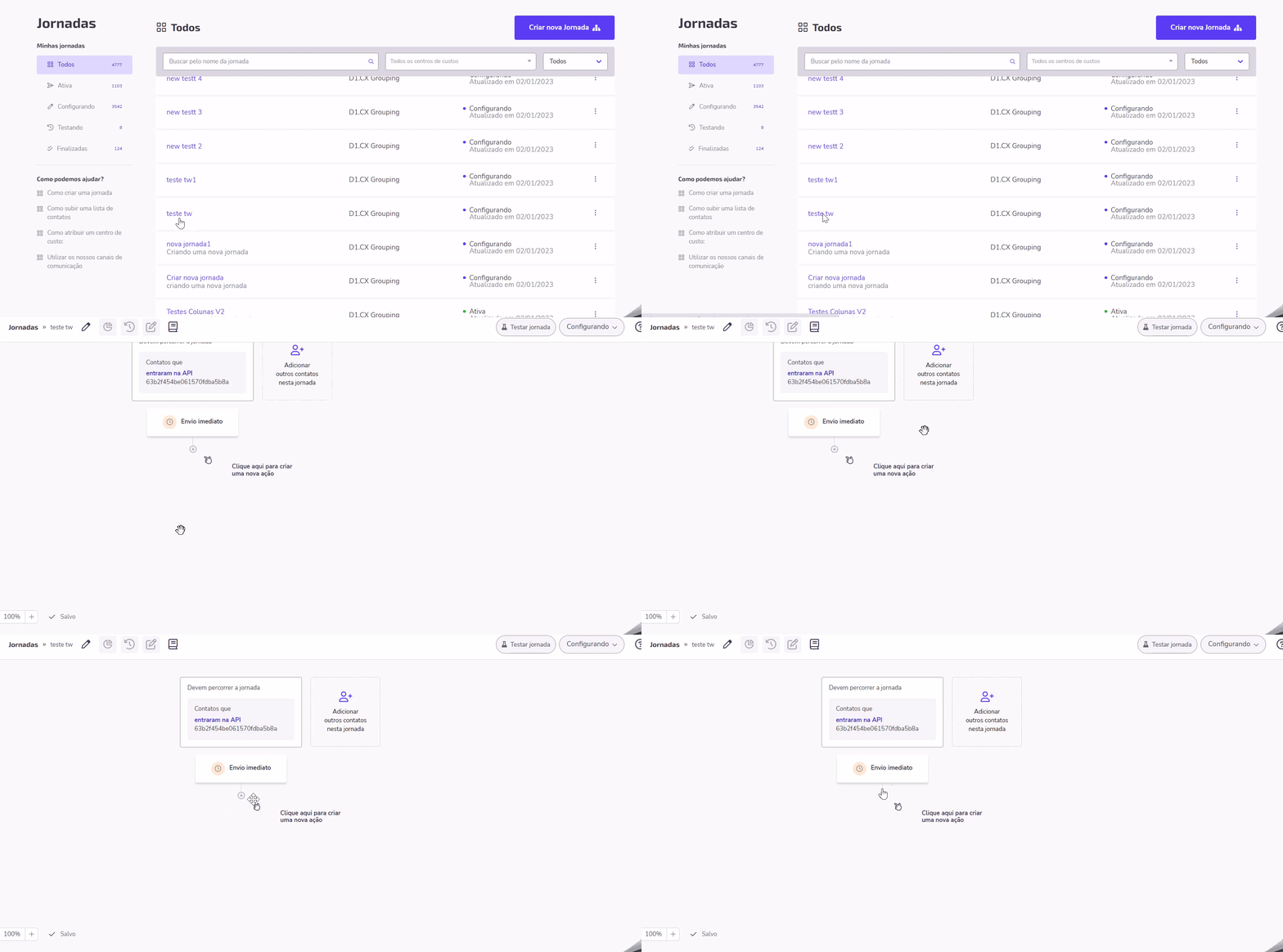
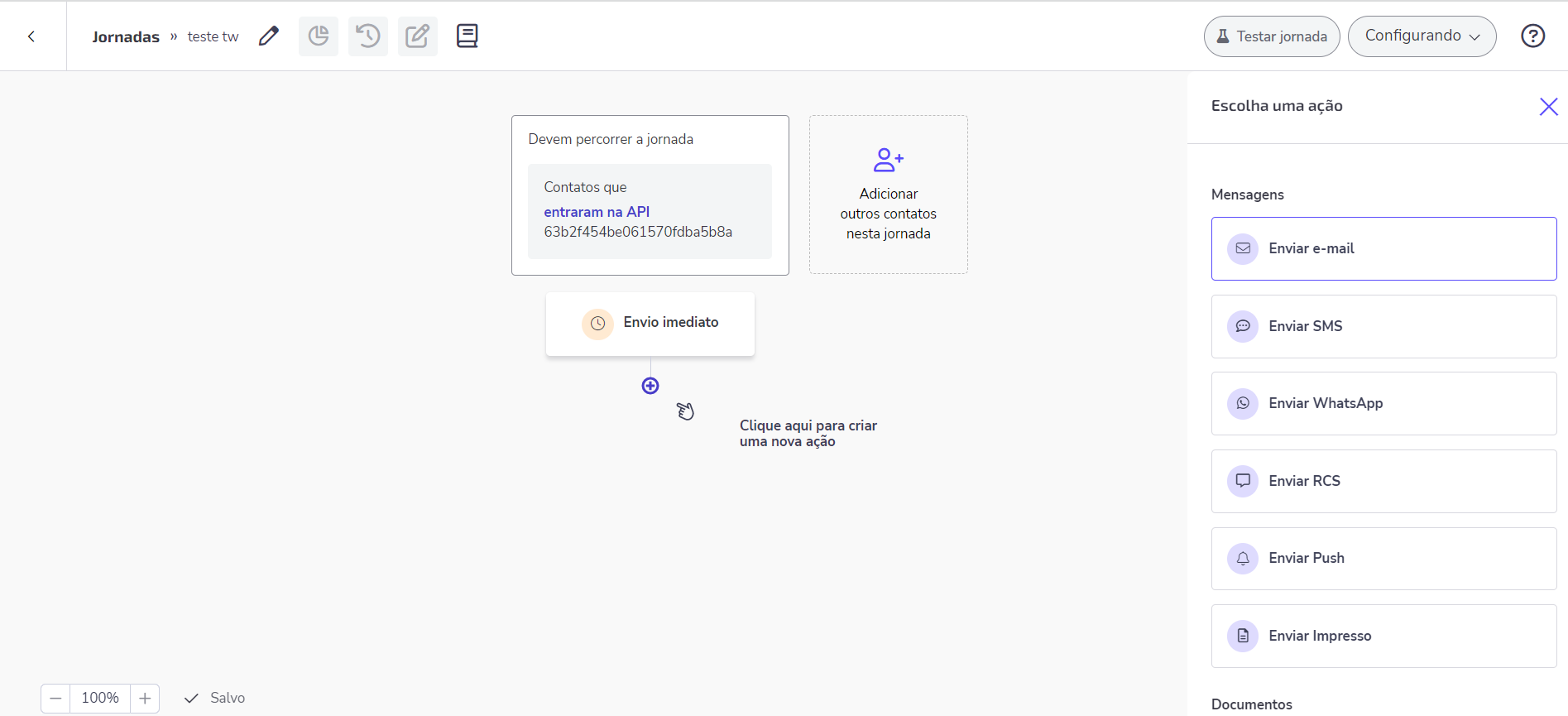
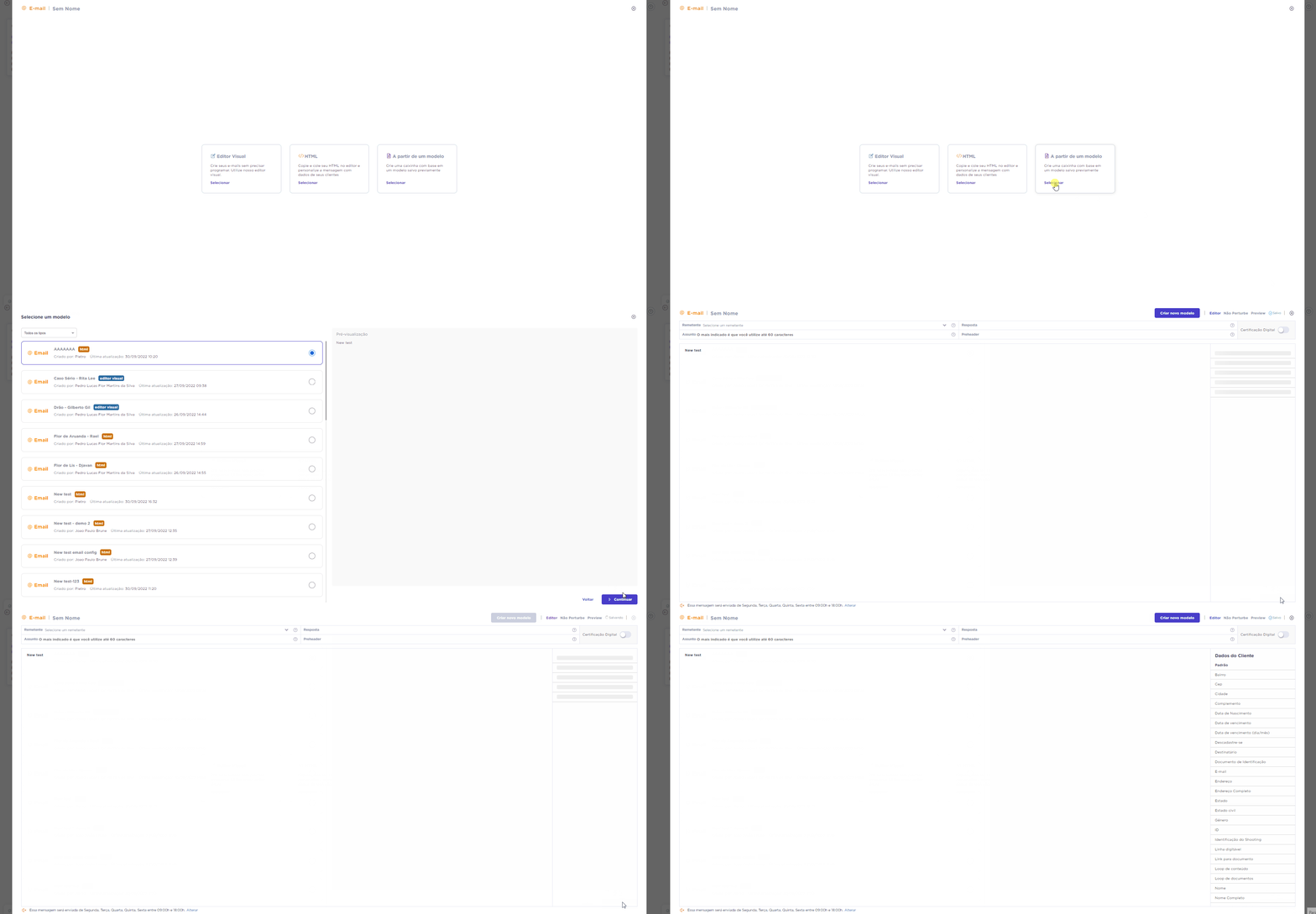
1. Clique na automação que deseja. Ao abrir, dentro do fluxo da automação, identifique o sinal de + para adicionar o novo canal.
2. Escolha a ação Enviar e-mail no menu lateral à direita.
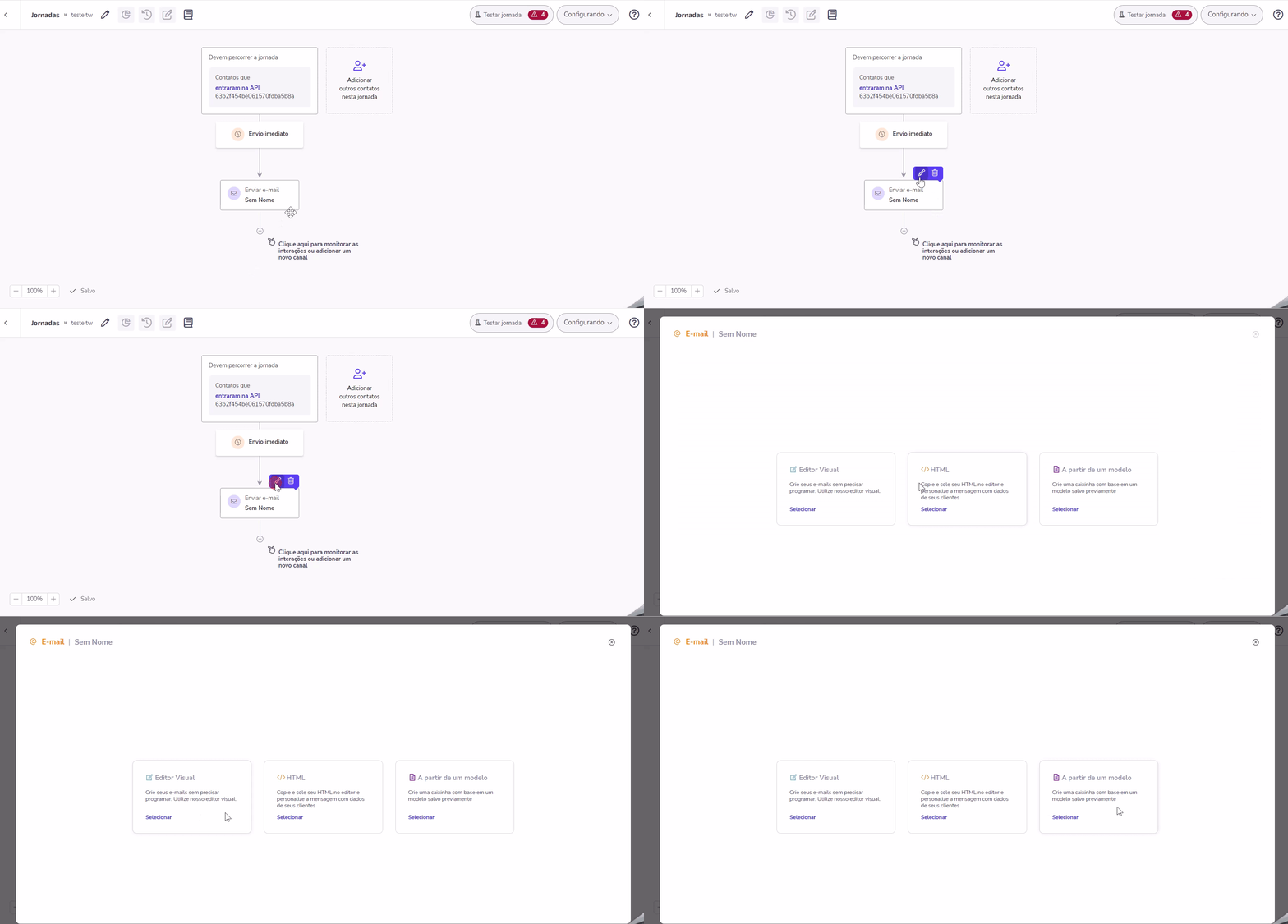
3. Clique nas três linhas horizontais e, em seguida, escolha entre as opções:
- Editor Visual: crie seus e-mails sem precisar programar. Utilize nosso editor visual;
- HTML: copie e cole seu HTML no editor e personalize a mensagem com dados de seus clientes;
- A partir de um modelo: crie uma caixinha com base em um modelo salvo previamente.
💡 Dica: A opção A partir de um modelo só é exibida caso você tenha salvo algum anteriormente. Na próxima seção desta documentação falaremos sobre a Biblioteca de Modelos.
Editor de e-mail
Na configuração de uma caixinha de e-mail, como visto anteriormente, o Zenvia Docs pode exibir três opções: Editor visual, HTML ou A partir de um modelo.
A seguir, conheça cada uma delas.
Editor visual
Clique em Selecionar para acessar a configuração do E-mail. Nessa opção, é possível criar uma mensagem de e-mail sem precisar escrever código HTML.
Conforme a mensagem é desenhada na tela, uma versão em HTML é gerada automaticamente, para depois ser enviada quando a automação for executada.
A seguir, mostramos os recursos do editor visual e também do HTML.
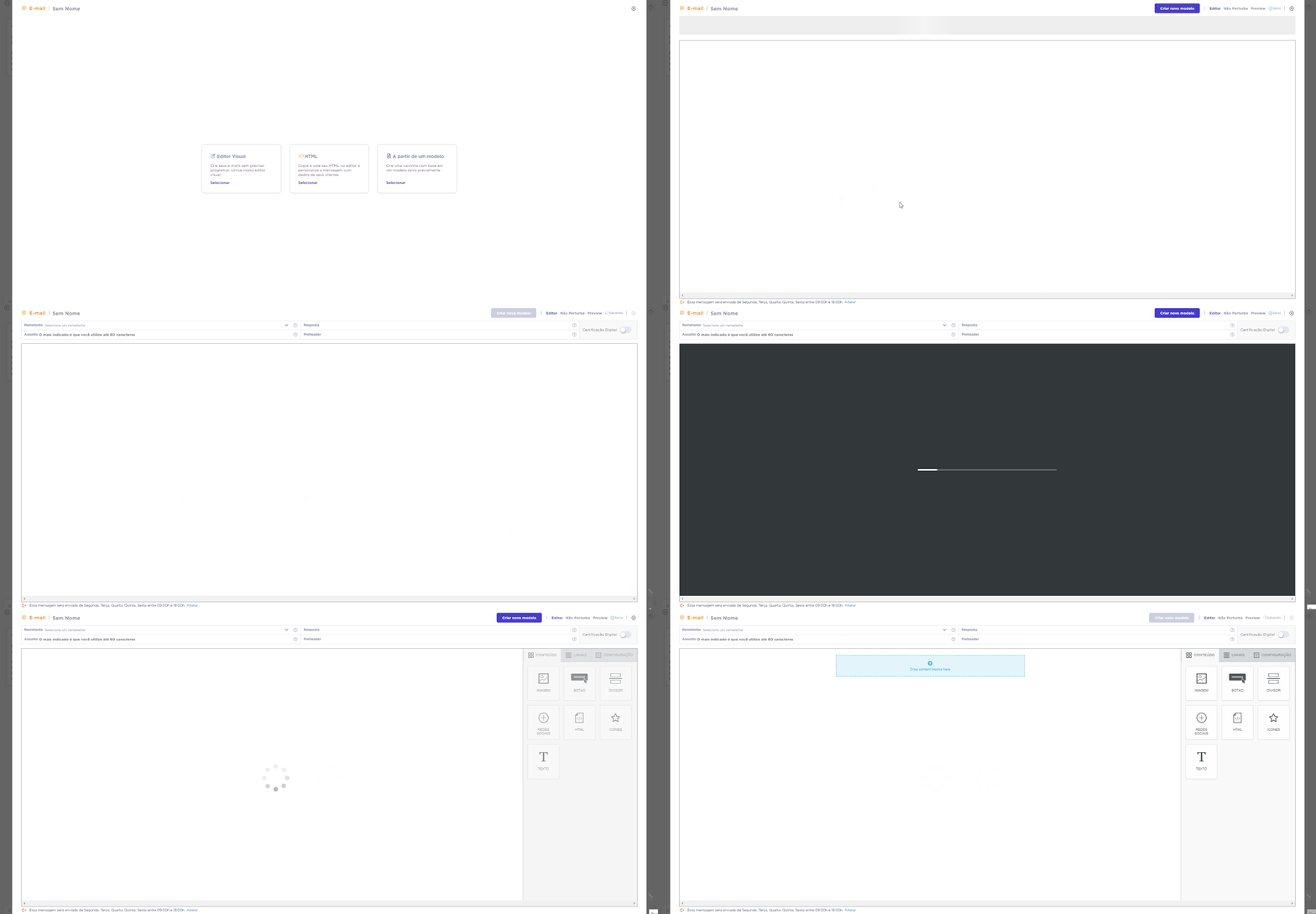
Recursos do editor
Ao construir a mensagem a ser enviada por e-mail, você pode utilizar diversos recursos do editor visual. Eles estão localizados no canto direito da tela e são três as opções para personalização: conteúdo, linhas e configurações.
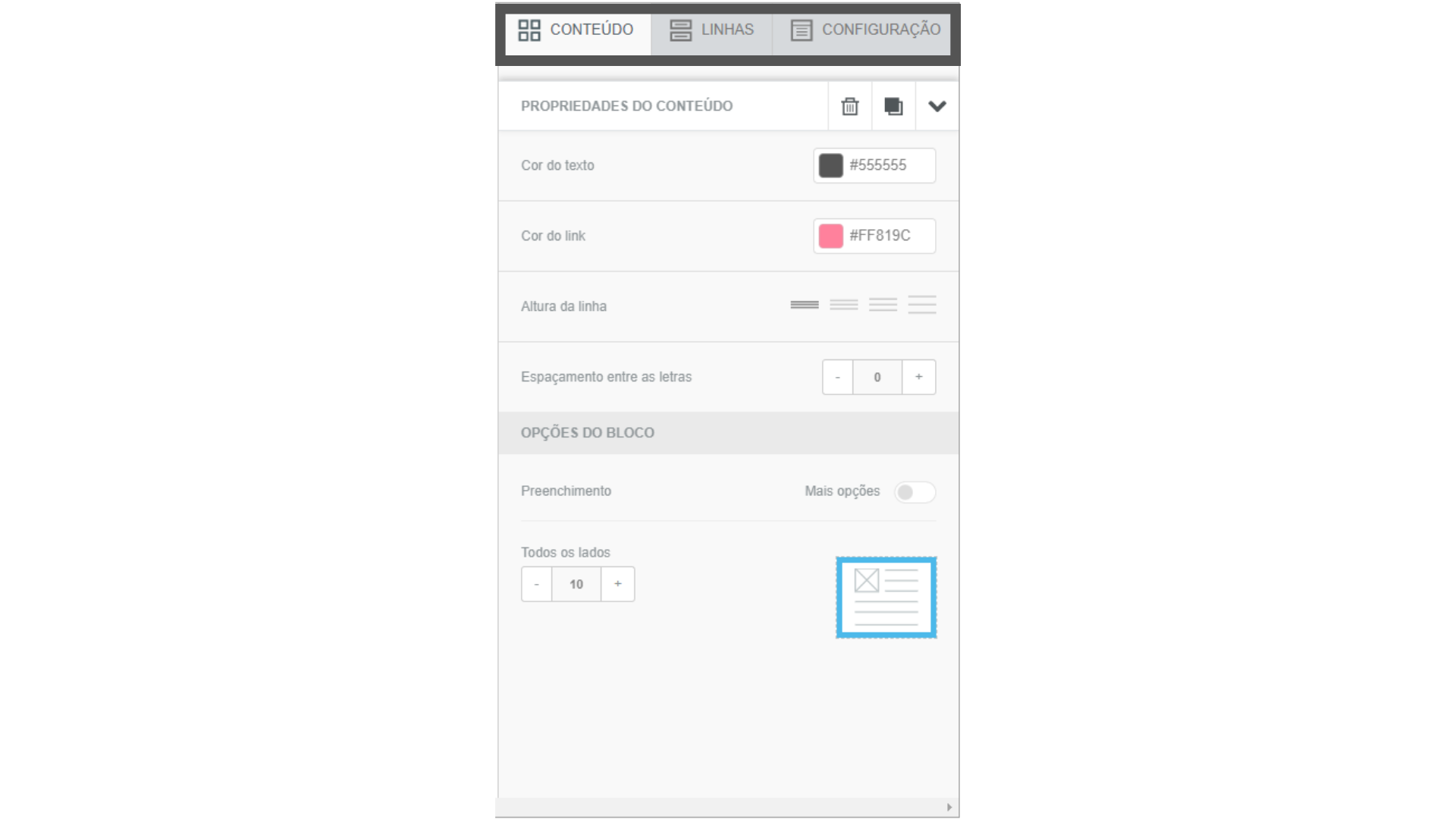
Conteúdo
Para iniciar a mensagem, arraste o(s) ícone(s) com a(s) funcionalidade(s) desejada(s) na área da construção da mensagem.
Há 7 opções disponíveis para construir o seu conteúdo:
- Imagem;
- Botão;
- Divisor;
- Redes sociais;
- HTML;
- Ícones;
- Texto.
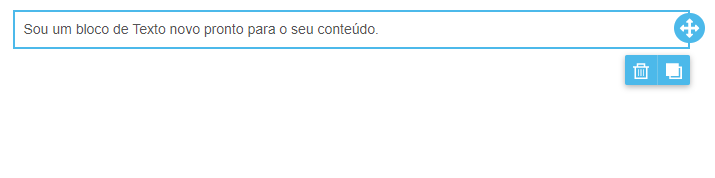
A seguir, veja o exemplo da utilização do ícone Texto.
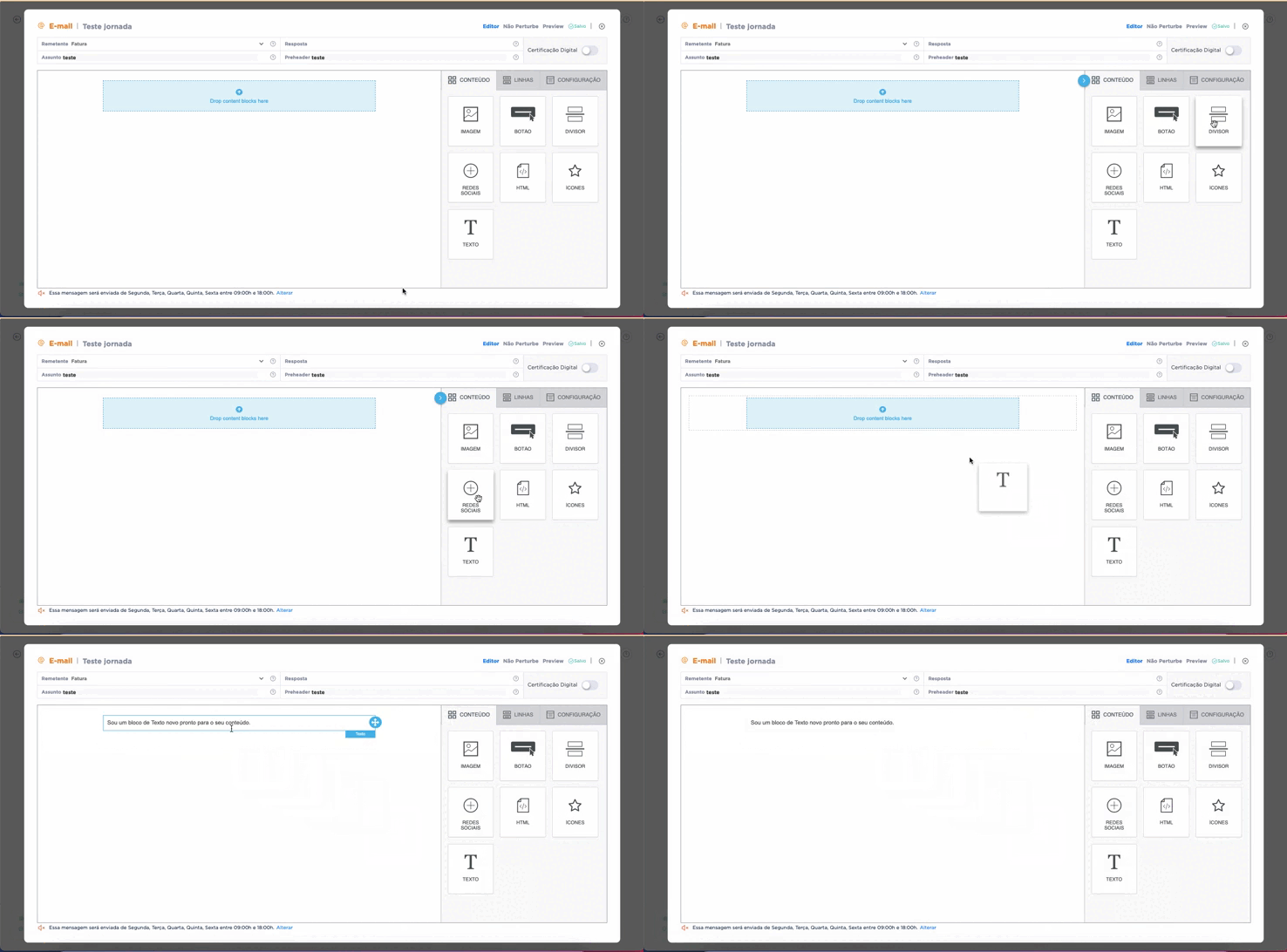
Ao clicar sobre a caixa que se abre na área de construção da mensagem, é possível realizar a customização com os componentes apresentados na lateral direita em Propriedades do conteúdo e também na caixa preta.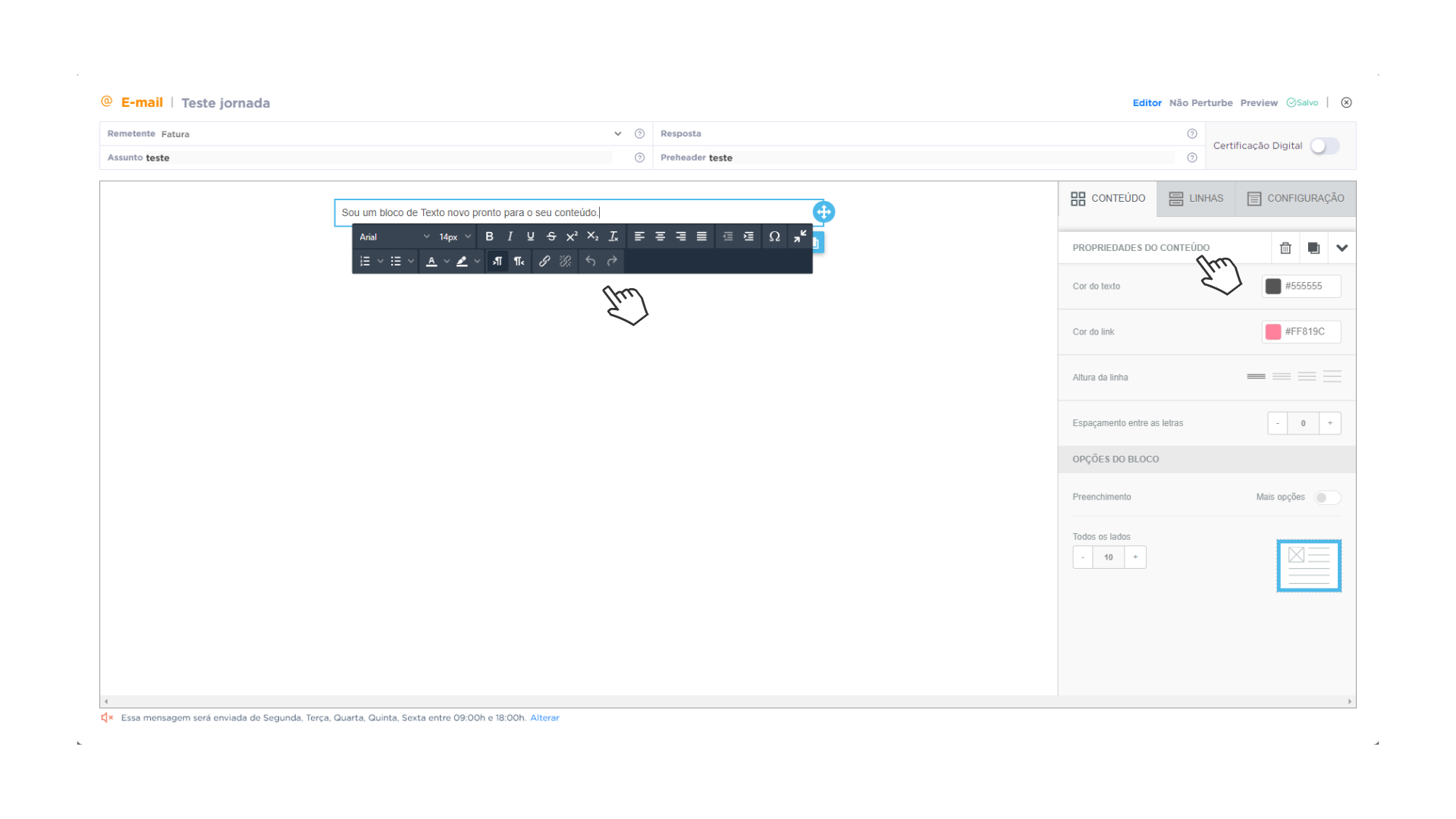
Linhas e colunas
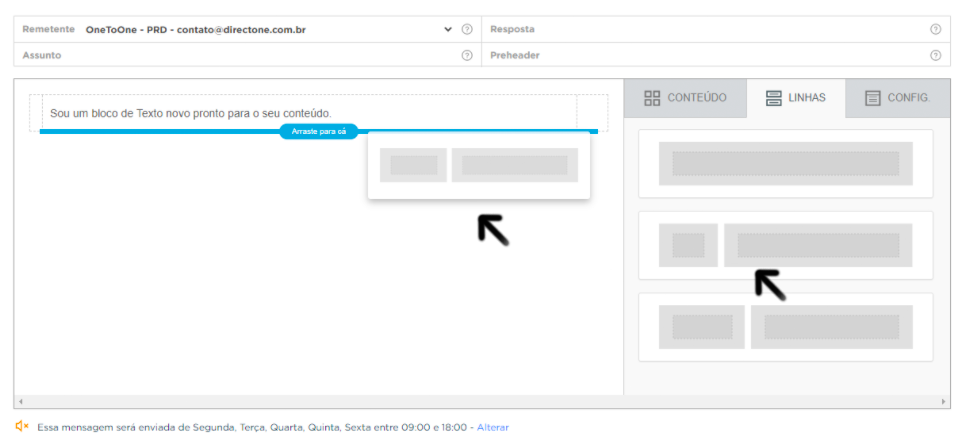
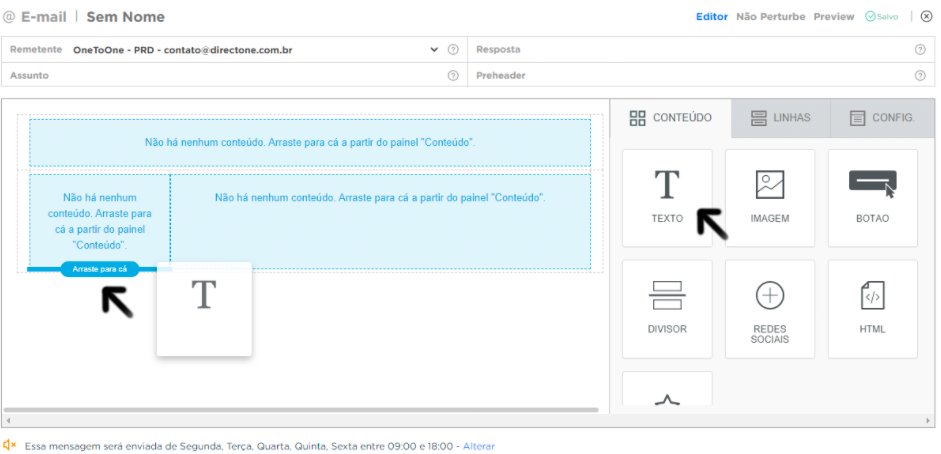
Você também pode personalizar a mensagem organizando os campos com conteúdo em linhas e colunas. Para isso, arraste o layout desejado na área de construção da mensagem, da mesma forma que foi explicado em Conteúdo.
Então, você pode incluir o conteúdo dentro do layout selecionado arrastando o ícone com a funcionalidade desejada.
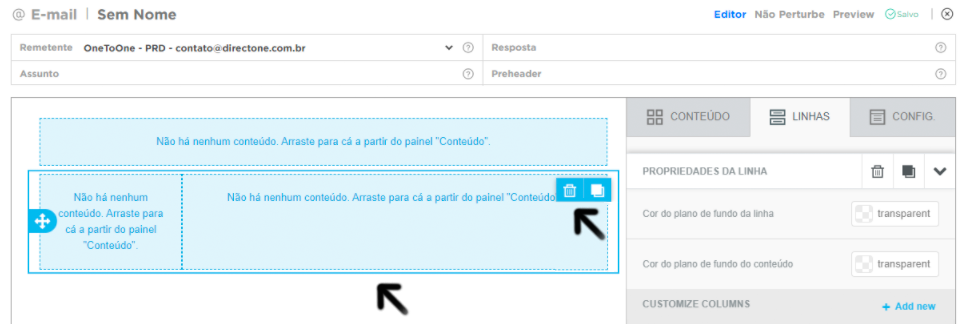
Para desfazer o layout incluído na área de construção de mensagem, basta clicar na linha ao redor da caixa e, em seguida, no ícone de lixeira. Da mesma forma, é possível duplicar clicando no ícone ao lado da lixeira.
Configurações
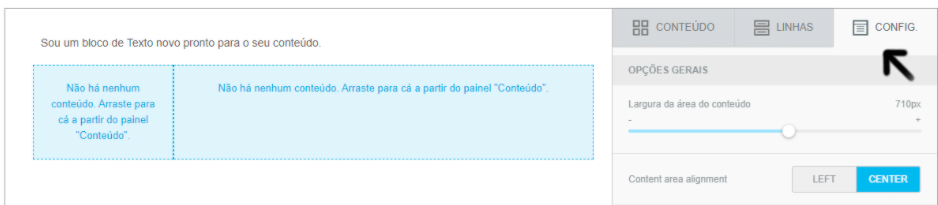
Por fim, você pode configurar a mensagem na altura, alinhamento e cor no plano de fundo, conforme opções selecionadas na lateral direita.
O editor de SMS contempla, ainda, outras funcionalidades dentro da sua estrutura:
- Criar novo modelo;
- Não perturbe;
- Preview;
- Certificação Digital.
Saiba mais sobre todas abaixo.
Criar novo modelo
Após criar e personalizar sua mensagem de E-mail você pode, a partir dela, criar um novo modelo para ser salvo na sua Biblioteca de Modelos.
Essa função permite você salvar uma mensagem que criou como um template para reutilizá-lo quando desejar, economizando tempo e reduzindo seu trabalho.
Para isso, basta:
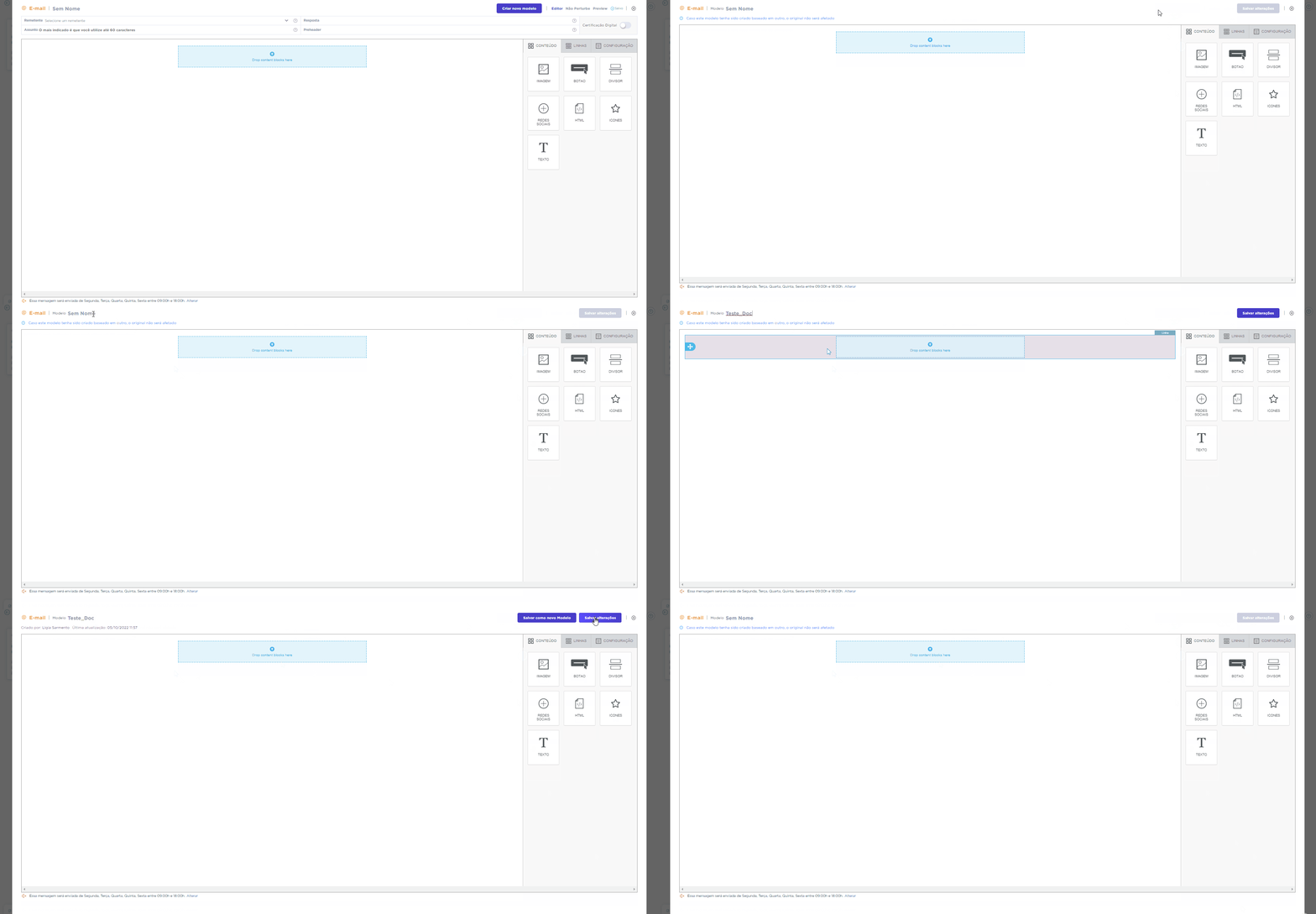
1. Clicar em Criar um novo modelo;
2. Dar um nome;
3. Clicar em Salvar alterações;
4. Clicar em Salvar como um novo modelo.
Não perturbe
Ao lado da aba Editor, você verá a de Não perturbe. Clique nela caso deseje definir os dias e horários que sua mensagem deve ser enviada. As alterações são feitas automaticamente.
Preview
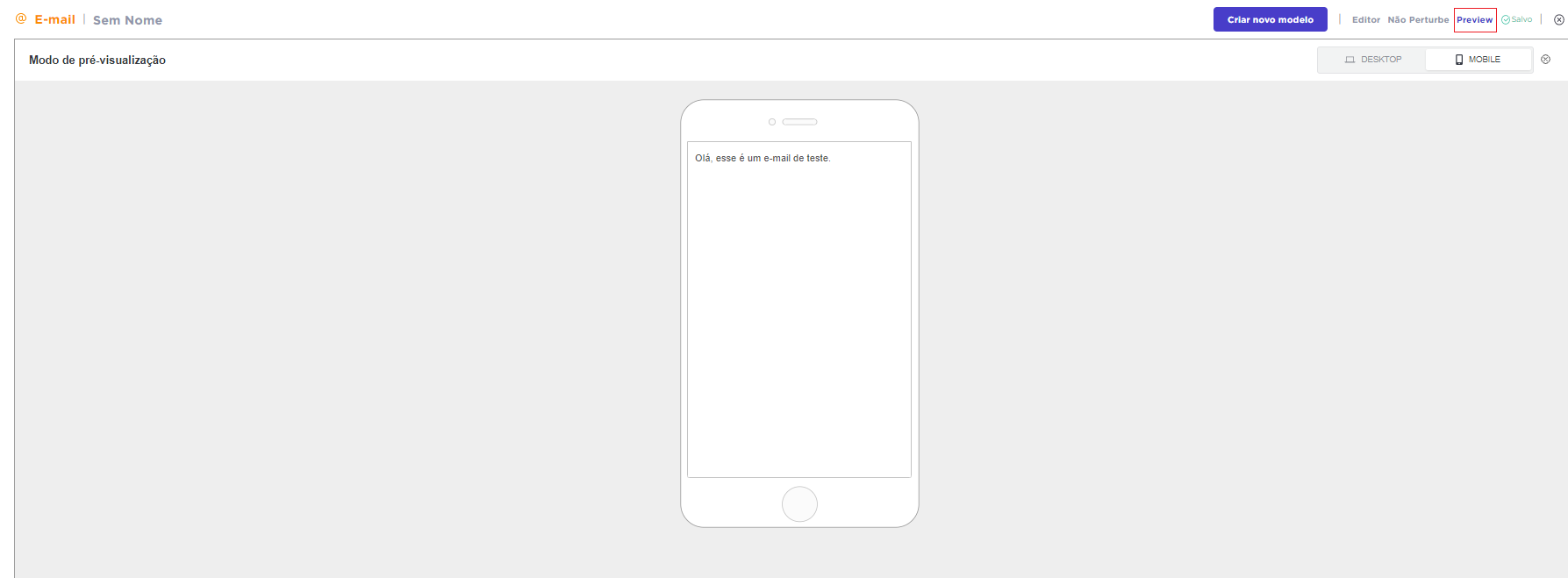
Para visualizar a mensagem a ser enviada, clique em Preview, ao lado de Não perturbe.
Certificação Digital
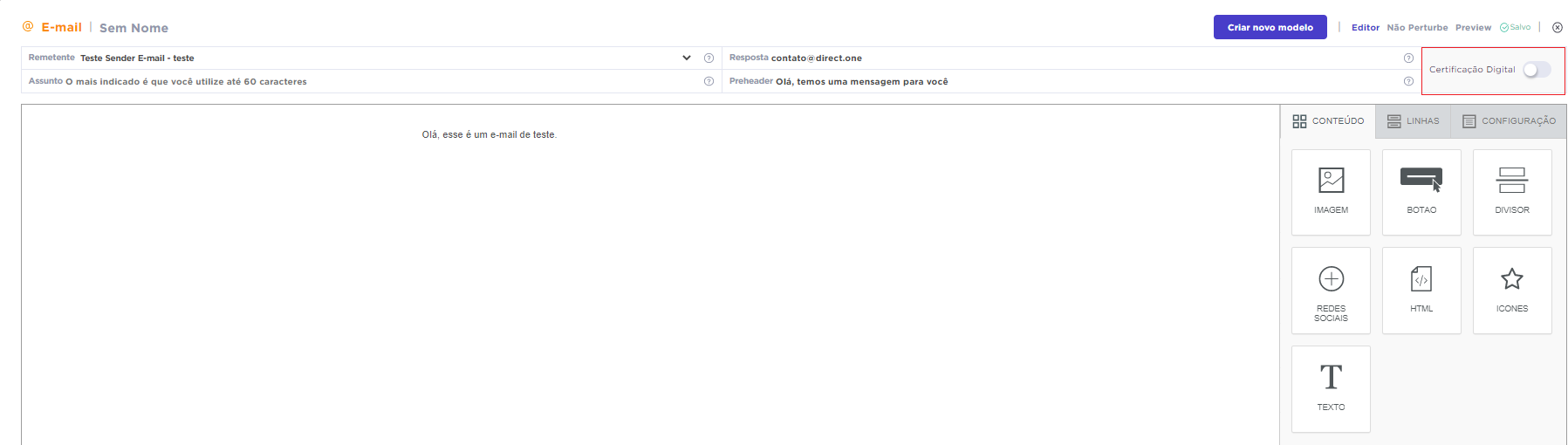
No momento do envio do e-mail é possível selecionar a Certificação Digital, conforme demonstrado na imagem abaixo.
⚠️ Atenção: A Certificação Digital é a comprovação jurídica que serve como validação e/ou justificativa da informação que o E-mail contempla.
Ela se encontra no canto superior direito, ao lado de Remetente. É neste momento que acontece o registro da data e hora da criação desse arquivo assinado digitalmente.
💡 Dica: Para usar essa opção, é necessário ter o serviço habilitado e ativo na configuração do canal.
A partir de um modelo
Caso deseje reutilizar uma mensagem de E-mail criada anteriormente para otimizar sua automação, o Zenvia Docs exibe todos os modelos disponíveis na Biblioteca de Modelos.
Ao clicar em Selecionar na opção A partir de um modelo, escolha qual deseja usar. Ao lado direito, você verá uma pré-visualização da mensagem para facilitar. Feito isso, prossiga em Continuar.
Biblioteca de Modelos
É possível que você faça as alterações que desejar tanto na mensagem quanto nas variáveis do seu E-mail.
Para isso, você sempre tem disponível a visualização da sua biblioteca de modelos para ver, sempre que desejar, os modelos salvos. Ela estará disponível no fluxo da automação.
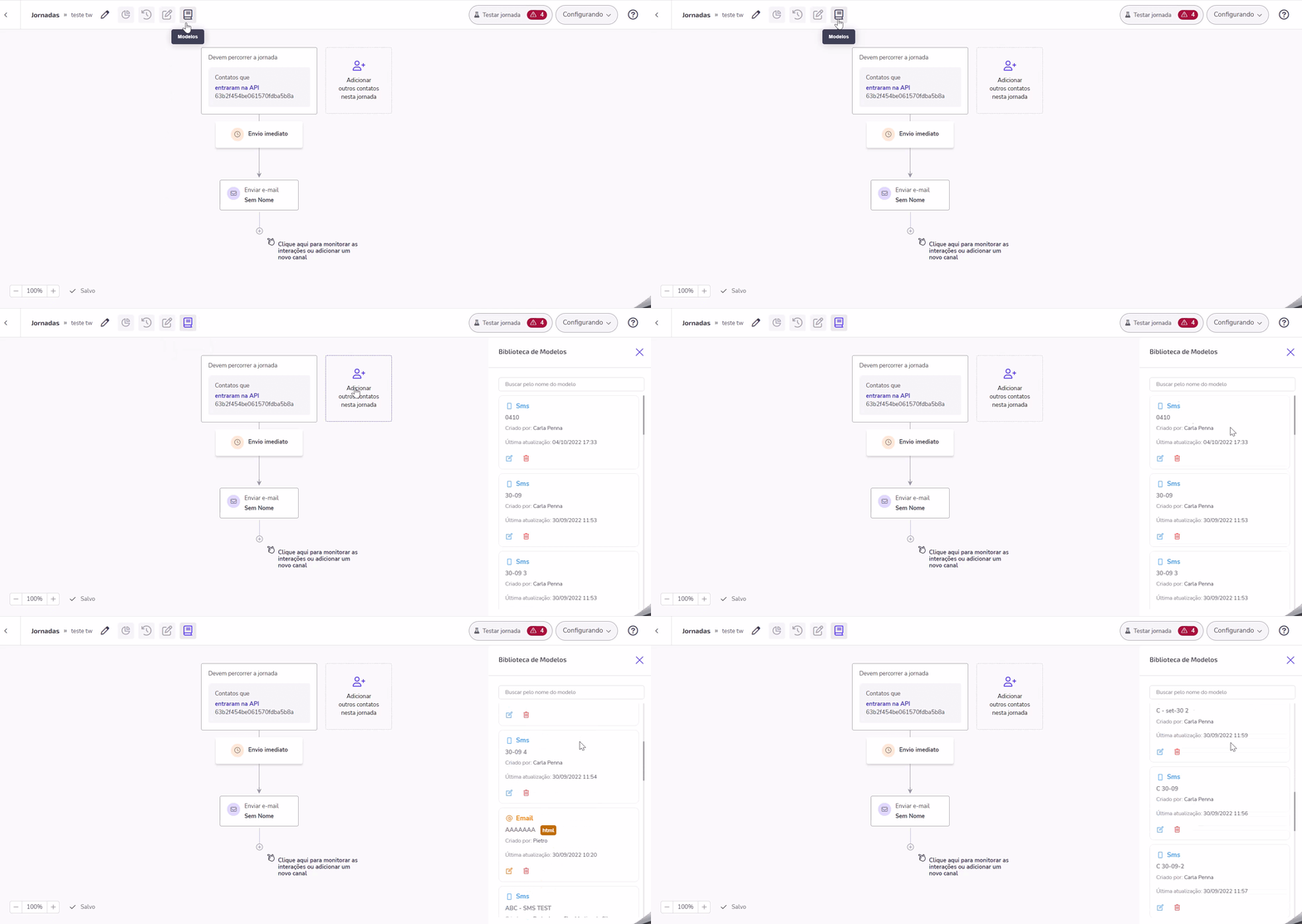
Na Biblioteca, é possível:
- Buscar um modelo ou ação para encontrá-la mais facilmente;
- Editar modelo;
- Excluir modelo.