Para adicionar uma mensagem de SMS às suas automações, é necessário que o canal esteja devidamente integrado e configurado na Plataforma Zenvia. Neste artigo, detalhamos como acessar o editor de SMS e configurar o que deseja personalizar para o disparo.
Acesso
Para criar uma mensagem de SMS, siga as instruções abaixo:
1. Clique na automação que deseja. Ao abrir, dentro do fluxo, identifique o sinal de + para adicionar o novo canal.
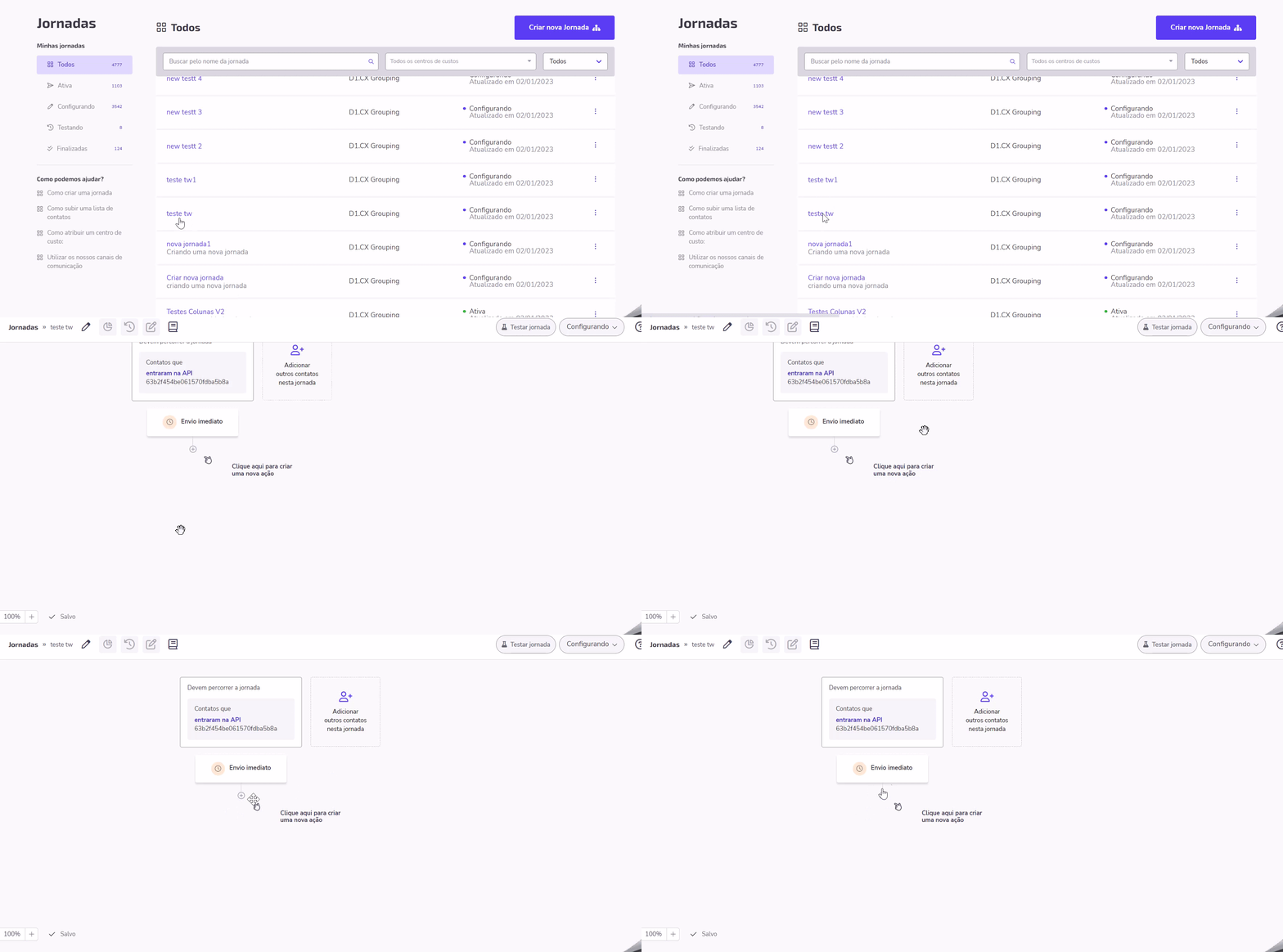
2. Escolha a ação Enviar SMS no menu lateral à direita.
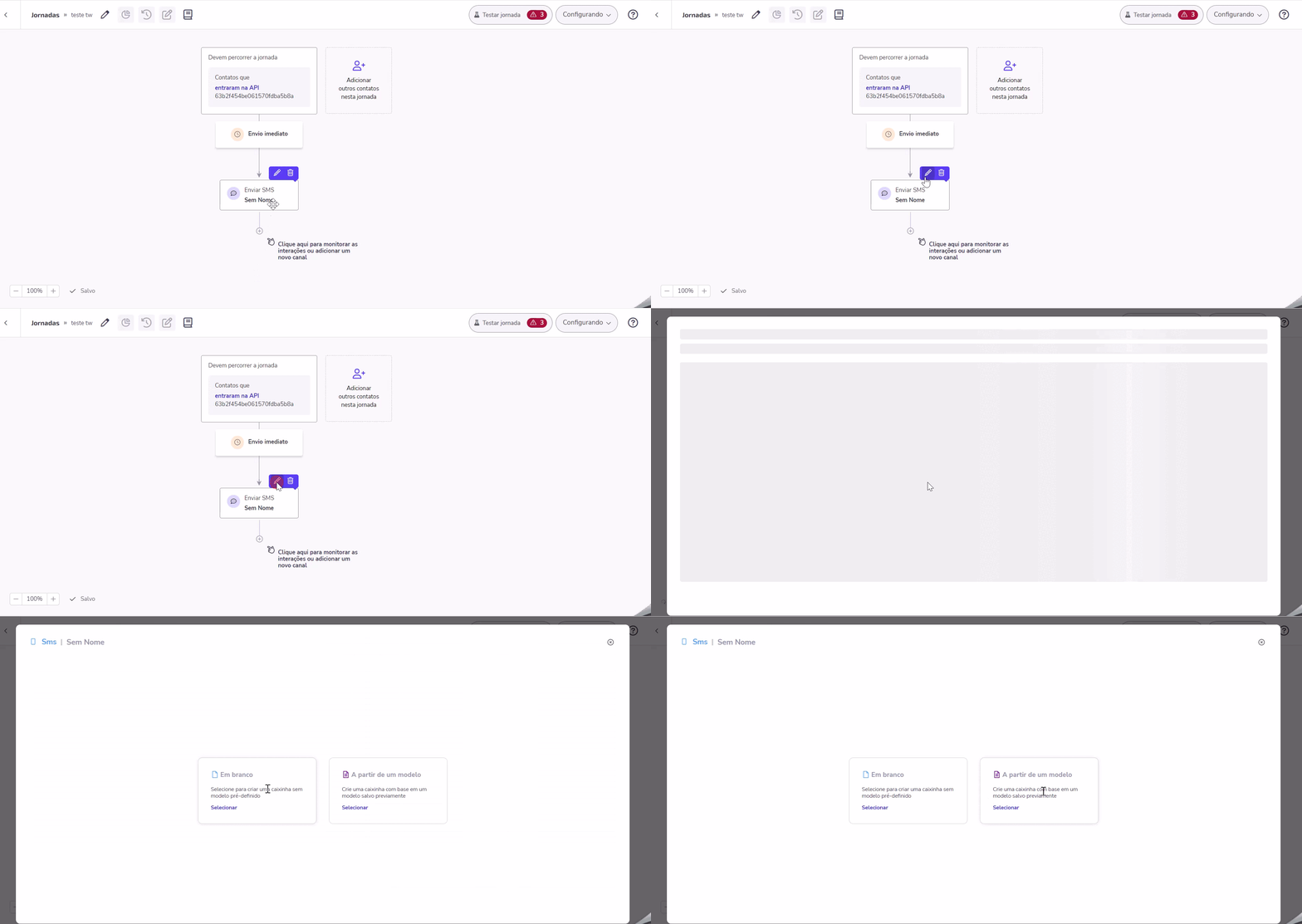
3. Clique nas três linhas horizontais e, em seguida, escolha se deseja criar uma mensagem em branco ou a partir de um modelo. O Zenvia Docs permite que você salve sua mensagem para reutilizar futuramente.
💡 Dica: A opção A partir de um modelo só é exibida caso você tenha salvo algum anteriormente. Na próxima seção desta documentação falaremos sobre a Biblioteca de Modelos.

Editor de SMS
Na configuração de uma caixinha de SMS, como visto anteriormente, o Zenvia Docs pode exibir duas opções:
- Em branco: selecione para criar uma caixinha sem modelo pré-definido.
- A partir de um modelo: crie uma caixinha com base em um modelo salvo previamente na Biblioteca de Modelos, uma funcionalidade que permite que você salve sua mensagem para reutilizar futuramente. Saiba mais sobre ela adiante.
⚠️ Atenção: Só é possível editar um SMS em automações cujo status é Configurando. As Ativas serão editadas conforme explicado na seção Editar jornadas.
Automação em branco
Clique em Selecionar para acessar a configuração do SMS. Em seguida, siga as instruções:
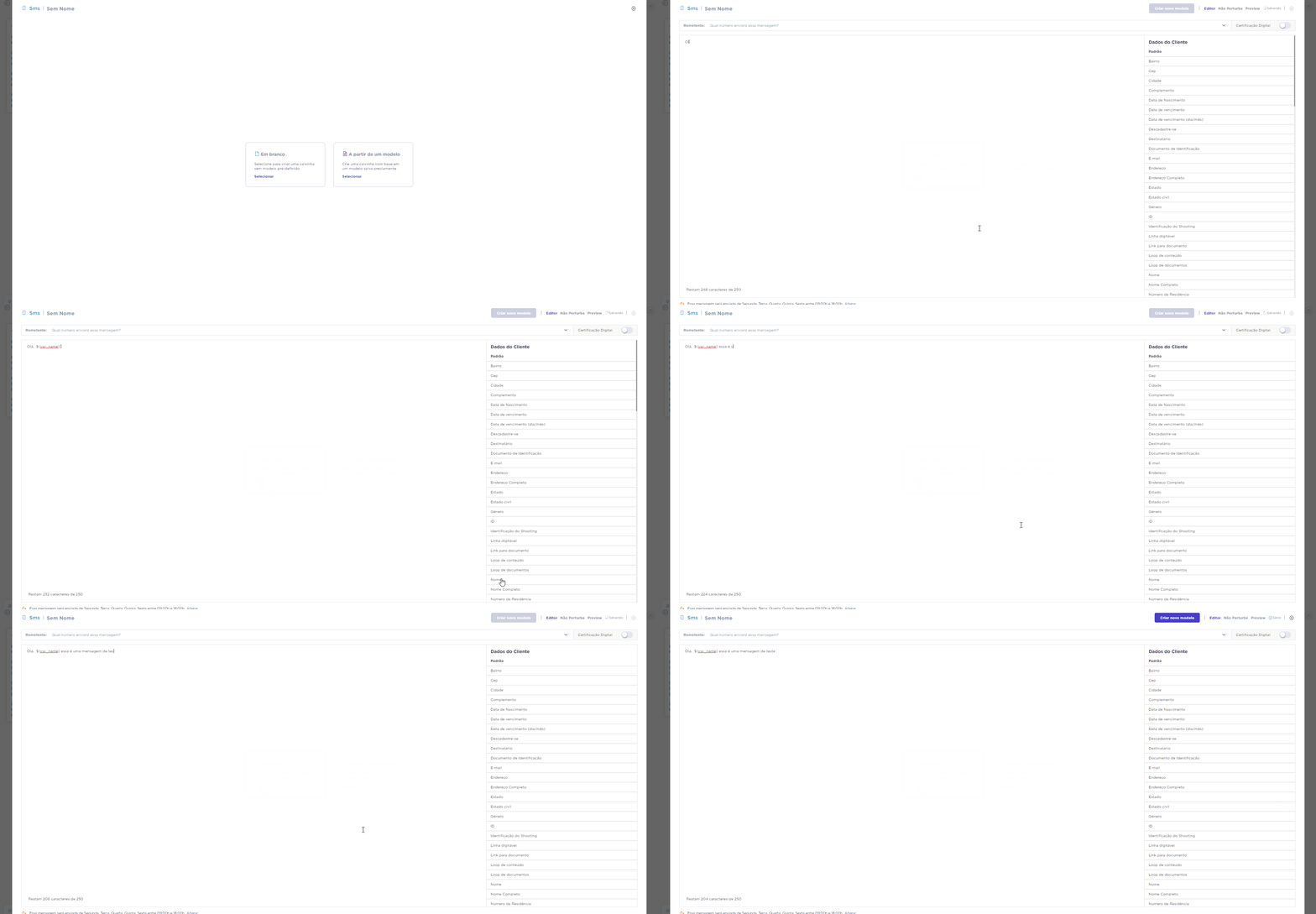
O editor de SMS contempla, ainda, outras funcionalidades dentro da sua estrutura:
- Criar novo modelo;
- Não perturbe;
- Preview;
- Certificação digital.
Conheça todas a seguir.
Criar novo modelo
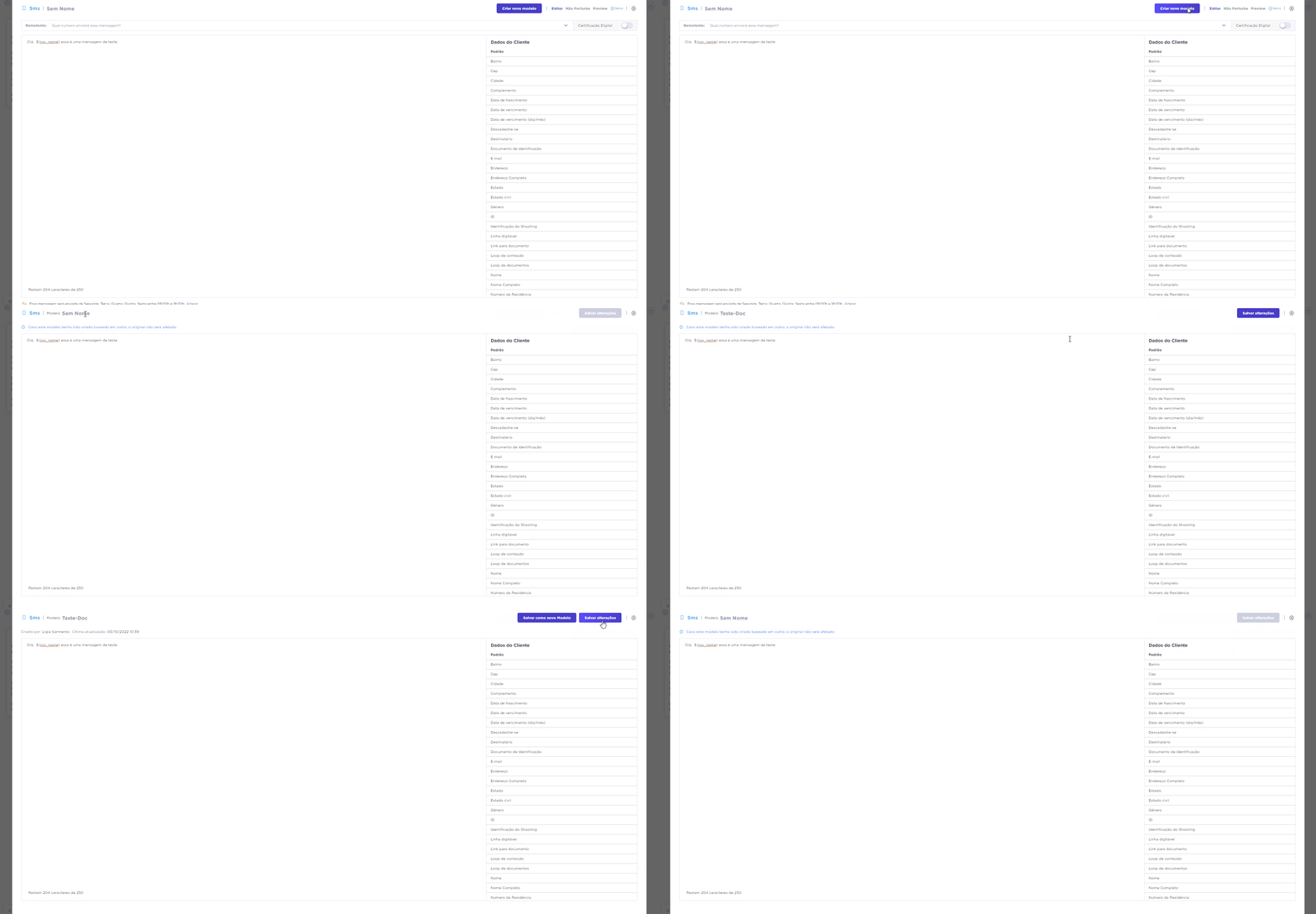
Após criar e personalizar sua mensagem de SMS você pode, a partir dela, criar um novo modelo para ser salvo na sua Biblioteca de Modelos.
Essa função permite você salvar uma mensagem que criou como um template para reutilizá-lo quando desejar, economizando tempo e reduzindo seu trabalho.
Para isso, basta:
Não perturbe
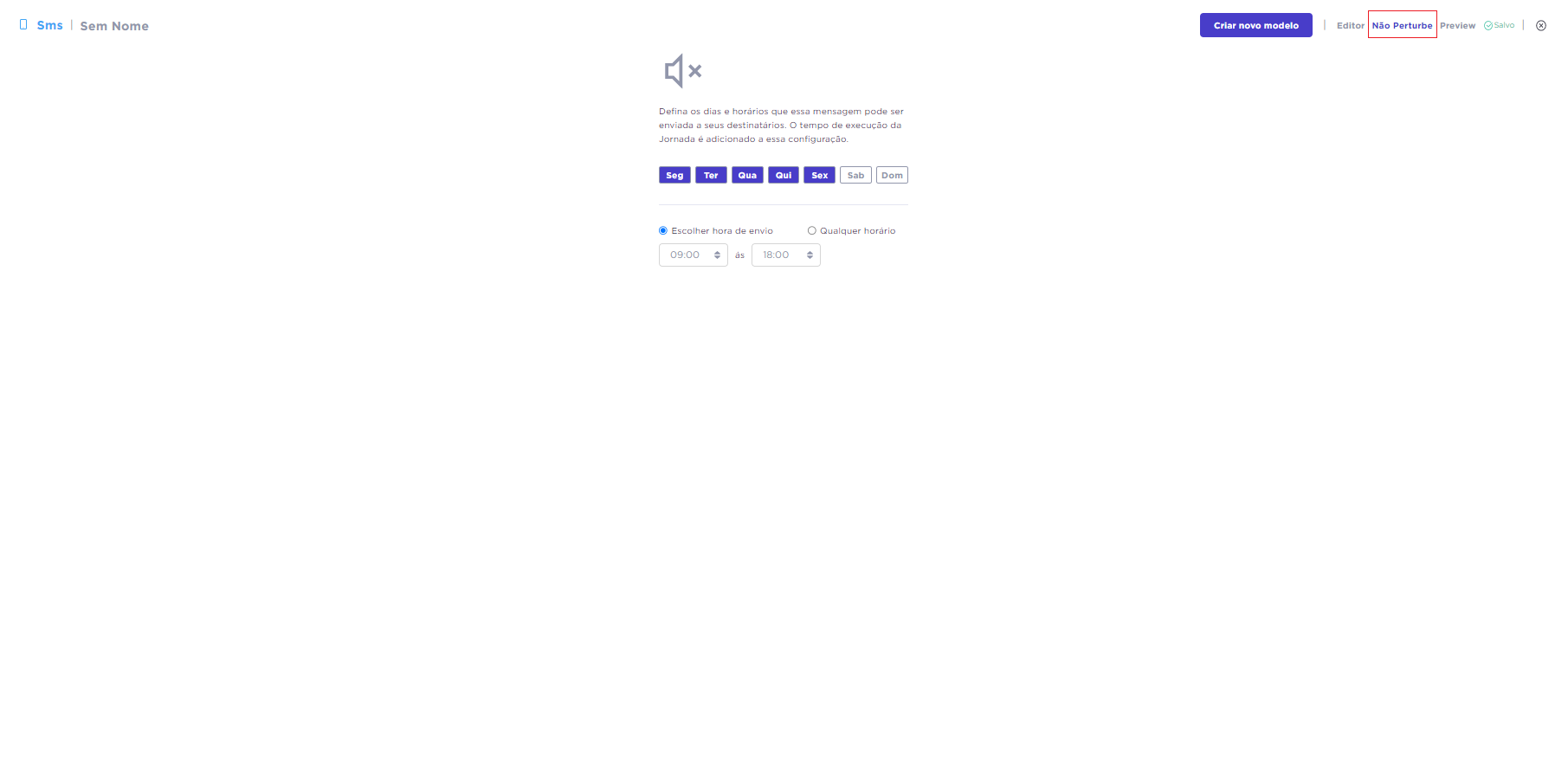
Ao lado da aba Editor você verá a de Não perturbe. Clique nela caso deseje definir os dias e horários que sua mensagem deve ser enviada.
As alterações são feitas automaticamente.
Preview
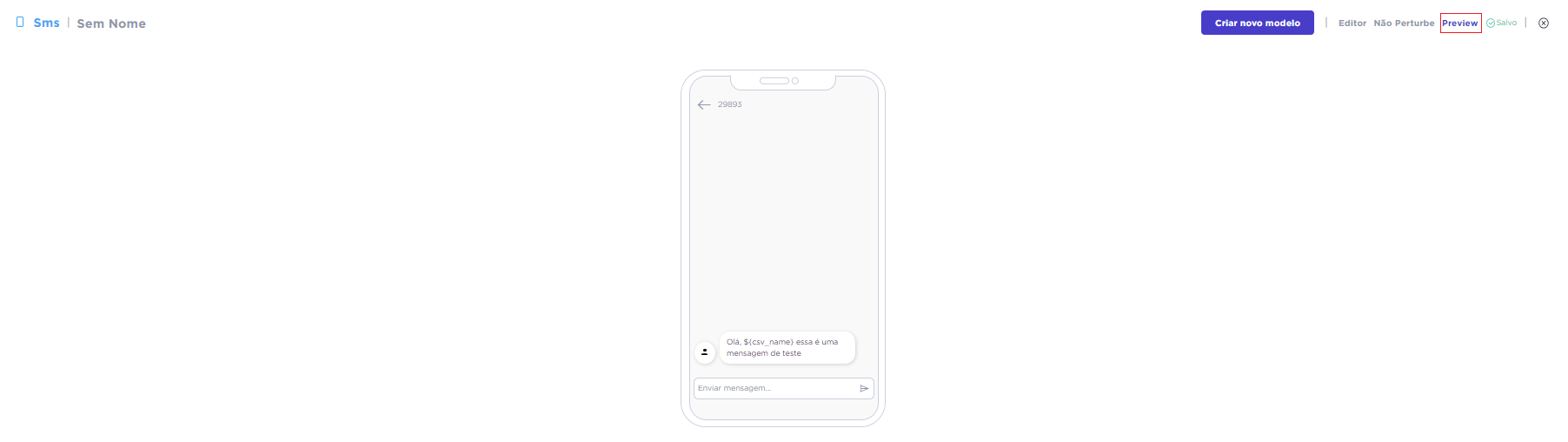
Para visualizar a mensagem a ser enviada, clique em Preview, ao lado de Não perturbe.
Certificação Digital
No momento do envio de SMS é possível selecionar a Certificação Digital, conforme demonstrado na imagem abaixo.
⚠️ Atenção: A Certificação Digital é a comprovação jurídica que serve como validação e/ou justificativa da informação que o SMS contempla.
Ela se encontra no canto superior direito, ao lado de Remetente. É neste momento que acontece o registro da data e hora da criação desse arquivo assinado digitalmente.
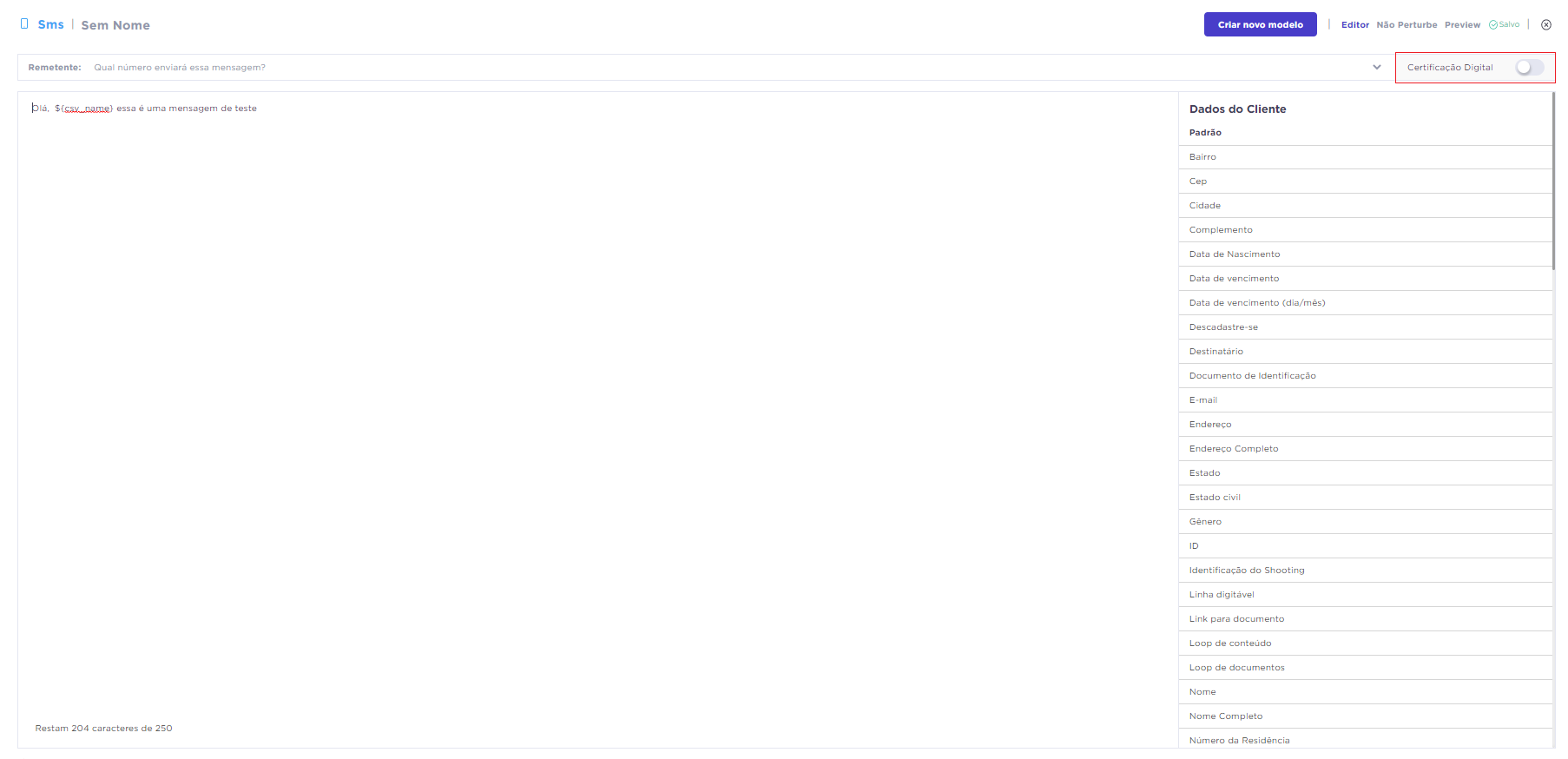
💡 Dica: Para usar essa opção, é necessário ter o serviço habilitado e ativo na configuração do canal.
A partir de um modelo
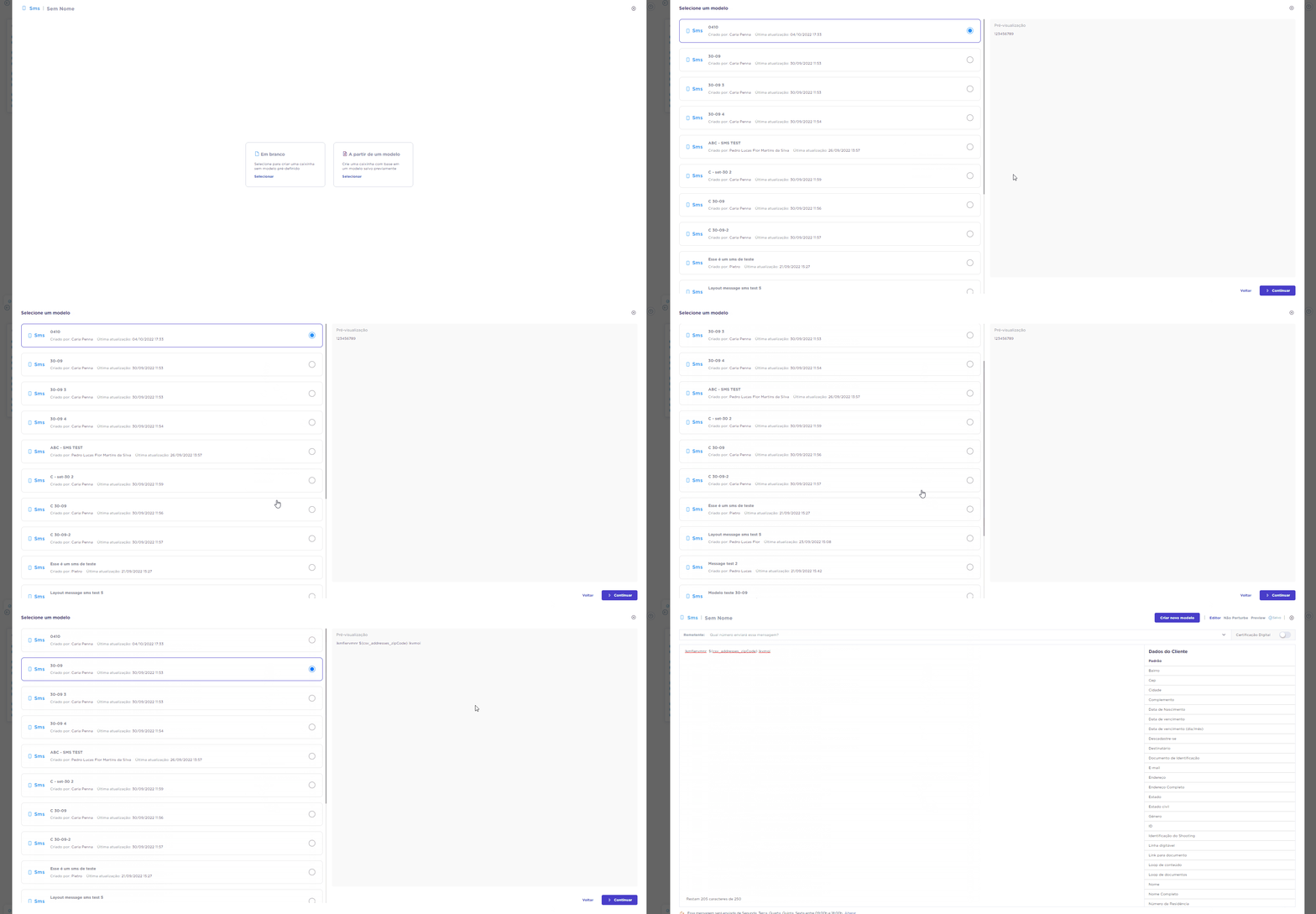
Caso deseje reutilizar uma mensagem de SMS criada anteriormente para otimizar sua automação, o Zenvia Docs exibirá todos os modelos disponíveis na Biblioteca de Modelos.
Ao clicar em Selecionar na opção A partir de um modelo, escolha qual deseja usar. Ao lado direito, é exibida uma pré-visualização da mensagem para facilitar. Feito isso, prossiga em Continuar.
Biblioteca de Modelos
É possível que você faça as alterações que desejar tanto na mensagem quanto nas variáveis do seu SMS.
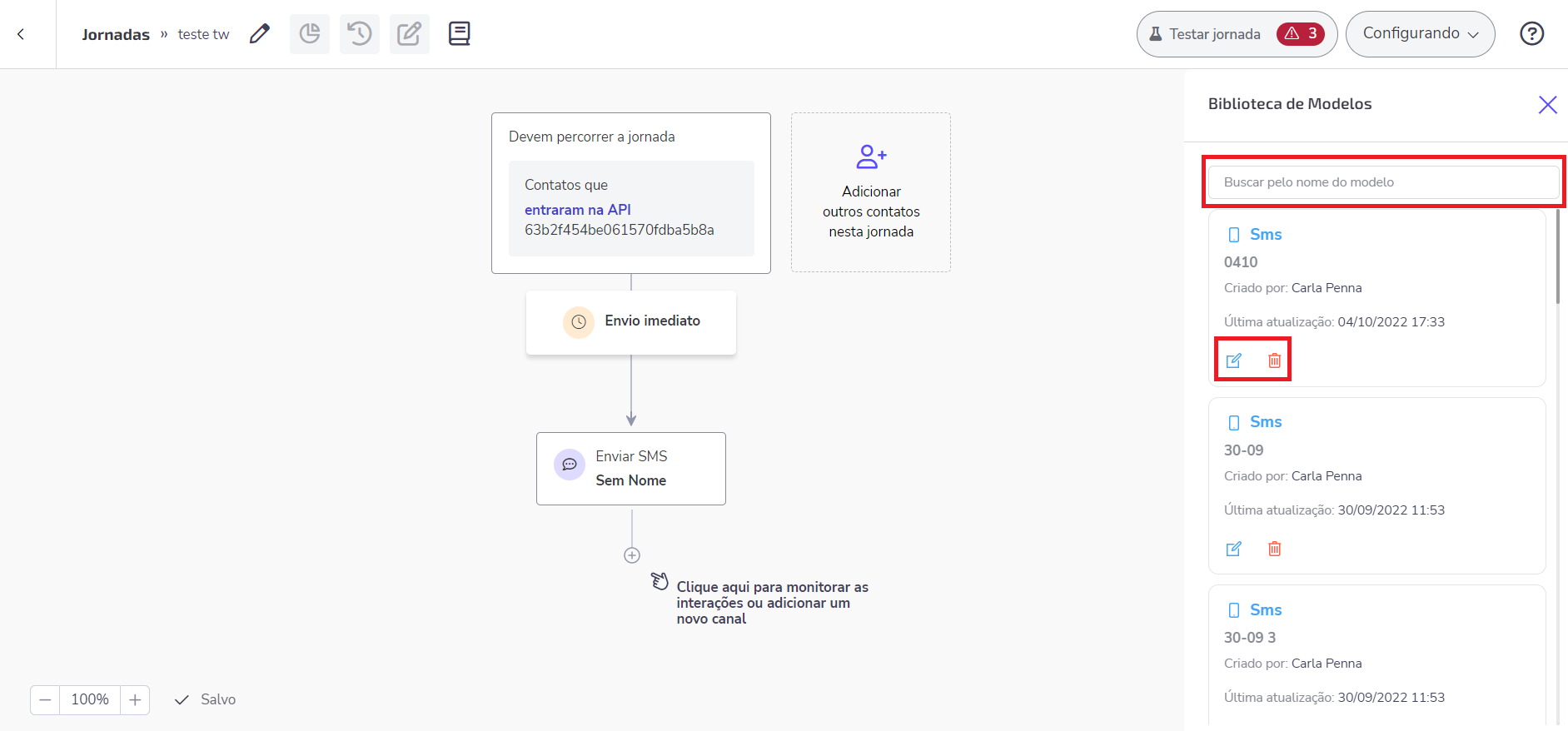
Para isso, você terá sempre disponível a visualização da sua biblioteca de templates para ver, sempre que desejar, os modelos salvos. Ela esta disponível no construtor da automação.
Na Biblioteca, é possível:
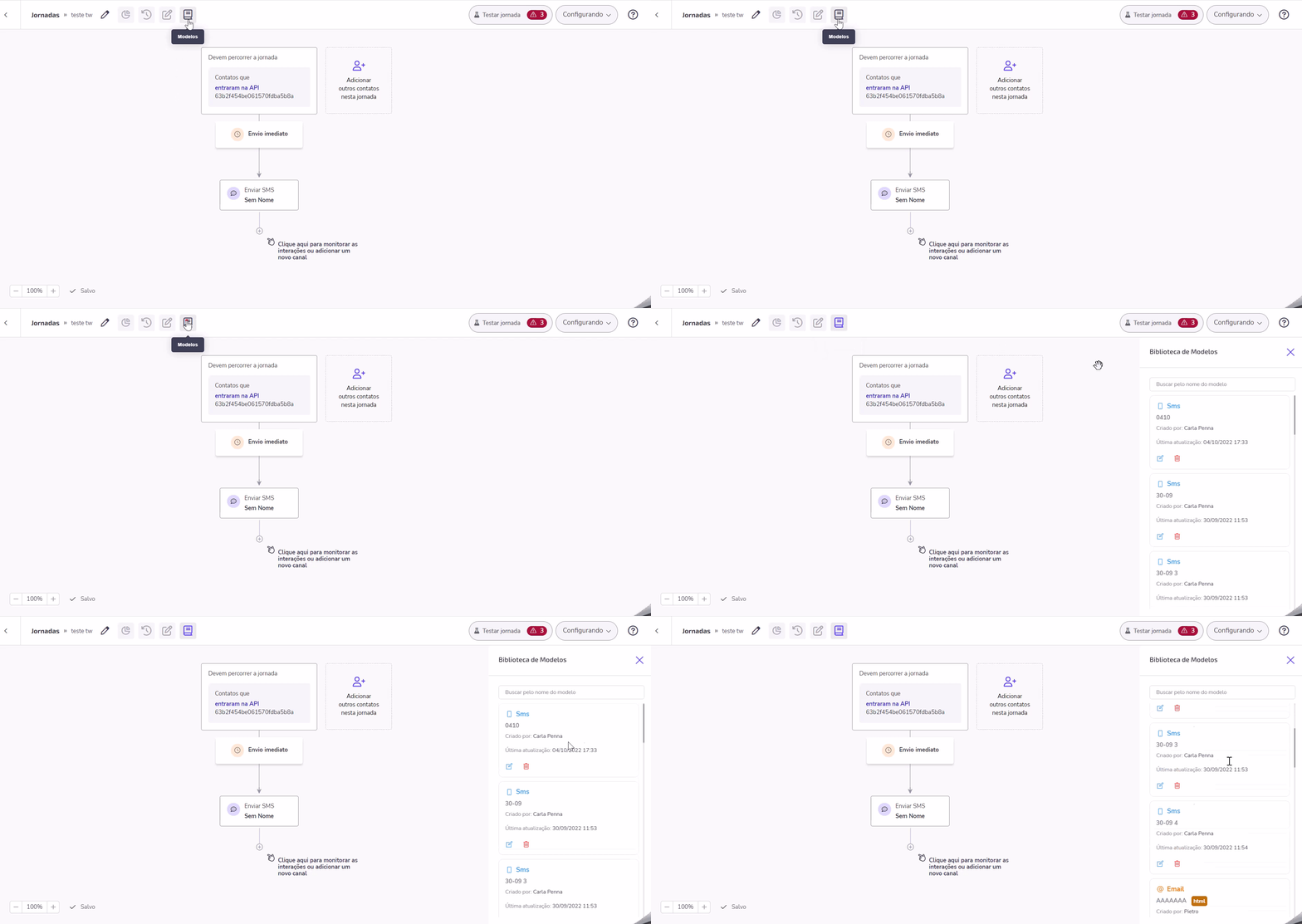
- Buscar um modelo ou ação para encontrá-la mais facilmente;
- Editar modelo;
- Excluir modelo.