
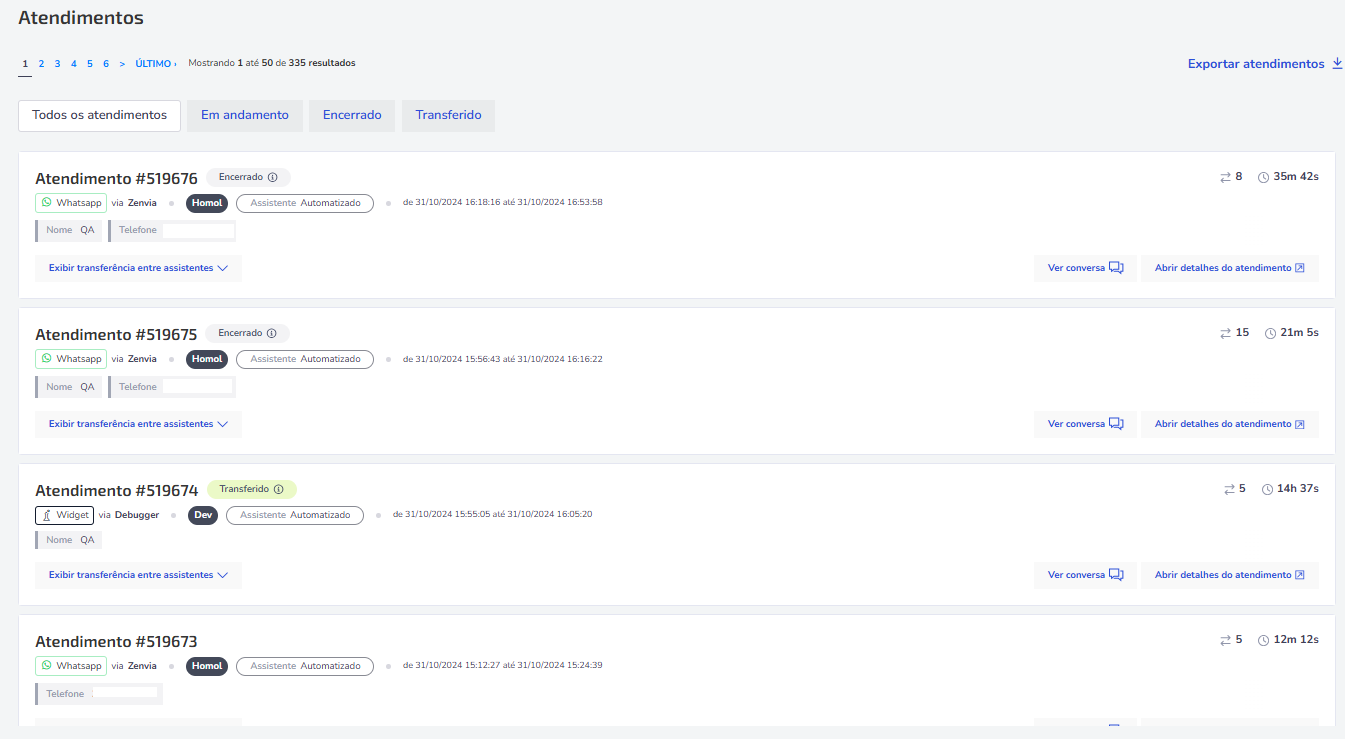
Os atendimentos são gerados a partir da troca de mensagens entre usuários e assistentes, e essa é a área onde você pode explorar essas interações. Aqui é possível filtrar informações, visualizar atendimentos e transferi-los para o Zenvia Chat.
💡 Dica: Caso as telas e funcionalidades sinalizadas não estejam aparecendo na sua plataforma, tente seguir os passos abaixo para garantir que as mudanças sejam aplicadas corretamente: Saia da plataforma > Limpe o cache do seu navegador > Faça o login novamente.
Organização dos atendimentos
Os atendimentos são separados por sessão. Dessa forma, cada novo diálogo (marcado pelo event new_dialog) irá gerar um ID único de atendimento.
Quando uma mensagem é enviada pelo usuário após o tempo de inatividade (que é definido previamente) um novo ID único também será gerado.
⚠️Atenção: para que o Widget mantenha as informações do usuário de uma sessão para outra é necessário que a opção “continuidade da conversa” seja habilitada na configuração do canal.
Filtros
No painel à esquerda é possível fazer uma busca com alguns filtros e isso pode te ajudar a achar um determinado atendimento.
- Assistente: Escolha qual assistente fez o atendimento;
- Canal: Escolha quais canais deseja filtrar;
- Período: Informe a data de início da conversa;
- Ambiente: Informe o ambiente que deseja exibir esse atendimento: Desenvolvimento, Homologação ou Produção.
- Ordenação: Atendimento mais recente ou mais antigo , Interação mais recente ou mais antiga, Maior ou menor duração.
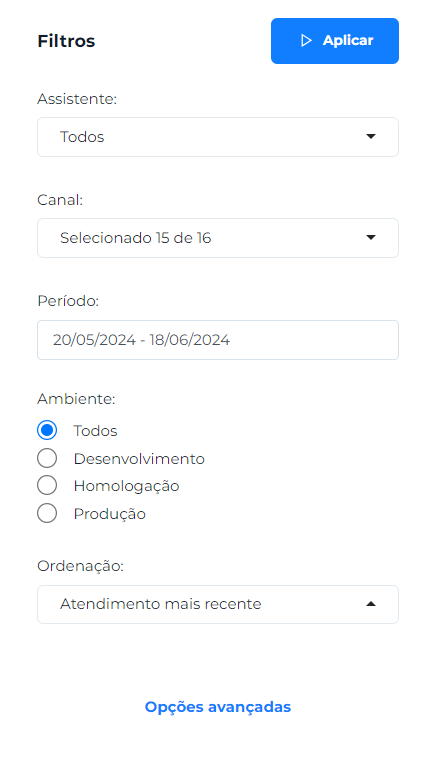
⚠️Atenção:O filtro padrão mostra todos os atendimentos dos últimos trinta dias.
Em Opções avançadas você consegue incluir dados mais específicos como e-mail, CPF, telefone para filtrar o seu atendimento.
Após preencher os itens dos filtros clique em Aplicar e você verá as informações resumidas de cada interação em seu respectivo card.
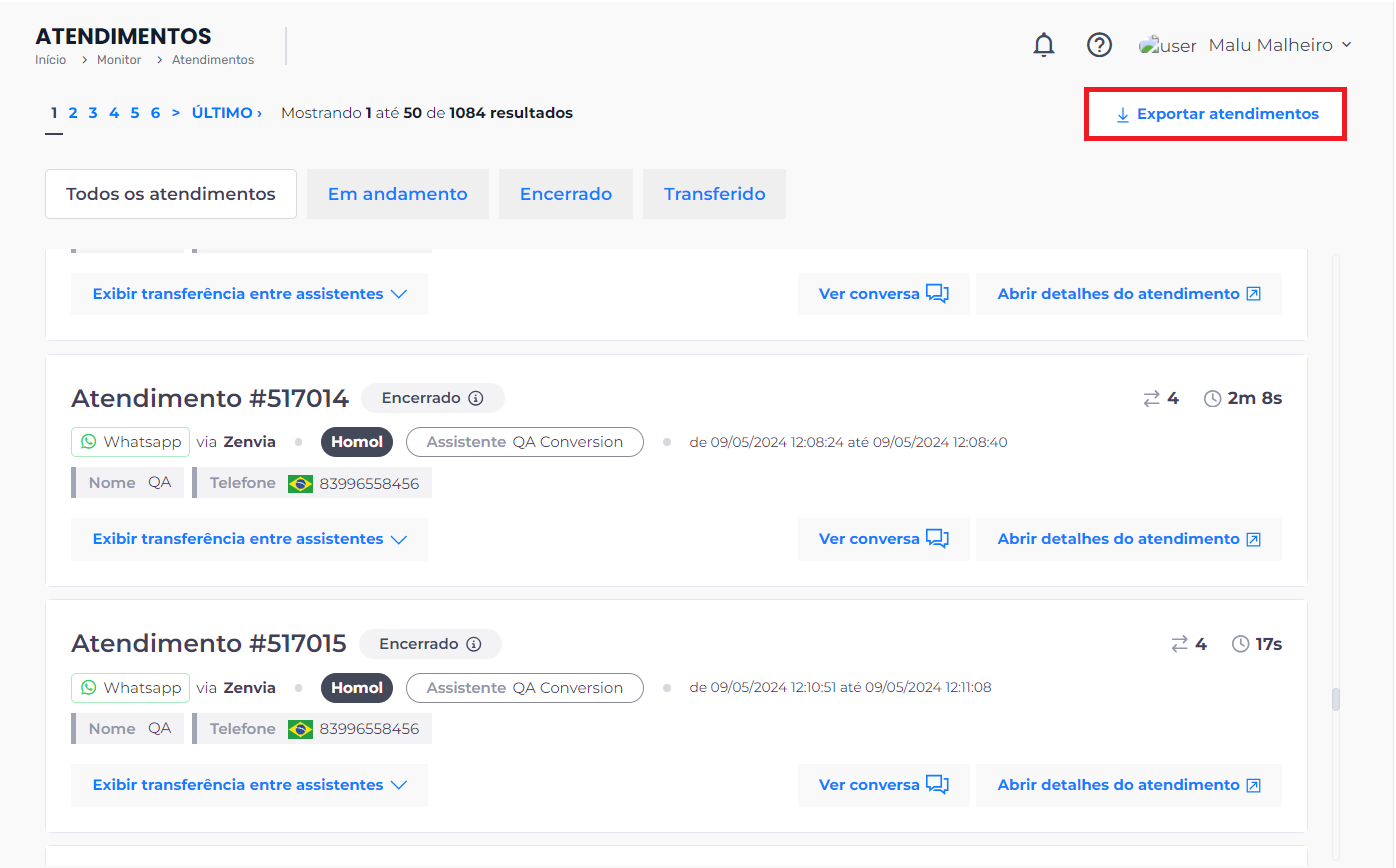
No topo da tela é possível selecionar para obter uma visualização dos atendimentos pelo Status do atendimento. Temos quatro tipos:
- Todos os atendimentos: Todos os tipos de atendimentos mencionados abaixo.
- Em andamento: Atendimentos que não foram encerrados ainda e nem transferidos para humano. Uma vez transferido, a tag de transferido não sairá mais do atendimento. E o mesmo atendimento pode ter tag Transferido e Encerrado.
- Encerrado: Atendimentos que já foram finalizados. Exemplos: End Chat, Inatividade do canal, Reiniciado manualmente - Mudança de ambiente, Publicação de uma nova versão.
- Transferido: Atendimentos que foram transferidos para atendimento humano via product_transfer (manualmente ou via fluxo) e start_livechat. Ou seja, qualquer ação de transferência para humano.
Transferir conversa para o Zenvia Chat
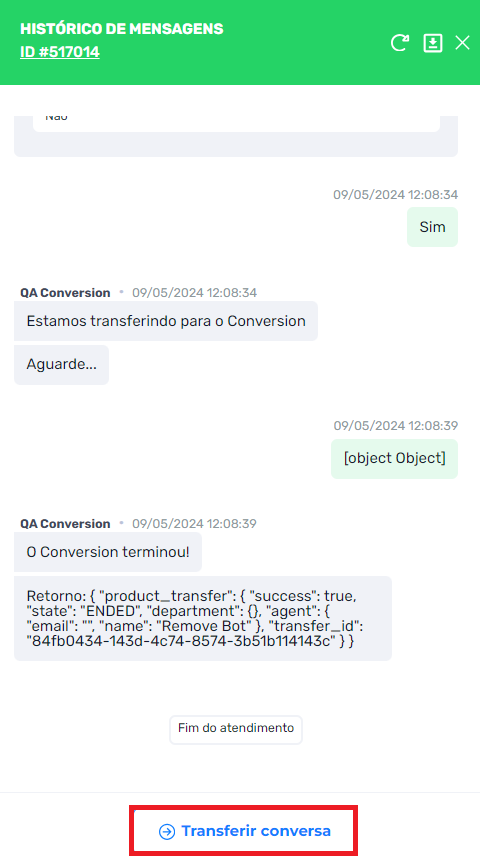
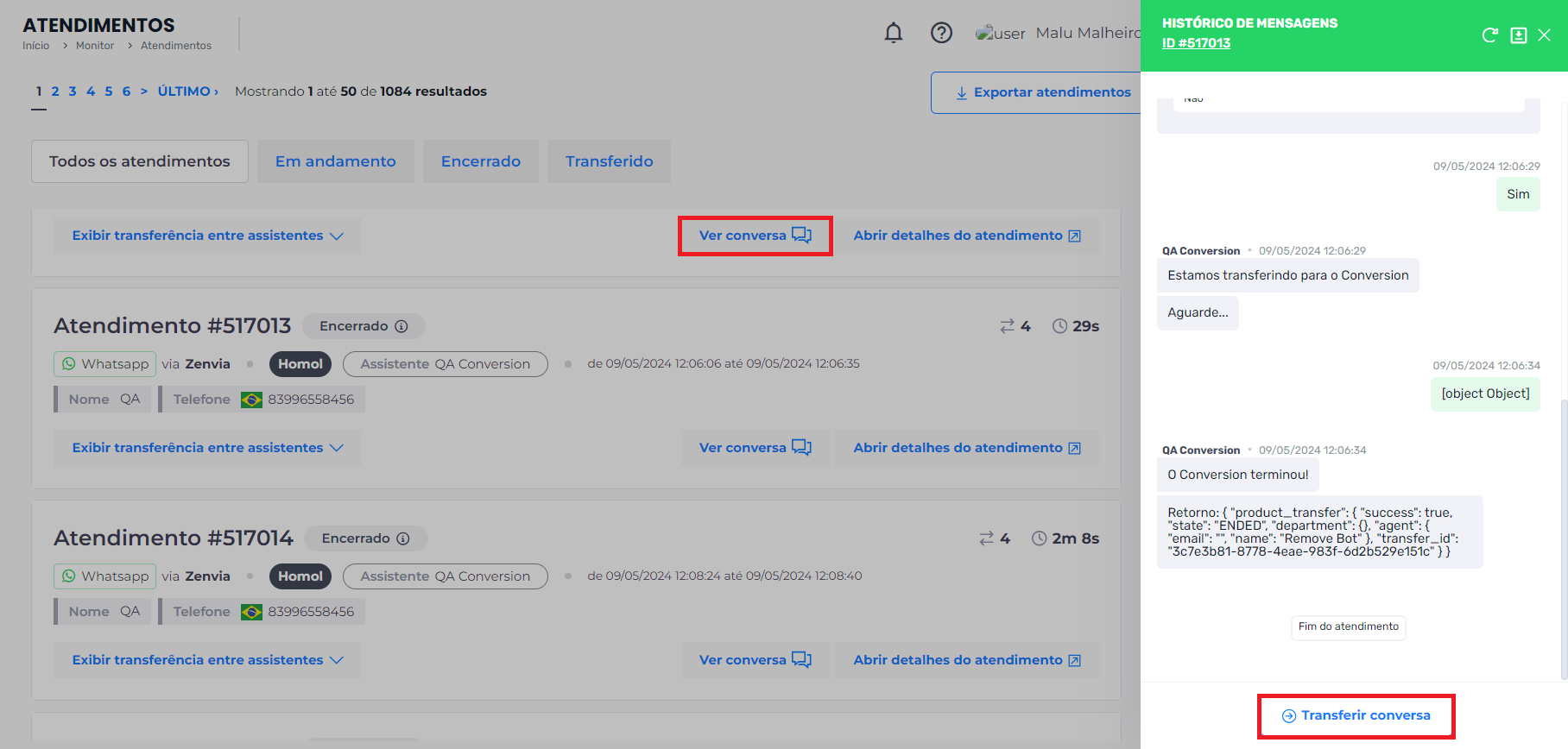
Para transferir uma conversa, basta seguir as etapas abaixo:
- Clique em Ver conversa para exibir o seu histórico;
- Clique em Transferir conversa;
- Preencha os campos solicitados:
Defina o Departamento que deseja transferir o atendimento;
Selecione o Motivo da transferência.
Adicione, se desejar, um Comentário que será incluído como uma nota interna para o operador do Zenvia Chat que receberá o atendimento. - Clique em Transferir.
⚠️Atenção: Antes de transferir um atendimento, é necessário configurar a transferência no Builder para obter o token que se conectará ao Zenvia Chat. Acesse o artigo de Visão geral do Builder e, na última sessão, veja o tutorial em Configurar transferência ao Zenvia Chat.
Visão completa do atendimento
Para ver as informações completas de cada atendimento clique em Abrir detalhes do atendimento.
Visão de linha do tempo

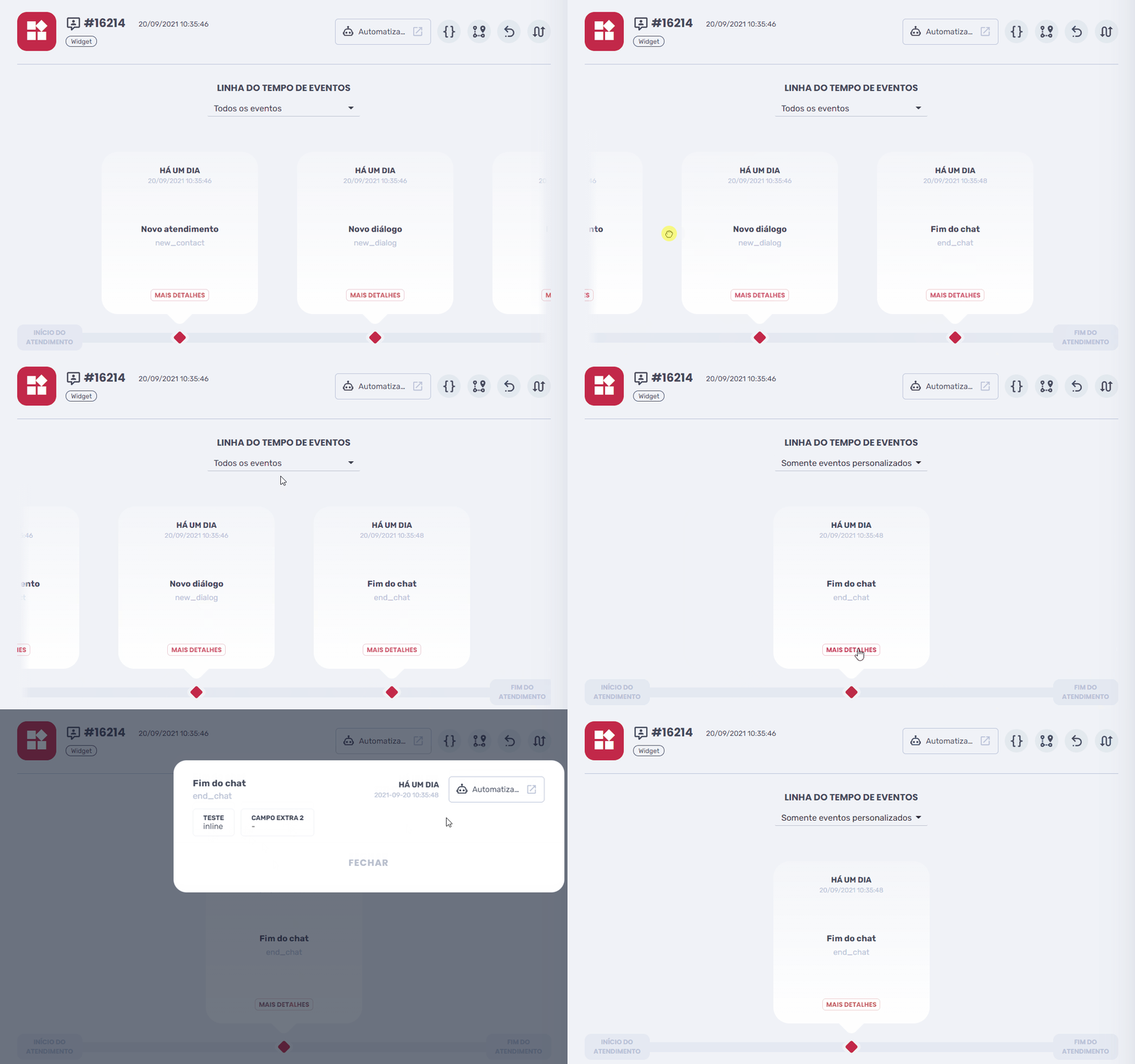
Na parte superior da tela, logo abaixo das informações resumidas do atendimento, existe uma linha do tempo de eventos que ocorreram no contato.
Você pode arrastar a linha do tempo, ver as informações detalhadas clicando em “mais detalhes” no card do evento e também filtrar os eventos, escolhendo se deseja ver somente os eventos de sistema, somente os customizados, ou todos os eventos de um atendimento.
Para visualizar os atendimentos anteriores de um mesmo usuário, é só clicar em “mais detalhes” no evento contact_return na linha do tempo do atendimento, e em "atendimento anterior". Feito isso, você será redirecionado para uma nova página com o histórico detalhado.
Ficha de atendimento
Verifique todas as informações pessoais (como CPF e telefone) e informações extras que o assistente obteve durante a conversa.
Essas informações são mantidas de um atendimento para o outro em todos os canais, salvo exceção do Widget, onde você deve habilitar a opção "continuidade da conversa" na configuração do canal para que essas informações sejam mantidas.
⚠️Atenção: ao utilizar <restartContact> no envio de mensagens Outbound um novo atendimento também será criado, com uma nova ID vinculada, e os atributos de contexto serão redefinidos
Menu de opções
O menu com opções de acesso às informações de contexto, último nó da interação e envio do atendimento para produção/retorno para homologação estarão na parte superior esquerda da tela.
Ao lado dessas opções está o acesso ao Builder, que aparecerá em uma caixa com o nome do assistente, com um ícone de nova abertura de página

Trocar para produção: ao adicionar um novo telefone, os atendimentos anteriores serão mantidos e os novos ficarão em ambiente de homologação.
Exibir transferência entre assistentes
A lista de transferências entre assistentes poderá ser visualizada na opção Exibir transferências entre assistentes. Caso opte por exibir, a mensagem do botão será alterada para Ocultar transferências entre assistentes. Se o usuário for transferido para um outro assistente durante seu atendimento, todo o registro das interações (incluindo as transferências) serão mantidas no mesmo histórico, com uma ID única. Você verá essas informações no histórico da conversa, e também abaixo da linha do tempo do atendimento.
Histórico de mensagens

Ao clicar em Ver conversa é aberto o histórico de mensagens, que estará à direita da tela. Nele tem todas as mensagens que o cliente trocou com o chatbot durante a conversa. Você também poderá ver qual assistente mandou a mensagem e o momento de transferência entre assistentes (quando houver).
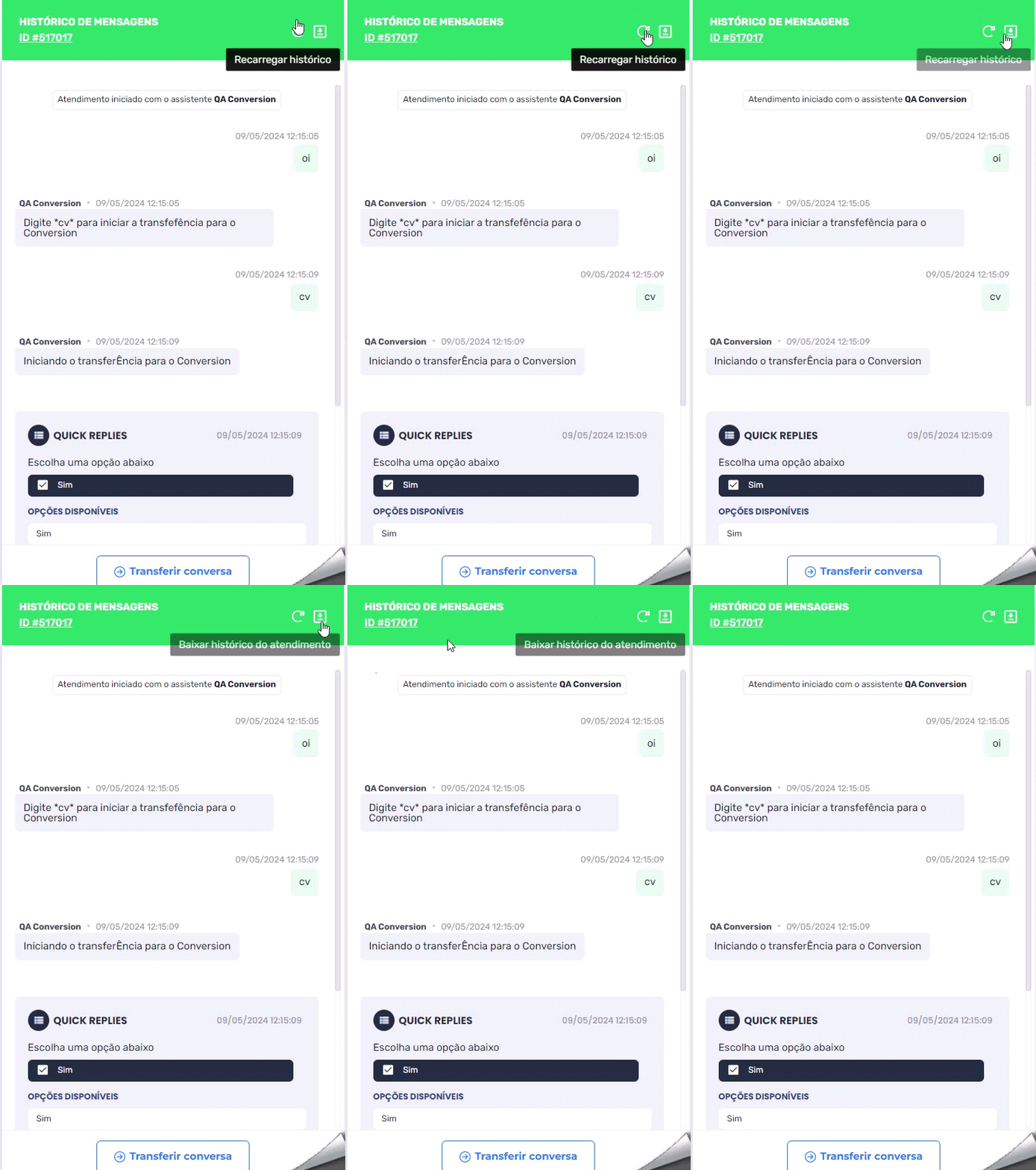
Com o Histórico de mensagens aberto você pode:
- Recarregar histórico do atendimento: Recarrega a conversa para exibir as mensagens novas, caso hajam.
- Baixar histórico do atendimento: Possibilita o download do histórico do atendimento em PDF da conversa visualizada.
Caso o contato tenha um componente de outbound na conversa, será exibido a mensagem do chatbot. Adicionalmente, abaixo da mensagem, caso queria visualizar o código desse conteúdo, clique em Exibir o JSON.
Caso a conversa seja iniciada após o envio de um HSM (High Structured Message, um template de mensagens para o WhatsApp) vindo do Attraction, o texto do template também estará no histórico do chatbot.

Quando o assistente tem NLU, a confiança, intenção e entidade poderão ser visualizadas clicando no ícone de cérebro à esquerda da mensagem

Exportar lista de atendimentos
No topo da página inicial, clique em Exportar atendimentos para exportar para CSV todos os seus atendimentos.
Os filtros disponíveis são:
Assistente
Canal
Período
Ambiente
E-mail
CPF
Telefone
Logo, uma solicitação é gerada e o processamento do relatório é feito automaticamente. Depois disso, o link para download será enviado para o e-mail do usuário solicitante.
⚠️Atenção: O tempo para o recebimento do e-mail varia de acordo com a quantidade de dados que serão inseridos no relatório, podendo demorar alguns minutos.
Pronto! Agora você já sabe como Exportar os atendimentos.