⚠️Atenção: Essa integração só pode ser feita em uma página comercial do Facebook
Para começar, acesse a página principal do Facebook e realize o login em sua conta pessoal.
A página comercial é criada dentro da sua conta pessoal no Facebook, desta forma, você será o administrador da página empresarial.
Caso não tenha uma página comercial ou esteja com dificuldade na criação, entre em contato com o nosso suporte: [email protected]
⚠️Atenção: não recomendamos a criação de um perfil falso no Facebook, pois você corre o risco de ter o perfil da empresa excluído por não seguir as diretrizes do Facebook.
Então, se ainda não tem um perfil pessoal, acesse o Facebook e clique em Criar conta nova conta.
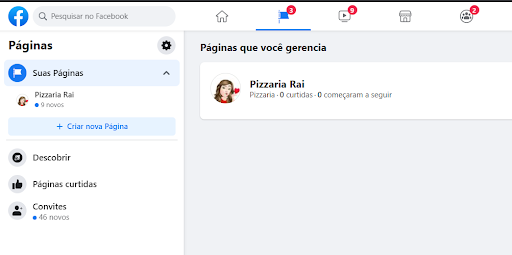
Após acessar a conta, localize a opção de gerenciamento de páginas do facebook
Facebook for Developers
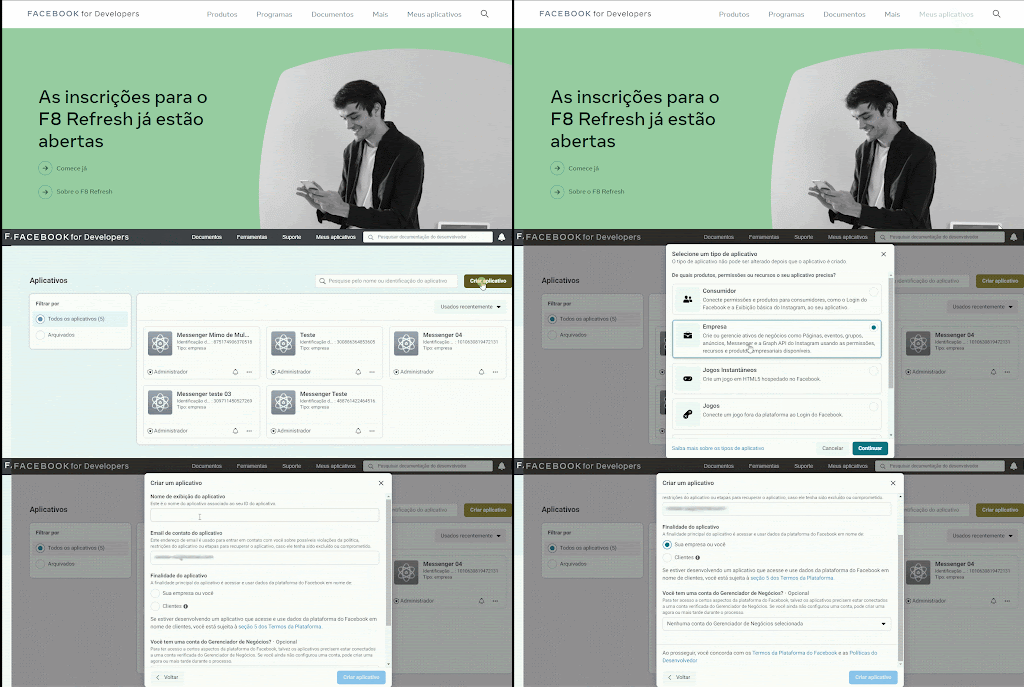
1. Acesse o site Facebook for Developers, clique em Entrar e faça login com as credenciais do seu Facebook pessoal.
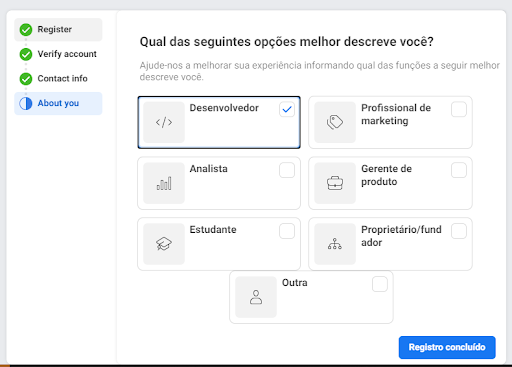
Se estiver efetuando o login pela primeira vez, será necessário se registrar confirmando algumas informações pessoais, como e-mail e número do celular.
Por fim, selecione qual das funções melhor descreve você.
2. Após logar, selecione a opção Meus Aplicativos no menu superior e vá em Criar aplicativo.
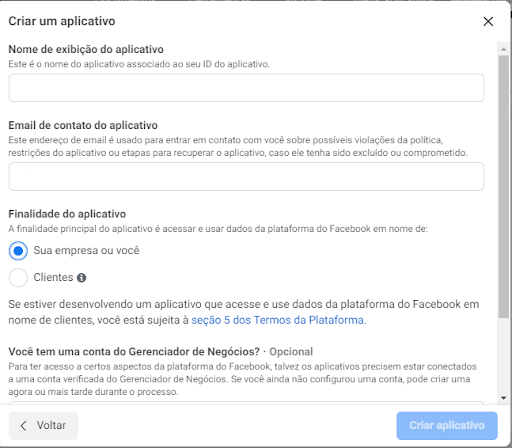
3. Selecione o tipo de aplicativo Empresa e preencha os dados obrigatórios solicitados, cada opção é acompanhada por uma breve descrição.
- Nome de exibição do aplicativo: este é o nome do aplicativo associado ao seu ID do aplicativo;
- Email de contato do aplicativo: normalmente colocamos o e-mail do nosso facebook pessoal, onde está a nossa página comercial;
- Finalidade do aplicativo: opção que define o seu caso de uso.

4. Com o aplicativo criado, aparecerá a tela de Adicionar produtos ao seu aplicativo.
Nela, adicione o Messenger.
5. Agora que criamos um aplicativo Messenger, precisamos vinculá-lo à sua página do Facebook.
Clique em Adicionar ou remover Páginas. Em seguida, perguntará se você deseja continuar o processo com a conta do seu facebook pessoal, clique em Continuar.
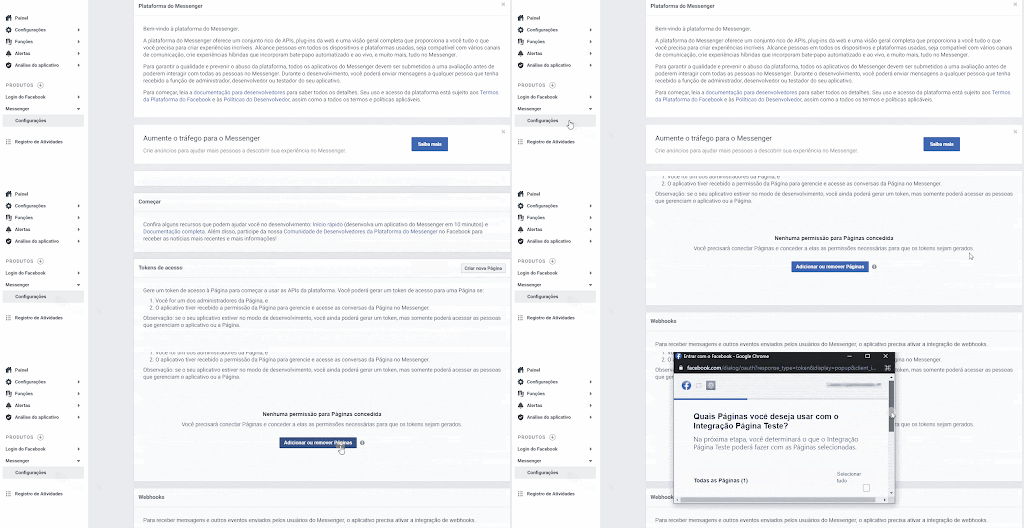
6. Selecione a página desejada, conforme na imagem abaixo:
7. Em seguida, aparecerá uma tela com a opção de permitir que o Aplicativo gerencie e acesse suas conversas da página.

Deixe selecionado Sim e depois clique em Concluir.
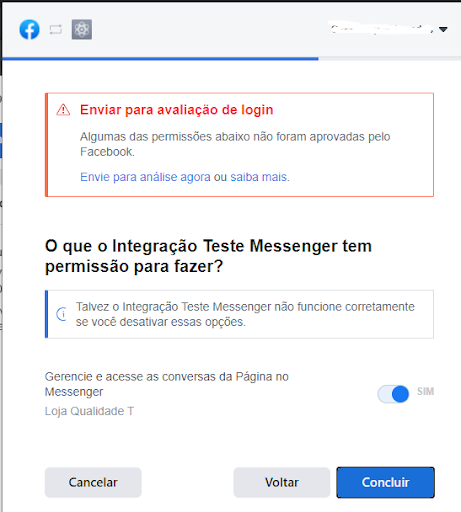
8. Clique em código numérico para copiar a ID da página e depois clique em Gerar Token para obter o Token de Acesso.
⚠️Atenção: somente o Administrador consegue visualizar a página com o ID e Token, logo, será necessário passar para o Desenvolvedor essas informações para serem usadas na Integração Zenvia NLU.
A etapa de configuração do Webhook é a única etapa de responsabilidade do Desenvolvedor da Zenvia NLU que atua no projeto.
Para isso, é necessário criar um perfil de Desenvolvedor no seu Aplicativo do Facebook for Developers, clicando na opção Funções no menu esquerdo do Aplicativo.
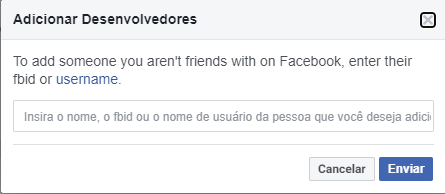
9. Em seguida, clique em Adicionar Desenvolvedor e aparecerá um pop-up solicitando que digite o nome do usuário que deseja atribuir a permissão.

A priori será feito uma busca na lista de amigos do Facebook e para adicionar alguém de quem não tem como amigo no Facebook, digite seu fbid ou nome de usuário ( endereço web de seu perfil ou Página, por exemplo, facebook.com/seunome).
💡 Dica: clique aqui e saiba mais sobre as permissões de cada perfil.
Depois de criar um novo acesso, o Desenvolvedor Zenvia NLU deverá se registrar e acessar sua conta do Facebook for Developers com as credenciais do seu Facebook pessoal.
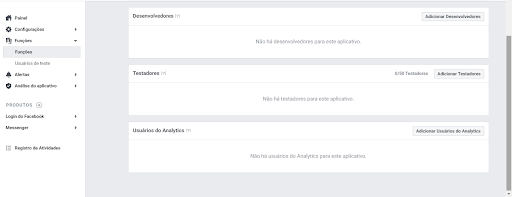
Ao acessar sua conta, receberá a notificação do aplicativo do Administrador, basta Confirmar.
Em seguida, o Aplicativo recém vinculado aparecerá na página Meus Aplicativos.

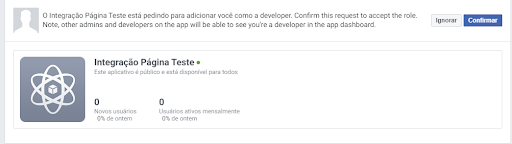
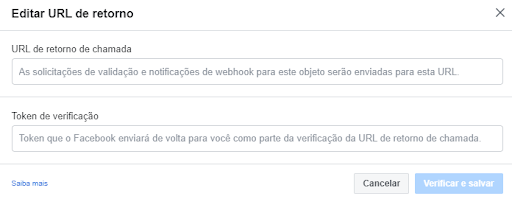
Clique e acesse-o. Em seguida, no menu vertical esquerdo clique em Messenger , depois Configurações, por fim clique em Adicionar URL de retorno na seção Webhooks e preencha com os dados do Zenvia NLU: URL e Token.
⚠️Atenção: neste momento a página comercial vinculada ao Aplicativo pelo Administrador não aparecerá para o Desenvolvedor. Não tem problema, basta só ignorar e realizar a configuração do webhook normalmente.
💡 Dica: Para obter a URL e Token do webhook da Integração com o Facebook, basta solicitar ao e-mail [email protected].
No menu esquerdo, o Desenvolvedor ou o Administrador pode acessar as Configurações e em seguida selecionar Básico para ter acesso à Chave Secreta do Aplicativo:
Por fim, o Administrador irá acessar novamente o Aplicativo e, no menu vertical esquerdo, clicar na opção Messenger e depois em Configurações.


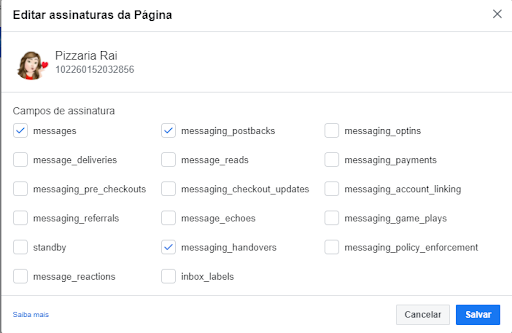
Na seção de Webhooks Adicionar assinaturas, selecione as caixinhas messages , messaging_postbacks e messaging_handovers.

Zenvia NLU Connect
Na Zenvia NLU vá até Connect > Canais > Facebook.
Clique no botão ➕ para criar uma nova integração e preencha os seguintes campos:
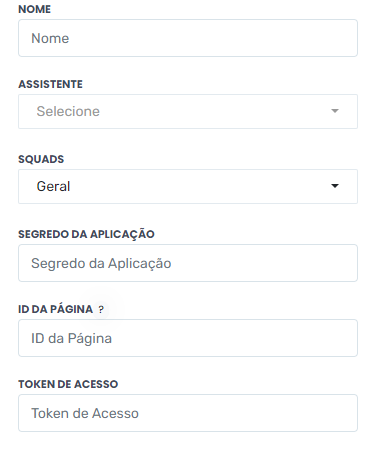
- Nome: nome da sua integração;
- Assistente: selecione o assistente;
- Squad: selecione o nome da squad se estiver disponível na lista, caso contrário mantenha como “geral”;
- Segredo da aplicação: Token disponibilizado para perfil Administrador e Desenvolvedor do Aplicativo no site Facebook for Developers (Ao logar na sua conta, acesse o menu lateral esquerdo > Configurações > Básico > Chave secreta do aplicativo) Secret e clique no botão de exibir para visualizar o segredo da sua aplicação;
- ID da Página: ID disponibilizada no site do Facebook for Developers apenas para o perfil Administrador do Aplicativo no site Facebook for Developers (Ao logar na sua conta, acesse o menu lateral esquerdo > Messenger > Configurações > Na seção “Tokens de Acesso” );
- Token de Acesso: Token disponibilizado no site do Facebook for Developers apenas para o perfil Administrador do Aplicativo no site Facebook for Developers (Ao logar na sua conta, acesse o menu lateral esquerdo > Messenger > Configurações > Na seção “Tokens de Acesso”)
Ao criar a integração no Zenvia NLU, volte à página comercial do Facebook e certifique-se das configurações. Siga as etapas:
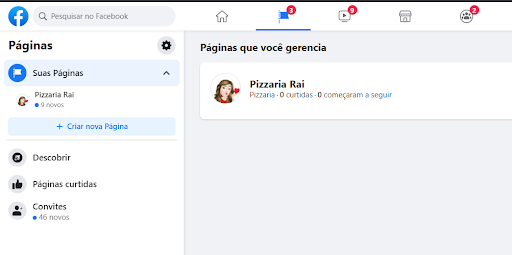
1. Acesse o seu facebook pessoal, vá em Páginas e clique em Suas páginas;
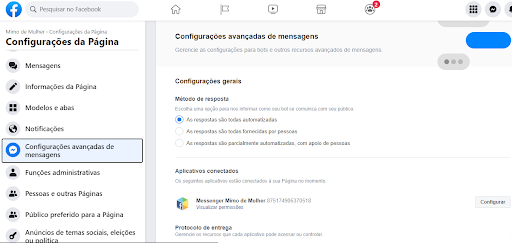
2. No menu lateral esquerdo, clique em Configurações > Configurações avançadas de mensagens;
Irá aparecer o seu aplicativo criado no Facebook for Developers que você vinculou a página.
3. Clique em Configurar e vá em Integrações comerciais. Confira se a sua está na aba de ativas.
Pronto, mande uma mensagem para o messenger da página comercial e teste.
⚠️Atenção: lembre-se que o assistente precisa estar publicado.


Submetendo seu Aplicativo Messenger à revisão
Ao realizar os testes, você deve ter notado que o Assistente só funciona nos perfis de Administrador, Desenvolvedor ou Tester.
Após a conclusão da integração, o Facebook tem seu próprio processo de revisão para aplicativos que são publicados no Messenger.
O assistente será testado para garantir que esteja em conformidade com as políticas estabelecidas.
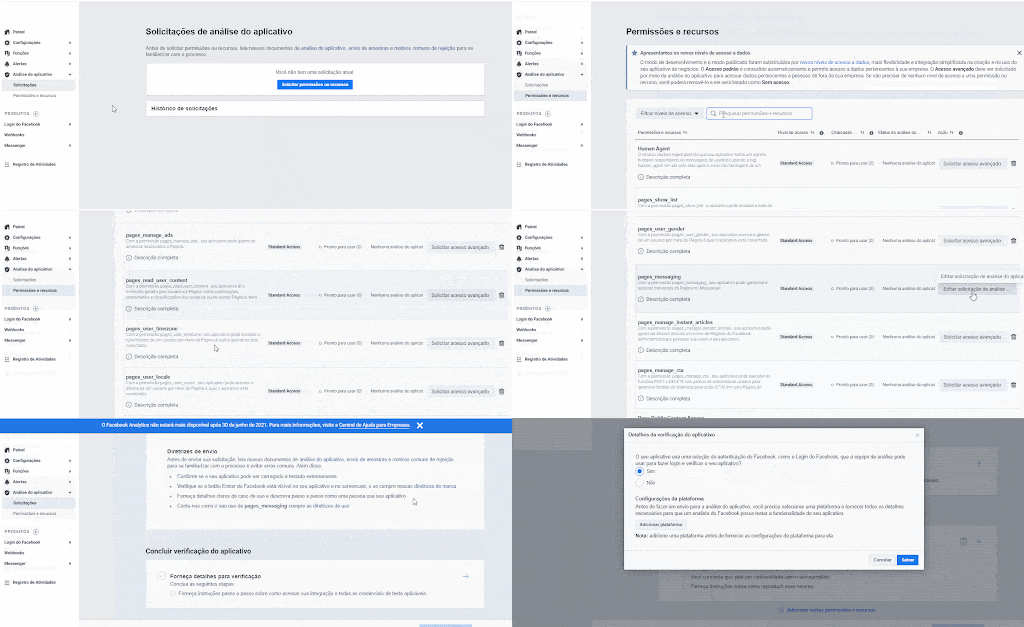
Para dar início à submissão, o Administrador deverá acessar o Aplicativo da Integração no site do Facebook for Developers, clicar na opção do menu esquerdo Análise do aplicativo, depois Permissões e recursos.
Em seguida, deve procurar na lista de permissões a pages_messaging e clicar em Solicitar acesso avançado.
⚠️Atenção: esse processo deve ser feito pelo Administrador. Clique aqui para acessar a documentação oficial do Facebook sobre submissões.
Dito isso, siga os passos abaixo:
1°- Passo
- Antes de iniciar o processo de envio da análise do aplicativo, verifique se você concluiu cada uma das etapas descritas abaixo. Isso melhora a qualidade do seu envio e reduzirá as chances de rejeição;
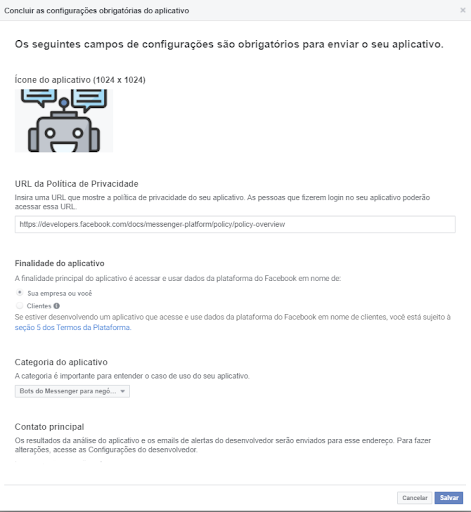
- Carregue uma imagem vetorizada de ícone do aplicativo compatível de no máximo 1.024 x 1.024 pixels, JPG, GIF ou PNG, tamanho máximo de 5MB e para isso clique no aplicativo e vá em Configurações > Básico > Ícone do aplicativo;
- Adicione a URL da Política de Privacidade. Neste campo pode incluir a URL da Política de Privacidade oficial da plataforma Messenger e salvar alterações. Acesse a documentação oficial para mais informações.
2°- Passo
1. Para dar início à submissão, o Administrador deverá acessar o Aplicativo da Integração no site do Facebook for Developers e seguir as etapas:
- Clique na opção do menu esquerdo Análise do aplicativo;
- Clique em Permissões e recursos;
- Clique em Solicitar Acesso Avançado.
- Clique em Editar solicitação de análise do aplicativo para ver as 3 etapas da submissão do aplicativo: Concluir verificação do aplicativo, Recursos e permissões solicitadas e Concluir configurações do aplicativo.
Concluir verificação do aplicativo
Nesta etapa forneceremos detalhes para verificação do nosso aplicativo. Siga os passos abaixo:
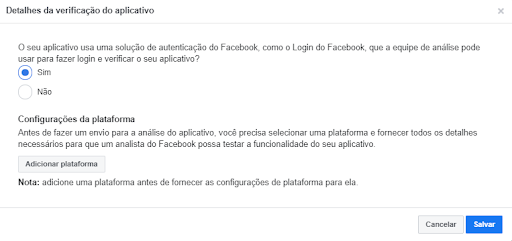
- Selecione a opção Sim, conforme a imagem abaixo, na primeira pergunta;
- Em seguida, clique em Adicionar plataforma. Você será direcionado para outra página onde será necessária a verificação individual da sua identidade. Então, siga para a seção de Verificação > selecione Verificação Individual e faça upload da foto do seu RG ou CPF;
- Feito isso, ainda na mesma página, desça e clique em + Adicionar plataforma , depois clique em Site e adicione a URL do seu Assistente em Web Chat (Widget).
Concluída as etapas anteriores, volte ao início.
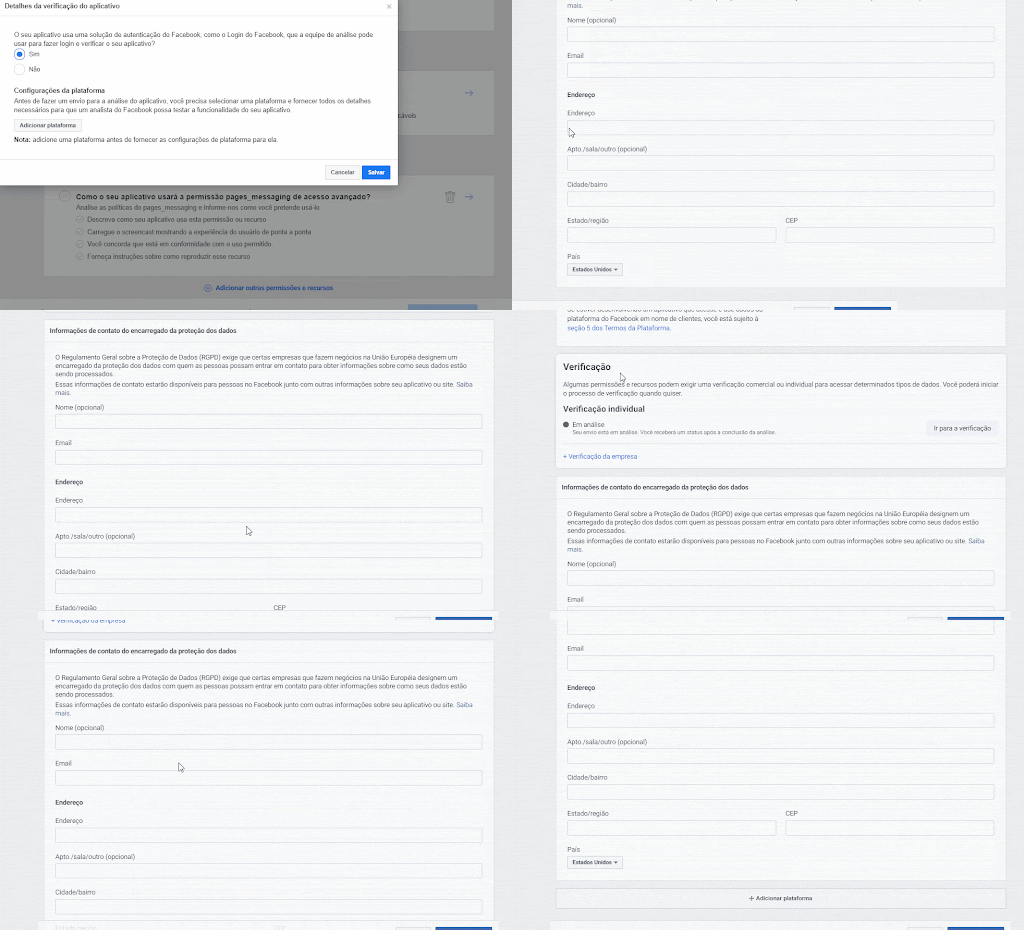
Em Análise do aplicativo > Solicitações, vá na primeira etapa de novo e aparecerá mais um campo para você preencher, solicitando instruções passo a passo de como um analista do Facebook pode acessar seu aplicativo.

Inclua a instrução, conforme o exemplo abaixo:
Exemplo: Clique no ícone do Messenger para iniciar o atendimento. Diga "Oi" ou clique na mensagem de sugestão do messenger para iniciar o atendimento.
O assistente irá solicitar o seu nome para começar o atendimento, digite seu nome e prossiga com o atendimento.
Recursos e permissões solicitadas
Nesta etapa responderemos basicamente “por que precisamos do pages_messaging?” e enviaremos um vídeo do nosso assistente funcionando para eles. As etapas são:
Preencha o primeiro campo que pede uma descrição detalhada de como seu aplicativo usará a permissão pages_messaging, ou seja, deixar o assistente público.
Exemplo: “Abra meu assistente do Messenger clicando no botão 'Iniciar bate-papo agora' na página da minha empresa de pizzaria (https://www.facebook.com/Pizzaria-Qualy-103825991935076).
Esse aplicativo fornece informações pertinentes para pessoas que desejam pedir pizzas.
Ele usa o mecanismo de resposta rápida para agilizar o atendimento e proporcionar um atendimento automatizado, sem filas e customizado para o nossos clientes.
Precisamos da permissão pages_messaging para deixar nosso assistente público e proporcionar maior interação e engajamento entre os clientes que usam o canal do Messenger. Atualmente ele funciona apenas para Administrador, Desenvolvedor ou Tester.
- Selecione a página comercial que o assistente está vinculado;
- Descreva o passo a passo de como acessá-lo e realizar o teste:
Exemplo: Clique no ícone do Messenger para iniciar o atendimento, diga "Oi" ou clique na mensagem de sugestão do messenger para iniciar o atendimento, o assistente irá solicitar o seu nome para começar o atendimento, digite seu nome e prossiga com o atendimento, conforme o vídeo enviado”
- Faça o upload do vídeo em MP4 mostrando o funcionamento do assistente no Messenger;
- Marque a opção que concorda: “Se aprovados, você concorda que todos os dados recebidos por meio do pages_messaging serão usados conforme permitido.”
Concluir configurações do aplicativo
Nesta última etapa selecione a categoria do aplicativo Bots do Messenger para negócios e salve.
Em seguida, basta enviar o aplicativo para revisão.
Criando o aplicativo teste
3°- Passo
O aplicativo de teste nada mais é que uma redundância do aplicativo “pai ”.
Ele possui o status “em desenvolvimento” e somente por meio dele que os analistas do Facebook conseguem testar o seu aplicativo.
Para criá-lo é necessário:
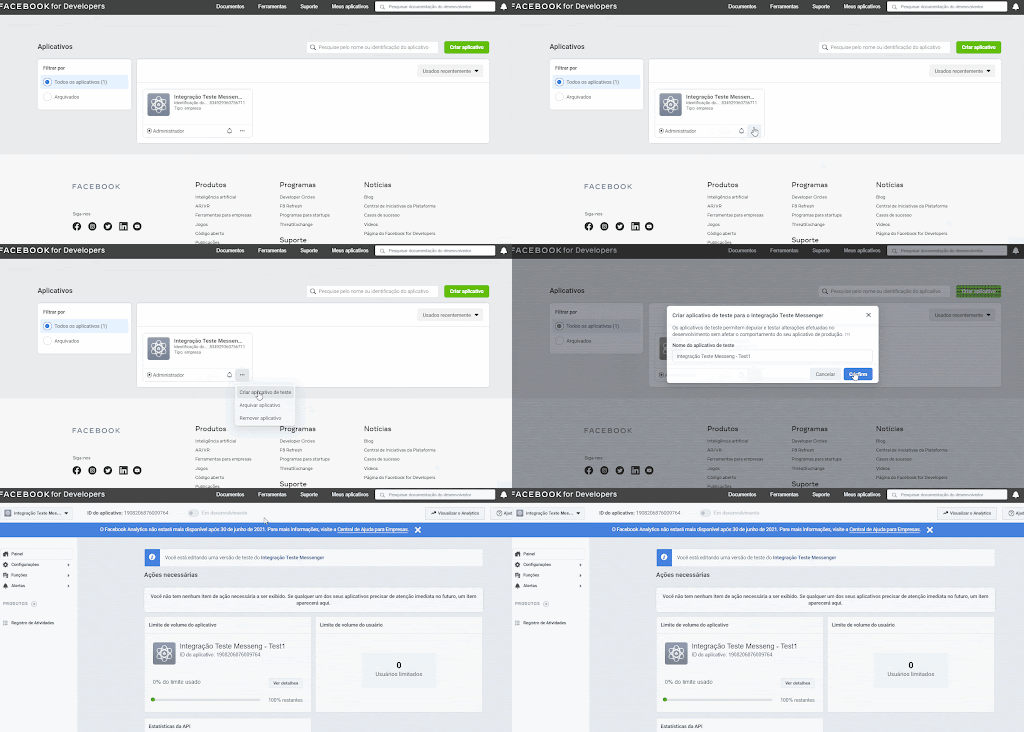
- Clicar na opção do menu superior Meus Aplicativos;
- Clicar nos “três pontos” do aplicativo desejado;
- Clicar em Criar Aplicativo de Teste.
Agora, aguarde o retorno da avaliação do Facebook.
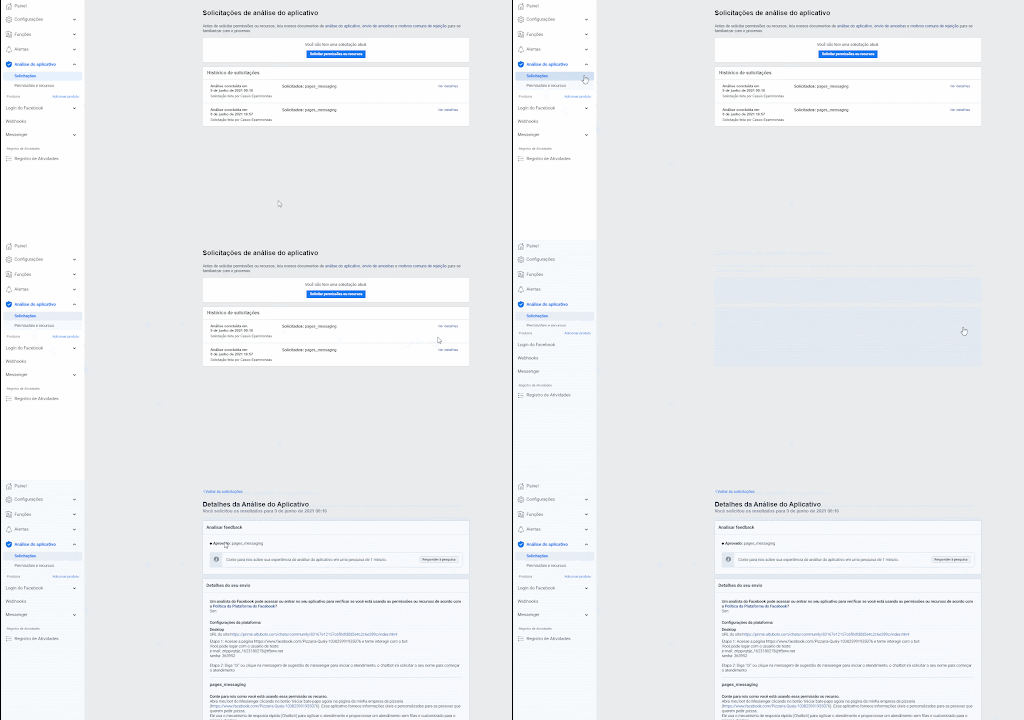
Você receberá a notificação do Facebook for Developers em até 5 dias no e-mail de contato cadastrado em Configurações > Básico.
Para verificar se foi aprovado mesmo, vá no aplicativo padrão, clique em Análise do Aplicativo > Solicitações e depois em Detalhes.