
Neste artigo você aprenderá como fazer a integração para receber seus leads na Zenvia Conversion.
Os anúncios do Facebook Lead Ads facilitam o processo que permite gerar clientes em potencial. As pessoas só precisam clicar no seu anúncio do Instagram ou Facebook para abrir um formulário preenchido previamente com seus dados de contato e pronto para ser enviado diretamente para você.
Com o aplicativo do Facebook Leads na Zenvia Conversion, cada vez que um cliente em potencial fornecer seus dados em um dos seus anúncios, os mesmos se sincronizarão diretamente para que a sua equipe de vendas possa agir imediatamente a partir de nossa plataforma.
Para receber seus leads do Instagram Ads e do Facebook Lead Ads na Zenvia Conversion é necessário ativar a integração em nosso aplicativo de desktop. Para isso, siga esses passos:
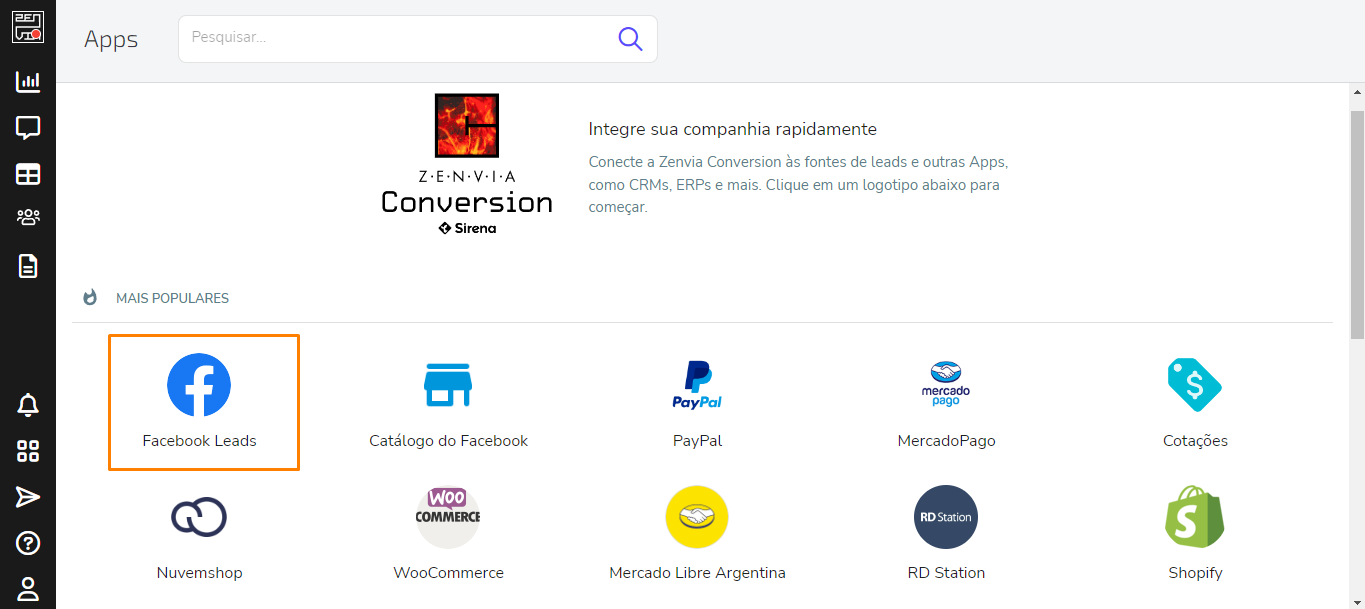
1) Na seção Integrações, selecione o ícone do Facebook Leads e atribua a integração a um grupo.
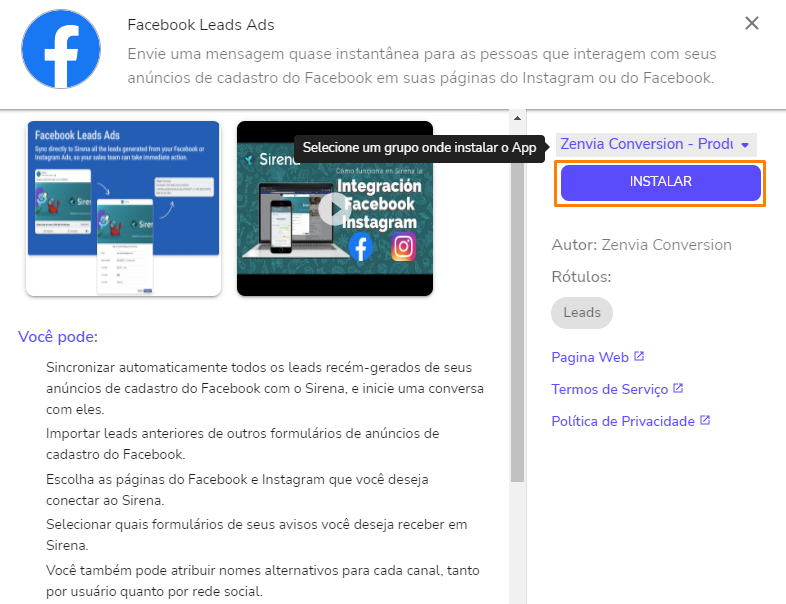
Em seguida, clique em Instalar.
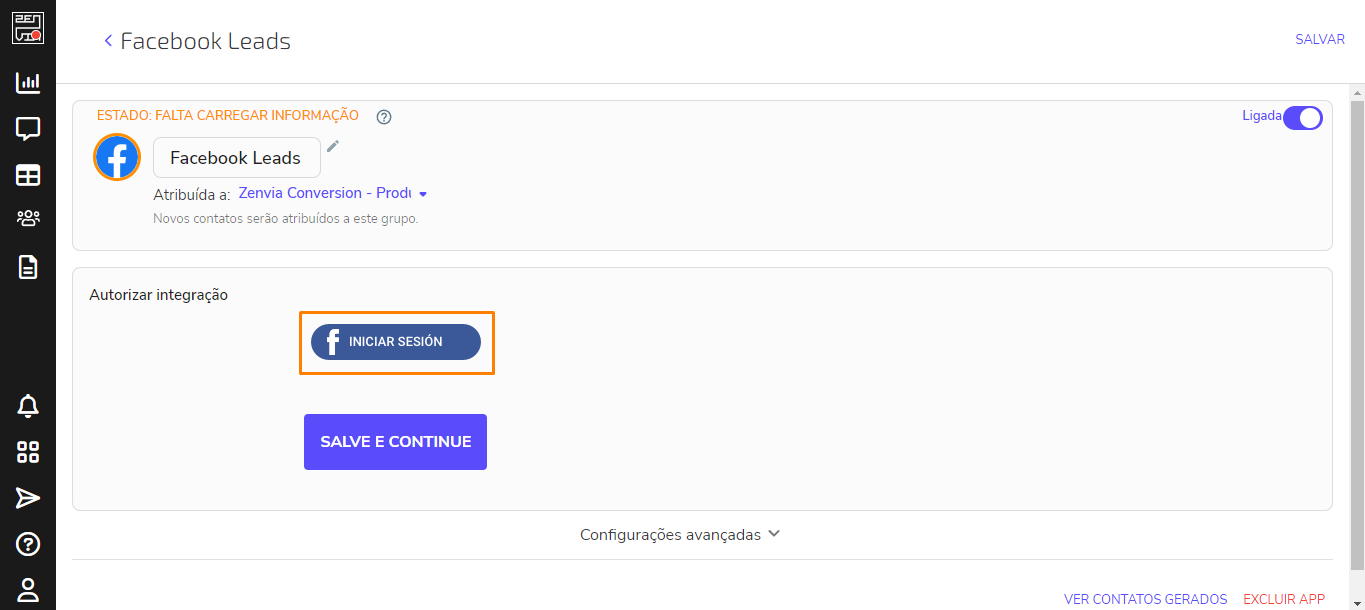
2) Inicie a seção entrando com o usuário comercial no Facebook dentro da Zenvia Conversion, dessa forma você poderá escolher as páginas do Facebook e Instagram que deseja associar à Zenvia Conversion.
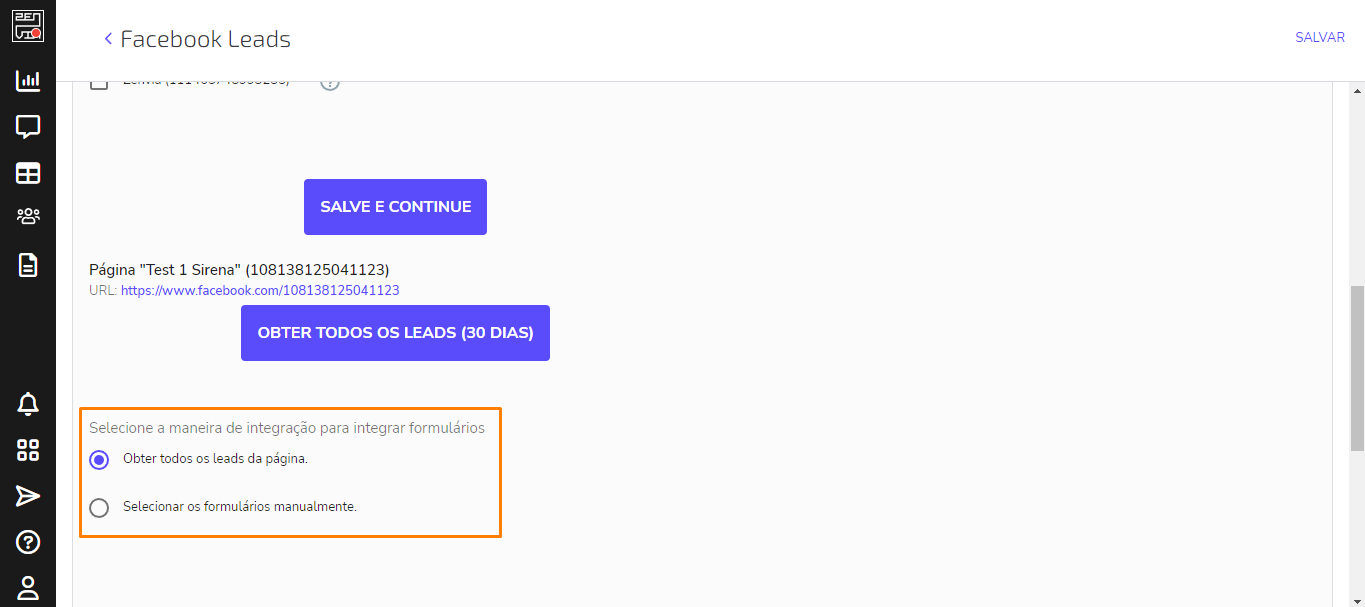
3) Você também poderá selecionar quais formulários de seus avisos você deseja receber na Zenvia Conversion, além de poder atribuir nomes alternativos ao canal, tanto por usuário como por rede social.
4) Finalmente, clique em Salvar na parte superior direita da página.
E se não der certo?
Se você não conseguir receber leads corretamente na Zenvia Conversion, tente estas etapas:
1) Acesse diretamente a página do Facebook que está integrada ao Zenvia Conversion.
Lembrando que, quem deve acessar a página seja o usuário administrador.
Para verificar se o usuário é o administrador da página, acesse a administração da página e depois no menu à esquerda ao final, clique na opção Configuração > Funções da página.
Nessa opção você deve verificar se seu usuário é administrador da página.
2) É possível que a página não tenha a plataforma Zenvia Conversion ativada na seguinte configuração do aplicativo. Nessa seção deve aparecer como Ativo e dentro da opção Visualizar e editar, todas as opções devem estar marcadas.
3) Em seguida, saia da integração do Facebook Leads da Zenvia Conversion e faça login novamente com o usuário administrador.
4) Ao realizar este procedimento de login, deixe todas as opções marcadas, não desmarque nenhuma delas.
5) Ao conectar a página, é importante que na integração do Facebook Leads, você marque a seguinte opção:
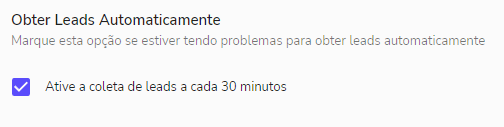
Em seguida, aguarde alguns minutos e faça um novo teste enviando um lead através de um formulário para verificar se ele já entra corretamente na Zenvia Conversion.