
O Zenvia Conversion simplifica a comunicação com o público. Através da nossa solução, você responde a todos que entram em contato com a sua empresa via Direct Messages (DM ou mensagens diretas) no Instagram e melhora as suas estratégias de conversão.
Ao integrar o Instagram ao Zenvia Conversion, você gerencia e centraliza a comunicação com seus clientes. Isso inclui o envio de mensagens de boas-vindas, esclarecimento de dúvidas e até o envio de boletos. Além disso, você pode analisar métricas, acompanhar o tempo de resposta dos consultores e o número de vendas realizadas.
Neste artigo, você encontrará informações sobre:
- Como funciona a integração;
- Como ativar o Instagram na sua conta do Zenvia Conversion;
- Como configurar suas solicitações de mensagem;
- Gerenciamento da Caixa de Entrada do Instagram.
💡 Dica: A integração está disponível para desktop e celulares.
Como funciona
Para o cliente, a visão que ele tem durante um atendimento por mensagem direta é de escolher entre algumas opções fornecidas por um chatbot (Zenvia Conversion Bot) ou iniciar um atendimento com um Agente (consultor) pela DM do Instagram.
Os Agentes são as pessoas responsáveis pelo atendimento ao cliente, enquanto o Zenvia Conversion Bots é o chatbot nativo da Zenvia que ajuda a automatizar mensagens para as primeiras interações com o cliente.
Para a sua empresa, todas as mensagens são enviadas pela nossa plataforma, mas o cliente visualiza as respostas como se estivesse respondendo pela conta do Instagram da sua empresa.
Cada grupo dentro do Zenvia Conversion pode usar apenas uma conta do Instagram. Um plano básico permite gerenciar uma conta do Instagram, uma linha do WhatsApp e uma conta do Facebook Messenger integrada com o Zenvia Conversion. Os planos Pro não têm limitações quanto ao número de contas.
As mensagens do Instagram são independentes das do WhatsApp ou do Facebook. Se um cliente entrar em contato através desses três canais, serão criados três leads distintos, um para cada canal.
Devido às políticas do Instagram, o atendimento ocorre por sessões, com um limite de resposta de até 24 horas após a última mensagem do cliente. Ao contrário da integração com o WhatsApp, não é possível usar modelos pré-aprovados para reabrir a sessão, então não é possível retomar a conversa com o cliente caso ele não inicie uma nova.
A API do Instagram não permite o envio de áudios, vídeos e arquivos PDF. Além disso, não é possível inserir o número do Zenvia Conversion na opção de Contato do Instagram, sendo recomendado o uso do encurtador oficial "https://wa.me/99999999999."
Como ativar o Instagram no Zenvia Conversion
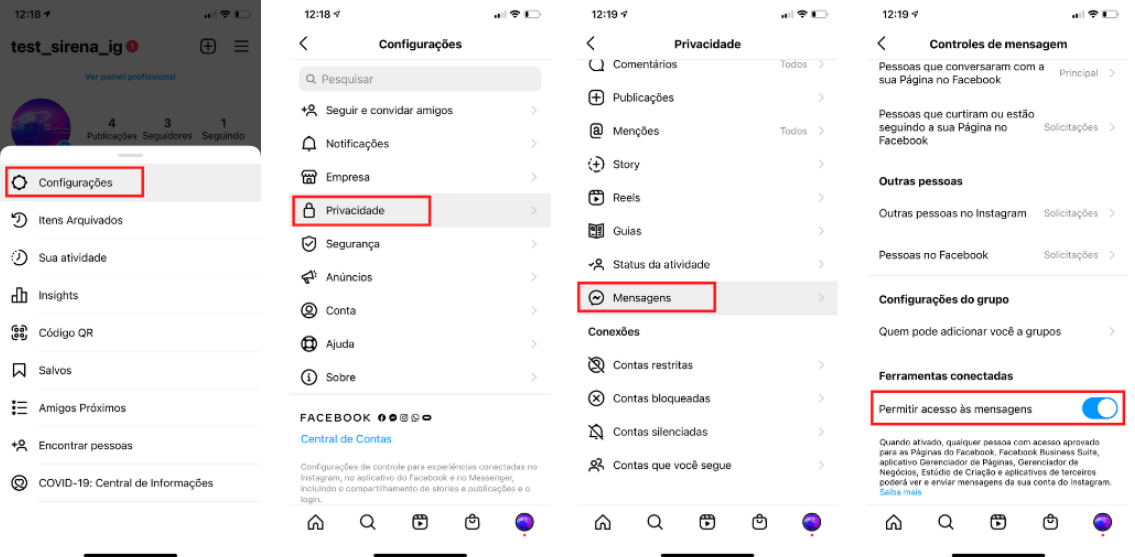
1. Certifique-se de que sua página do Instagram permite o envio de mensagens por meio de páginas com acesso aprovado pelo Facebook.
Isso pode ser verificado no seu perfil do Instagram, clicando em Configurações > Privacidade > Mensagens > Permitir acesso às mensagens.
2. Acesse o menu lateral Canais de Atendimento no Zenvia Conversion e clique em Adicionar canal.
3. Selecione o canal do Instagram.
Agora, volte ao Instagram, faça login em sua conta Business, que também deverá estar associada a uma página do Facebook e clique para confirmar a conexão da sua conta para responder suas mensagens diretas.
Depois, escolha sua conta no Facebook para conectar com o Zenvia Conversion e faça login para continuar.
Escolha a conta do Instagram que você quer usar com o Zenvia Conversion. Conclua a ação clicando no botão de Próximo.
Por último, escolha qual a página do Facebook que você quer conectar com o Zenvia Conversion. Clique em Avançar.
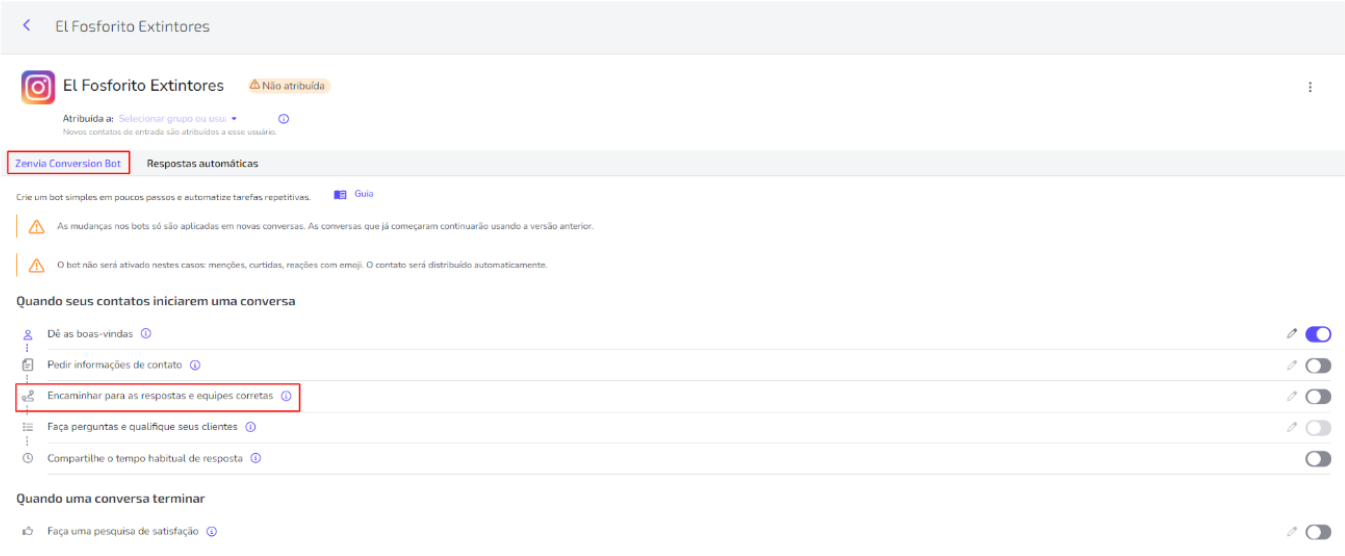
4. Volte para o Zenvia Conversion após conceder as permissões e selecione as ações do Zenvia Conversion Bot para as mensagens recebidas no Instagram.
Por padrão, você pode selecionar a opção Encaminhar para as respostas e equipes corretas.
E pronto!
⚠️ Atenção: Caso você mude a senha da sua conta do Instagram, é preciso reconectar o canal no Zenvia Conversion, pois é perdido as permissões de acesso e o token gerado após a ativação da integração.
Configuração de solicitação de mensagens no Instagram
Para receber mensagens diretas no Instagram é necessário gerenciar quem pode enviar as solicitações de mensagem. Saiba como ativar essa configuração no seu perfil:
1. Acesse seu perfil do Instagram clicando na sua foto no canto inferior direito;
2. Toque no ícone de Mais Opções (
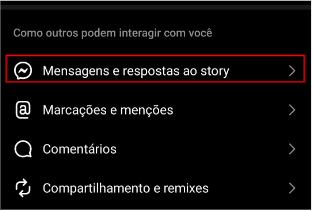
3. Role para baixo e vá na seção Como outros podem interagir com você. Selecione Mensagens e respostas ao story;
4. Em Controles de Mensagem, escolha entre receber as mensagens em sua lista de bate-papo (Caixa de Entrada), na pasta Solicitações de contato ou se prefere não receber. e pronto! Configurações realizadas.
💡 Dica: Você deve aceitar as solicitações recebidas na pasta Solicitações de mensagens antes que elas apareçam na lista de bate-papos. As mensagens das pessoas que você segue no Instagram sempre irão para sua lista de bate-papos diretamente. As contas bloqueadas por você não podem enviar solicitações de mensagens.
Gerenciamento da Caixa de Entrada do Instagram
A gestão da Caixa de Entrada do Instagram é dividida em três abas:
- Tudo: Exibe mensagens de todas as abas Principal, Geral e Solicitações, exceto mensagens contidas na pasta Palavras ocultas.
- Principal: Mostra mensagens que você deseja priorizar e oferece a opção de mover mensagens. As notificações de mensagens não lidas ficam ativadas, mas podem ser desativadas.
- Geral: É mais focada em mensagens que você deseja ver mais tarde. As notificações de mensagens não lidas ficam desativadas, mas podem ser ativadas.
A opção Solicitações de contato permite visualizar as mensagens diretas de contas que você segue e organizá-las de acordo com a importância.
Você pode mover mensagens para a aba Principal ao responder ou aceitar uma solicitação de contato. Assim, todas as mensagens futuras dessa pessoa serão direcionadas automaticamente para esta aba.
É possível filtrar conversas sinalizadas ou não lidas tocando no ícone de filtro. Para gerenciar várias mensagens, toque no ícone de lista no canto superior direito da Caixa de Entrada e realize ações em várias mensagens.
⚠️ Atenção: Tenha em mente que não é possível rastrear o status Entregue ou Recebido nas mensagens enviadas no Zenvia Conversion devido a limitações da API do Instagram. Quando a mensagem for lida, o ícone de leitura será exibido. (☑️☑️).