
Cadastre templates para padronizar suas mensagens e utilizá-los nos produtos Zenvia em campanhas, jornadas automáticas e bots, garantindo agilidade e conformidade na comunicação com seus clientes.
Os templates passam por um processo de aprovação da Meta, responsável por avaliar o conteúdo.
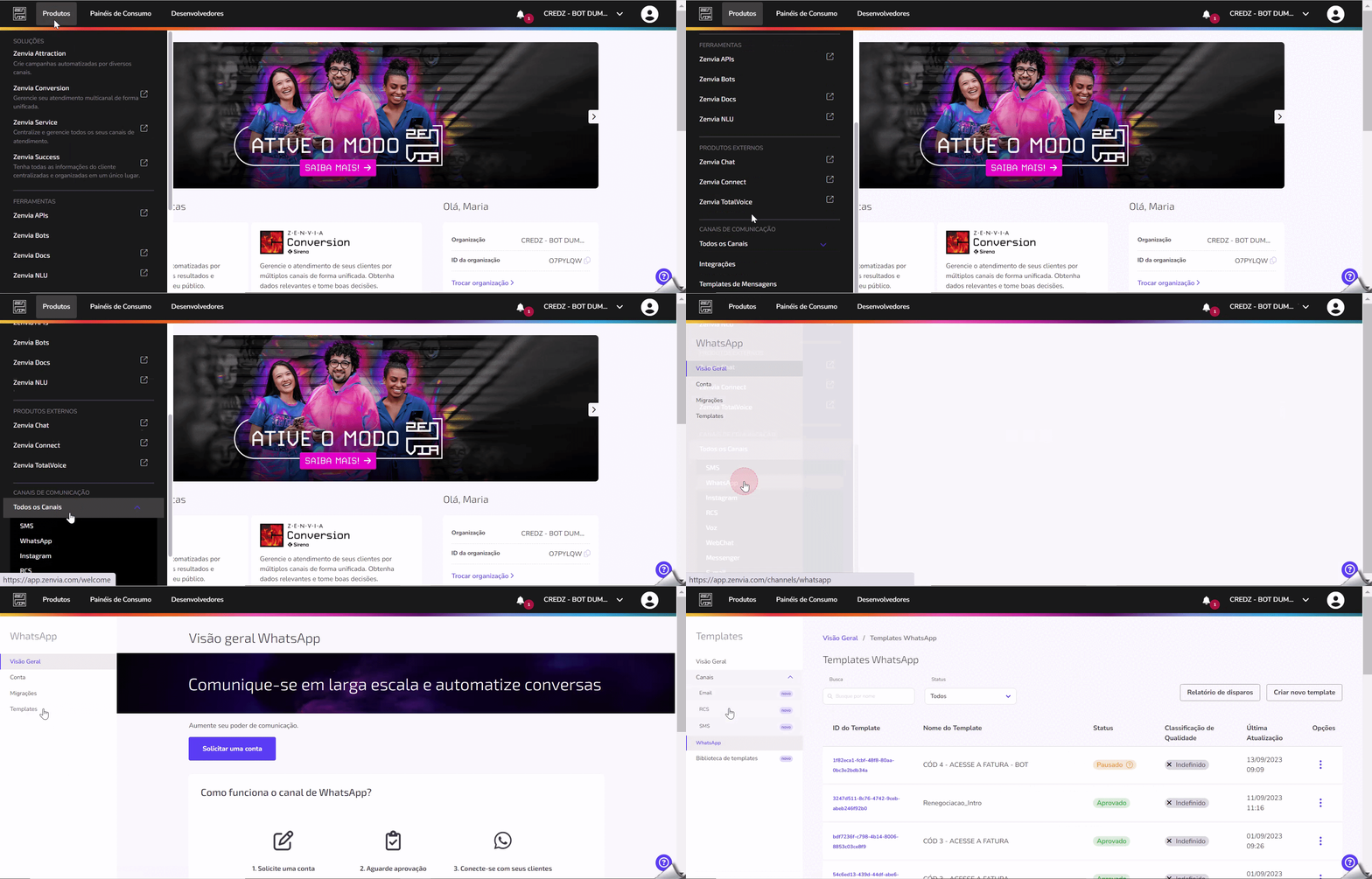
Para começar, acesse a plataforma Zenvia > Produtos > Todos os Canais > WhatsApp > Templates.
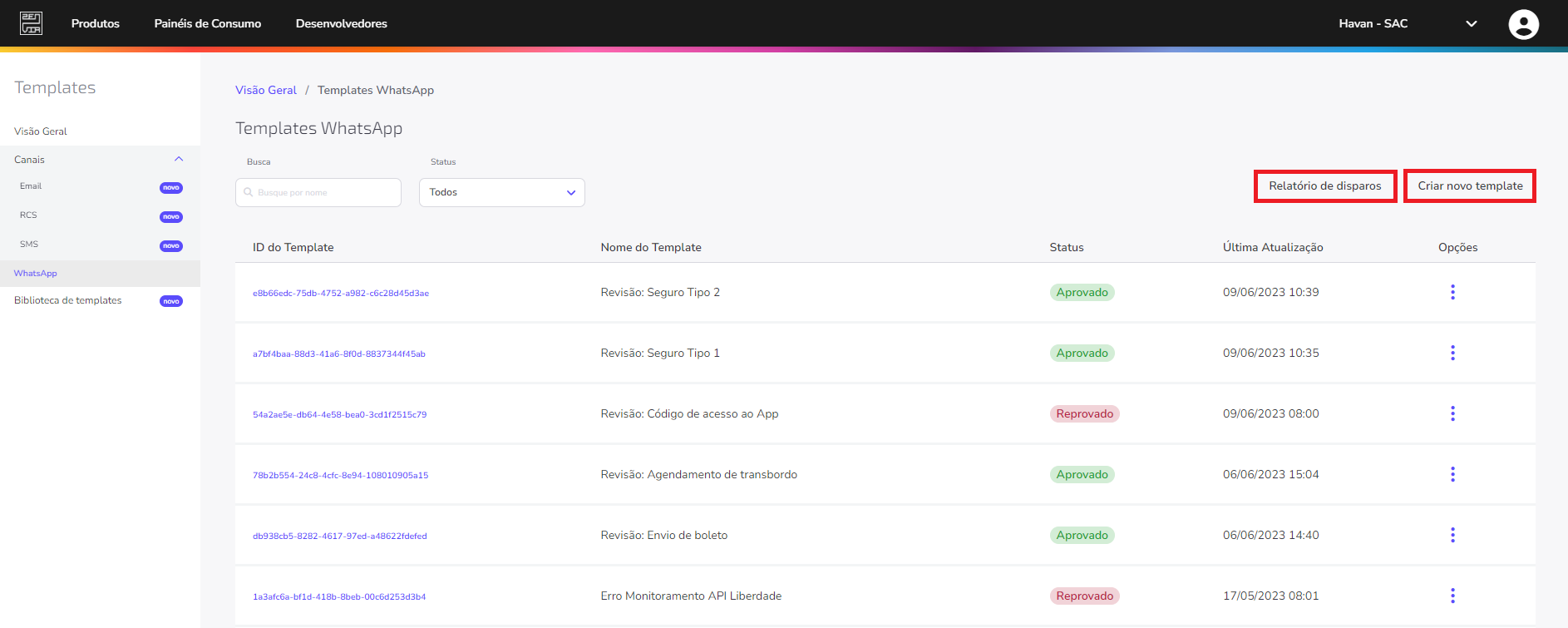
Você poderá selecionar o botão Relatório de disparos ou Criar novo template.
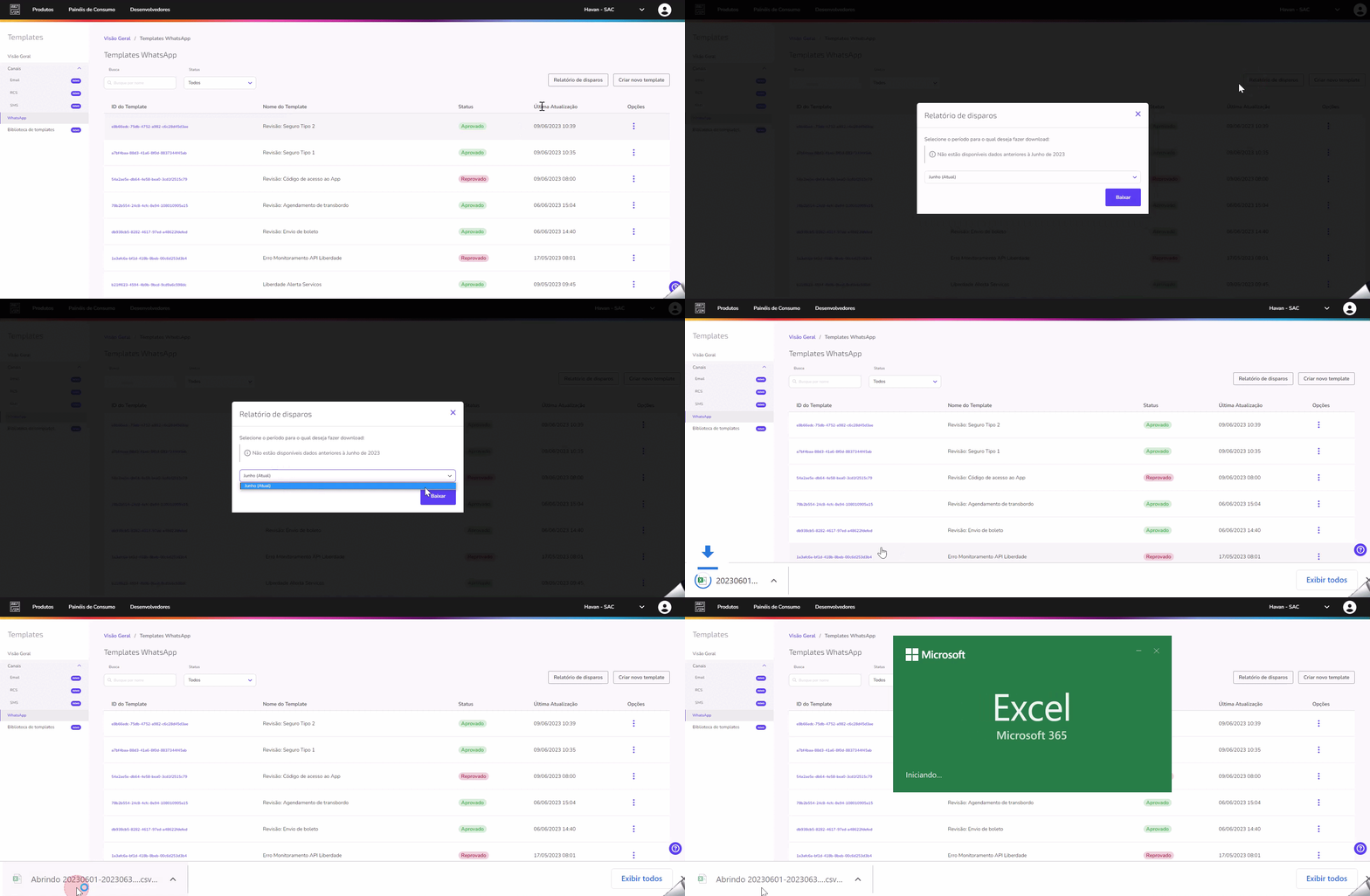
Ao selecionar o Relatório de disparos, você poderá gerar um relatório com as informações de disparos para o mês vigente (atual).
Para criar um novo modelo de mensagem, clique em Criar novo template.
1. Configurações
Nesta etapa, preencha os seguintes campos:
- Nome do template: Use um nome claro e identificável, como
boas_vindas,atualizacao_pagamento,delivery_status. Evite caracteres especiais e números. - Idioma: Selecione o idioma correspondente ao conteúdo da mensagem. O WhatsApp não traduz automaticamente os textos — eles devem estar no idioma correto desde o início.
- Número de telefone: Escolha o número de WhatsApp que será vinculado ao template. Ele aparecerá para o destinatário.
- E-mail: Informe um endereço para receber notificações sobre o status de aprovação.
- Categoria: Escolha entre Autenticação, Utilitário ou Marketing, conforme o tipo de mensagem (detalhes abaixo).
Sobre as categorias de mensagens
A categoria informa à Meta a finalidade do seu modelo. Ela deve refletir o conteúdo real da mensagem - caso contrário, o template pode ser reprovado.
| Categoria | Descrição | Exemplos |
|---|---|---|
| Autenticação | Para mensagens com códigos de verificação únicos. Usadas para login, segurança ou recuperação de conta. | - Seu código de verificação é “123456”. - Por segurança, não compartilhe este código. |
| Utilitário | Para atualizações de status, confirmações, lembretes, transações ou notificações. | - Seu pedido foi enviado. - Consulta agendada para quarta às 16h. - Seu saldo está baixo. |
| Marketing | Para promoções, mensagens de boas-vindas, ofertas, convites e ações promocionais. | - Use o cupom SAVE10 e ganhe 10% de desconto. - Nossa loja mudou de endereço. |
A Meta avalia a categoria do seu modelo durante o processo de aprovação. Se você selecionar “Utilitário”, mas a Meta entender que o modelo é “Marketing”, ela aprovará o modelo como “Marketing”. Se não concordar com essa alteração, você pode solicitar uma revisão diretamente ao suporte da Meta em até 60 dias após a mudança.
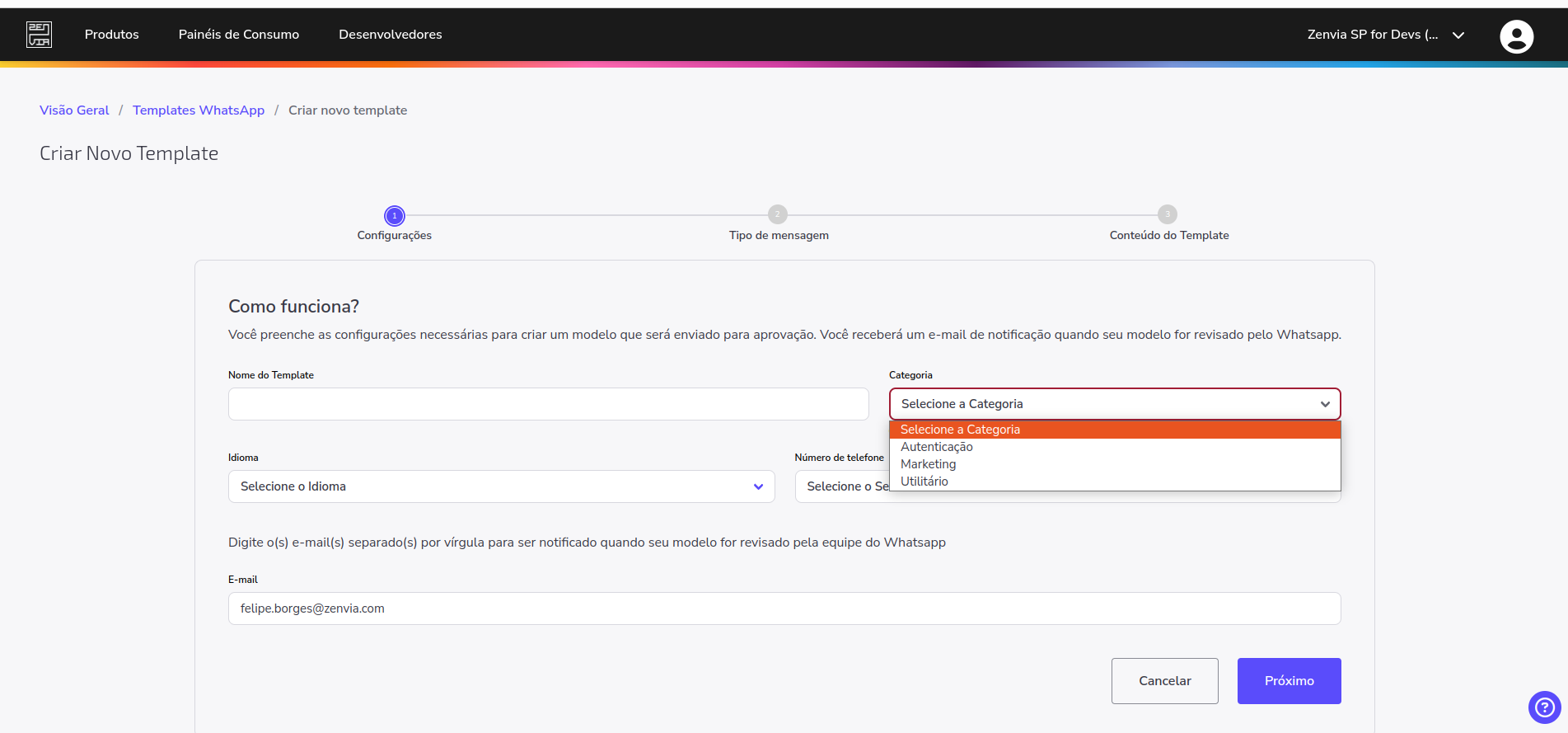
Após definir todos os campos, clique em Próximo.
2. Tipo de mensagem
A próxima etapa é escolher o tipo de mensagem desejada. Ambas as opções permitem o uso de variáveis:
- Mensagem simples: Corpo do texto com até 1024 caracteres.
- Mensagem com cabeçalho, mídia, rodapé e botões: Inclui elementos visuais e interativos adicionais. O corpo do texto pode ter até 1024 caracteres quando não houver cabeçalho ou botões, ou até 160 caracteres caso esses elementos sejam incluídos.
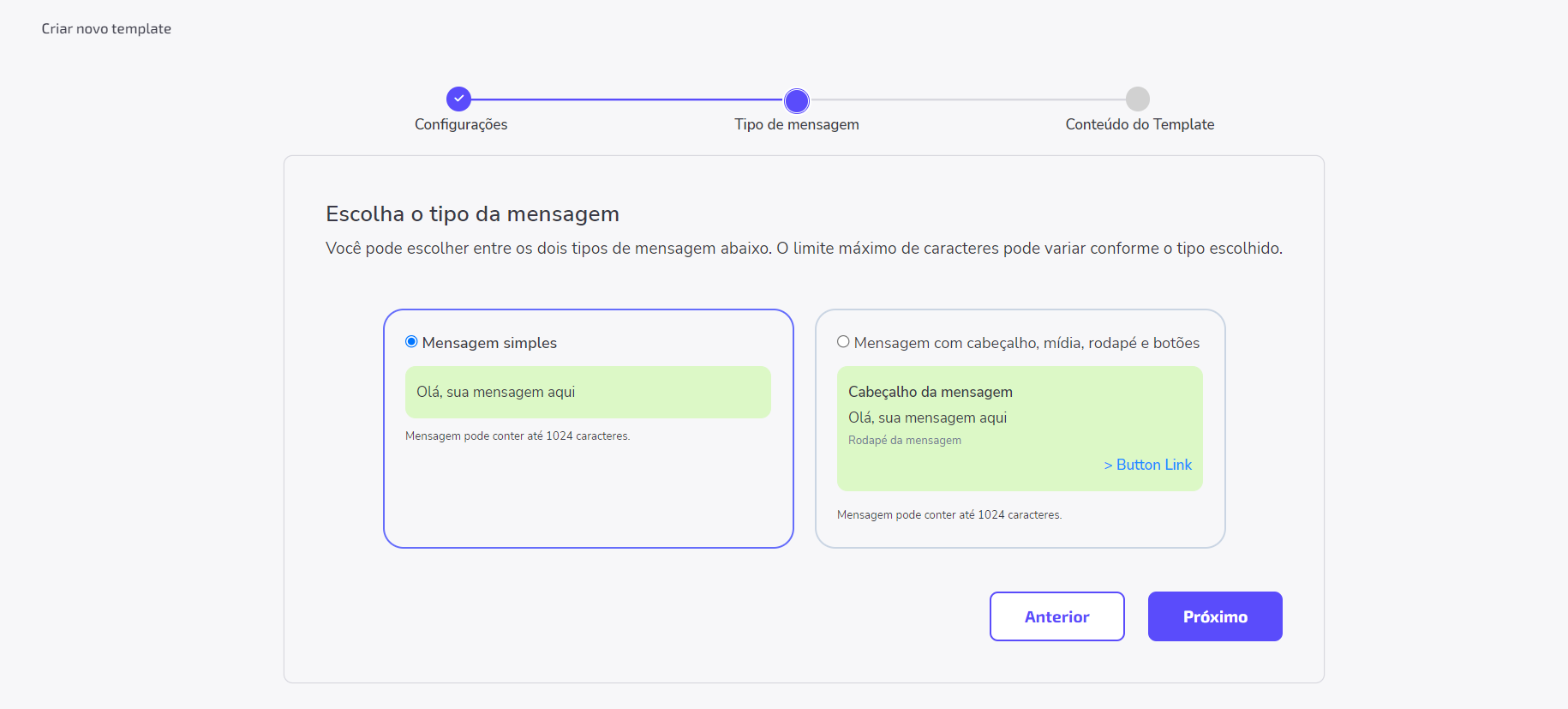
Após escolher o tipo de mensagem e clicar em Próximo, você seguirá para a próxima seção: Conteúdo do template.
3. Conteúdo do template
a. Mensagem simples
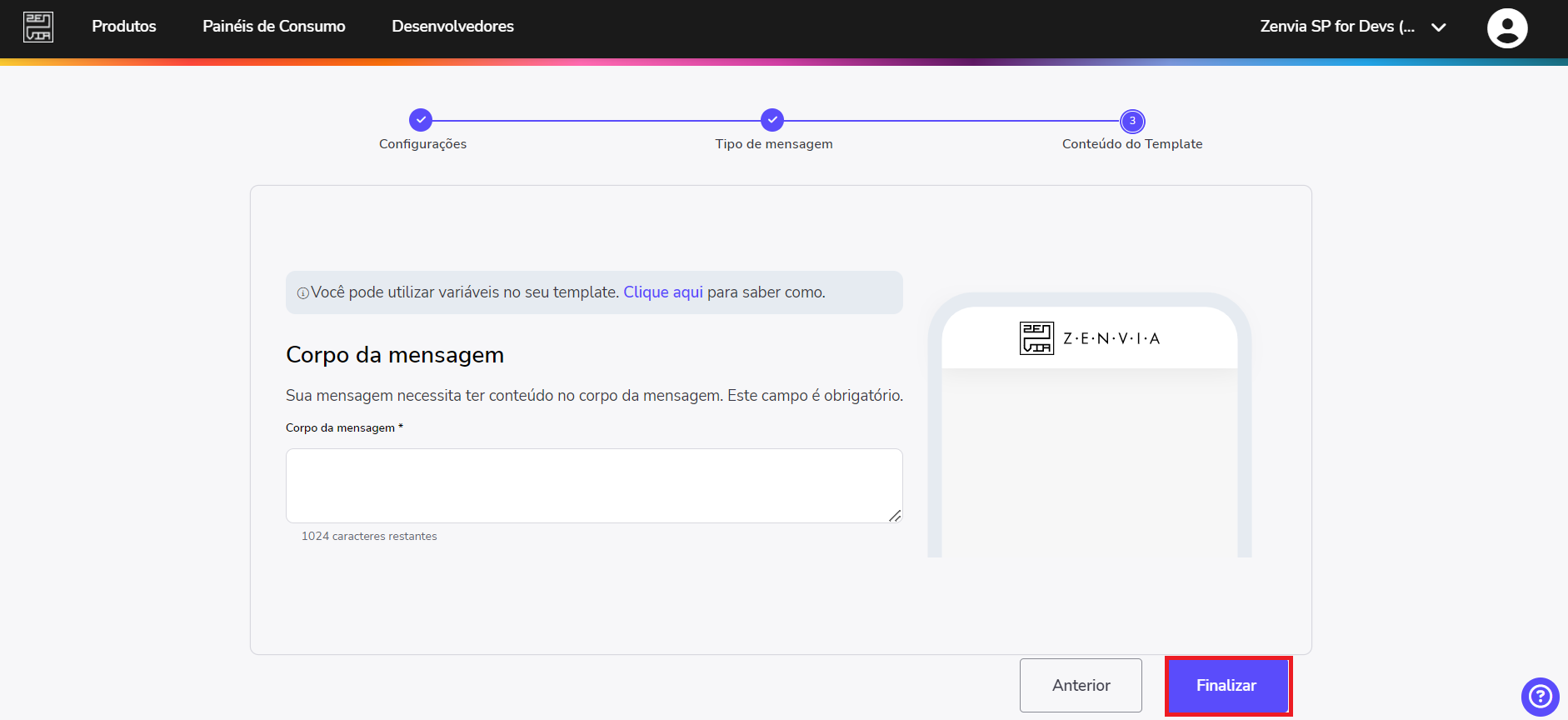
Insira apenas o corpo da mensagem, elaborando o conteúdo desejado. Se preferir, você pode personalizar a sua mensagem com variáveis.
Variável
Variável é a informação e/ou texto da mensagem que será substituída pelos dados personalizados de seus clientes. Por exemplo, você pode preencher seu nome, o nome do seu cliente, o nome da empresa dele, uma data de entrega de produto, horário, etc. No momento do disparo, você deverá informar o conteúdo das variáveis.
Seja específico e claro. Os revisores do WhatsApp podem não conhecer a empresa e precisam de mais clareza. Verifique se há erros de ortografia e use a formatação apropriada.
Para incluir uma variável, basta utilizar duas chaves, o nome da variável e fechar as duas chaves, conforme exemplo:
"Olá, {{nome}}. Nós recebemos sua mensagem às {{horas}} e entraremos em contato o mais breve possível."
Você pode utilizar variáveis em todos os campos de texto do template. Caso a variável ultrapasse o limite de 1024 caracteres, ocorrerá um erro no envio.
É obrigatório informar exemplos para as variáveis quando o template for da categoria Marketing.
b. Mensagem com cabeçalho, mídia, rodapé e botões
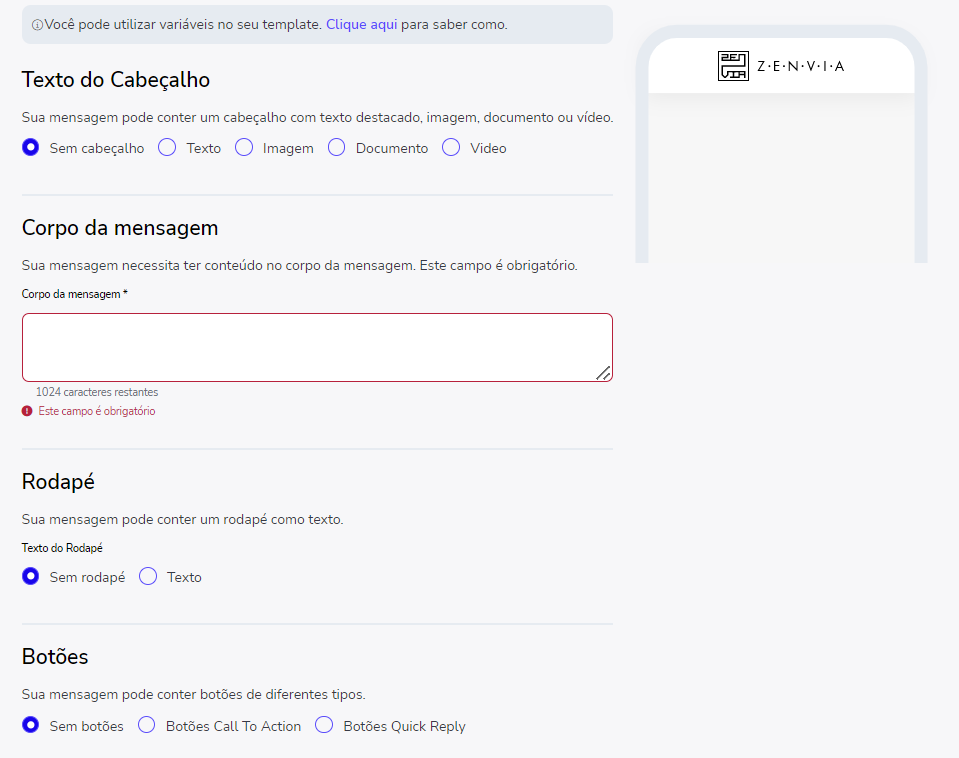
Utilize os seguintes componentes:
Texto do cabeçalho
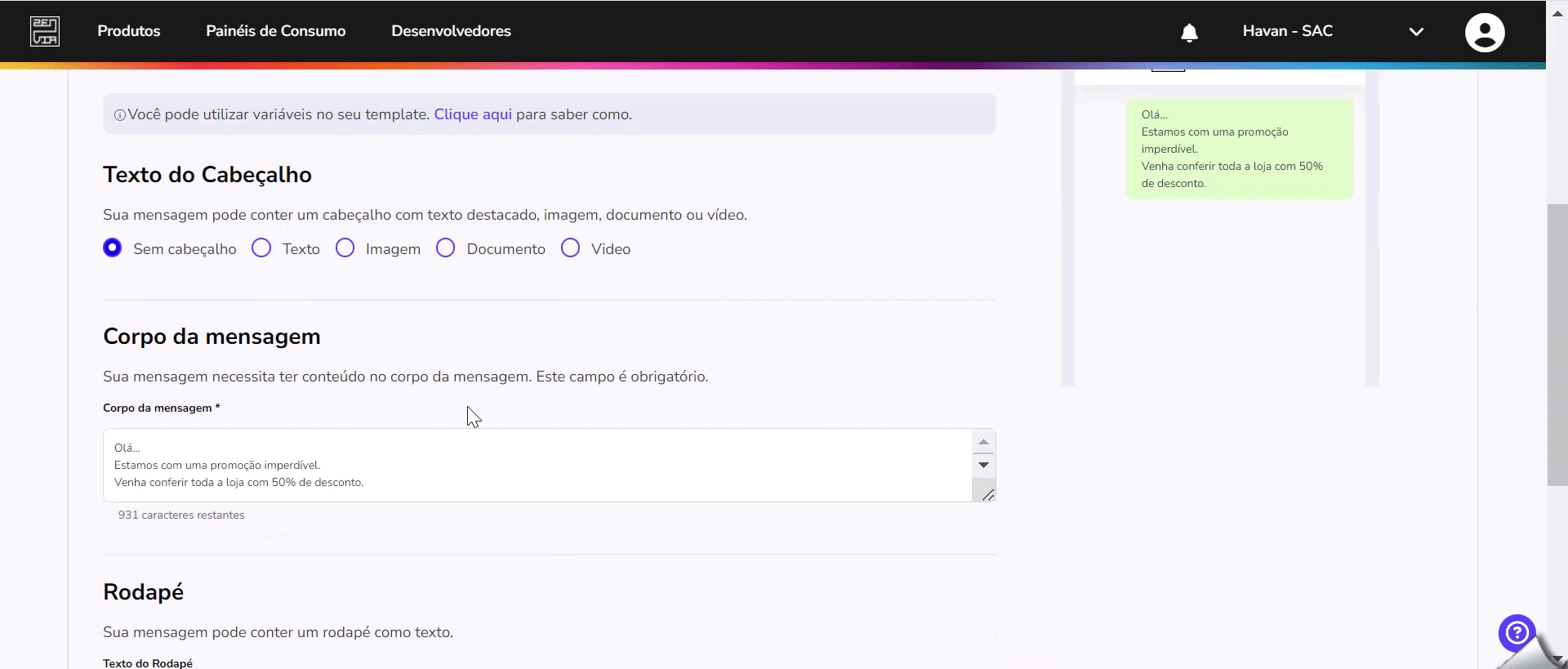
O cabeçalho é o título da sua mensagem. O cabeçalho pode conter texto, imagem, documento ou vídeo. No momento do envio, na plataforma da Zenvia, há informações de como a mídia deve ser anexada. Vale ressaltar que a mídia não precisa ser cadastrada previamente e não precisa ser fixa.
O envio das mídias acontece sempre na hora do disparo. Para a criação do template, basta selecionar qual o tipo de documento será anexado. É possível enviar fotos (JPEG, PNG), vídeos (MP4) e qualquer tipo de documento (DOC, PDF, CSV, XML, etc.) Não é possível enviar GIFs.
O WhatsApp não analisa o conteúdo contido nas mídias, porém recomendamos que sejam seguidas as regras de conteúdo permitido.
Corpo da mensagem
É onde pode ser elaborado o seu conteúdo. O limite de caracteres é 1024. Quando se usa cabeçalho e/ou botões, o limite passa a ser 160. Aqui valem as mesmas observações que detalhamos para a mensagem simples.
Rodapé
Opcional, mas muito utilizado para assinaturas, lembretes e observações. Não pode conter variáveis.
Botões
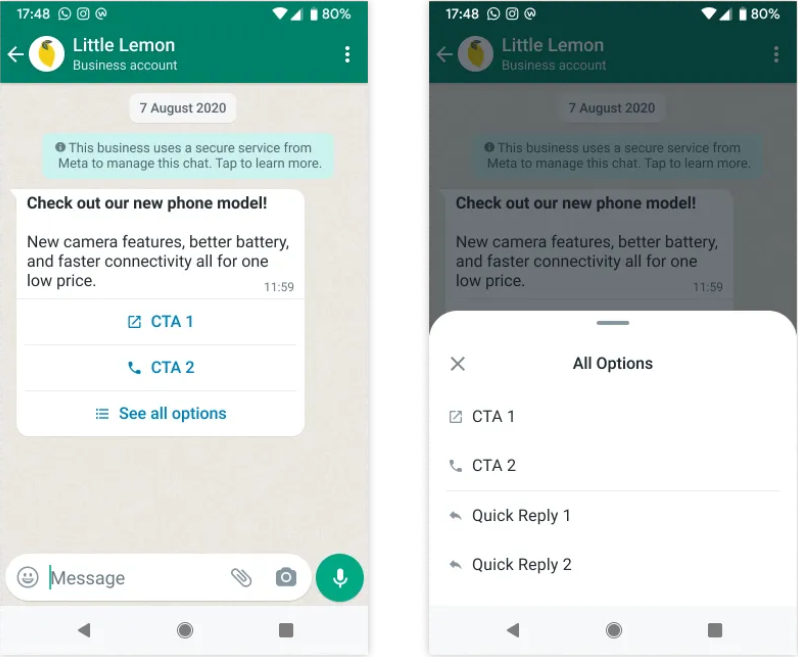
Os botões trazem agilidade e simplicidade para o destinatário da mensagem, já que ele pode interagir clicando na tela em vez de digitar a resposta, por exemplo. Os botões podem ser do tipo Call to Action (CTA) ou Quick Reply.
Uso de botões
Call to Action (CTA - Chamada à Ação)
Permite direcionar o usuário para executar uma ação.
Você pode cadastrar até dois CTAs em um template:
- Telefone: Abre o discador do celular para ligação direta.
- Website: Direciona para uma página da web.
Exemplo de uso: Levar o cliente para seu site ou para ligar diretamente para a sua empresa.
Quick Reply (Resposta Rápida)
Permite enviar uma pergunta com respostas pré-definidas para o cliente apenas tocar, sem precisar digitar.
- É possível ter até 10 botões de resposta rápida em um template.
- Pode-se combinar com outros tipos de botões, mas é preciso respeitar a ordem de agrupamento.
Agrupamentos válidos:
- Resposta rápida, resposta rápida
- Resposta rápida, resposta rápida, URL, telefone
- URL, telefone, resposta rápida, resposta rápida
Agrupamentos inválidos:
- Resposta rápida, URL, resposta rápida
- URL, resposta rápida, URL
O texto do botão tem limite de 20 caracteres e pode conter variáveis.
Funcionalidades específicas de botões
Opt-out (Cancelar inscrição)
Disponível para botões de Resposta Rápida na categoria Marketing.
- Permite que o cliente cancele o recebimento de mensagens de campanha sem bloquear sua empresa.
- Basta escolher o tipo Cancelar inscrição no botão.
Para mais detalhes, consulte: Configurar Opt-out no template de WhatsApp.
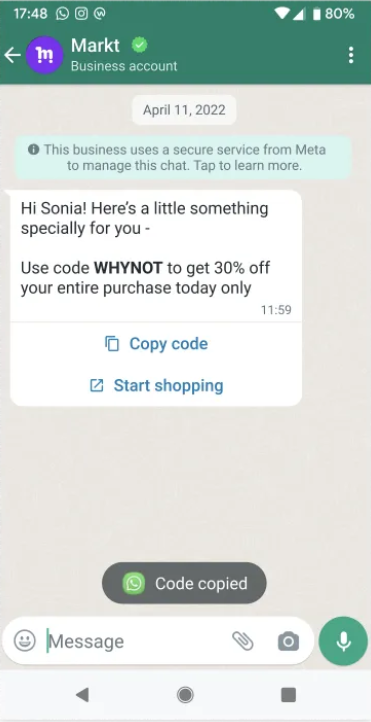
Copy code (Copiar código de cupom)
Disponível para botões de Call to Action na categoria Marketing.
- Usado em promoções como Black Friday.
- Ao clicar, o código promocional é copiado para a área de transferência do cliente.
Limitações:
- Não compatível com WhatsApp Web.
- Código de até 15 caracteres.
- Texto do botão não pode ser personalizado.
- Apenas 1 botão Copy code por template.
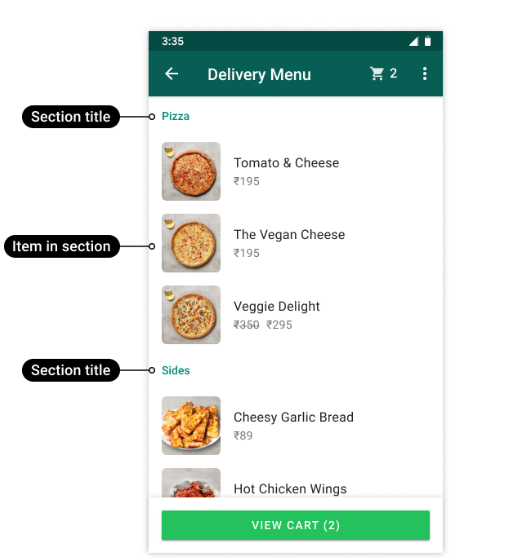
Multiproduct Message (MPM – Mensagem de Multiproduto)
Disponível para botões de Call to Action na categoria Marketing.
- Permite apresentar até 30 produtos do catálogo, organizados em até 10 seções, já na primeira interação.
- Ideal para delivery ou e-commerce no WhatsApp.
Requisitos:
- Catálogo de produtos com inventário conectado ao WABA.
- WhatsApp v2.22.24 ou superior.
- Apenas 1 botão MPM por template.
Estrutura necessária do template:
- Cabeçalho (apenas se usar variável).
- Corpo (apenas se usar variável).
- Componente de botão MPM.
Processo de aprovação
Ao clicar em Finalizar, o template é enviado para aprovação do WhatsApp, que leva em média 2 minutos.
- Templates reprovados podem ser editados e reenviados para nova aprovação.
- Templates desabilitados não podem ser editados.
Durante a análise, templates aguardando aprovação ou já aprovados podem ser editados, com validação imediata, podendo ou não serem aprovados novamente.
Caso o template tenha erros ou não atenda ao que você precisa, você pode excluí-lo e criar um novo.
A Zenvia envia e-mails com atualizações sobre o status do seu template.