
Como adicionar os dados do seu cartão de crédito no Zenvia Conversion
Siga as etapas abaixo para informar os detalhes do seu cartão de crédito:
1. Preencha seu perfil de cobrança
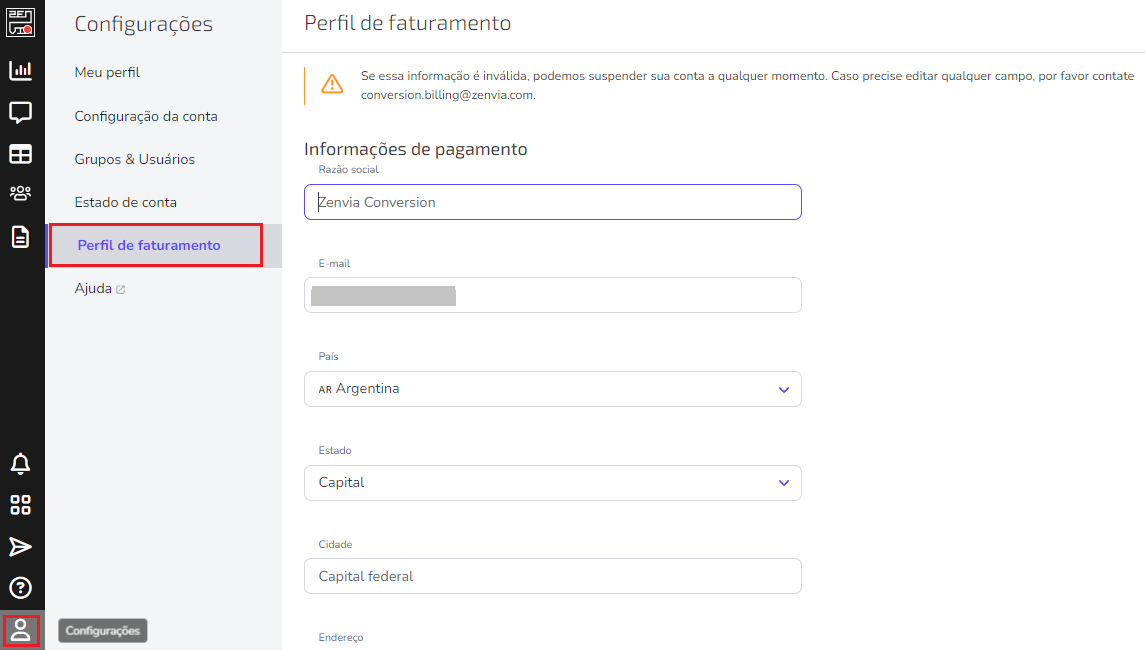
Acesse Configurações >Perfil de Faturamento.
Antes de adicionar o cartão, clique no ícone de lápis para editar os campos do perfil.
Preencha os seguintes dados:
Razão social da empresa;
E-mail;
País;
Estado;
Cidade;
Endereço;
CEP;
Número de identificação legal (este campo varia de acordo com o país).
Marque a caixa indicando que você aceita os Termos de Serviço e a Política de Privacidade.
Clique em Salvar para confirmar.
2. Adicione os dados do seu cartão de crédito
Na mesma seção, localize o campo Métodos de Pagamento.
Clique em Adicionar cartão.
Preencha as informações necessárias:
Número do cartão
Data de vencimento
Código CVC
Nome no cartão
E-mail
Telefone de contato
Endereço
Marque a caixa para confirmar a inclusão do cartão.
3. Finalize a adição do cartão
Clique em Adicionar no canto superior direito da tela.
Um aviso verde confirmará que o cartão foi registrado com sucesso.
Pronto! A partir de agora, as cobranças do Zenvia Conversion serão realizadas automaticamente no seu cartão.
⚠️Atenção: Caso precise editar qualquer campo ou remover seu cartão de crédito, por favor contate [email protected].