
Com o Zapier, você pode enviar mensagens automáticas sem precisar saber programar.
Neste guia, vamos mostrar como usar o Zenvia Conversion para obter os detalhes de um contato em uma planilha do Google Sheets e utilizá-los para enviar uma mensagem automática via WhatsApp.
Passo a passo
Crie um Zap no Zapier
Acesse Zapier.com e clique em MAKE A ZAP para criar uma integração entre o Google Sheets e o Zenvia Conversion.
Escolha o aplicativo que contém as informações dos seus clientes (como Google Sheets, Excel ou Numbers). Neste exemplo, usaremos o Google Sheets.
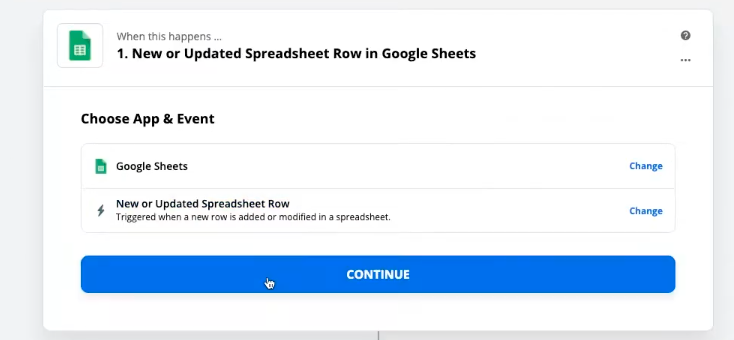
Defina o gatilho (Trigger)
Escolha a ação que irá iniciar o fluxo no Zapier. Neste caso, o gatilho será a criação de uma nova linha na planilha.
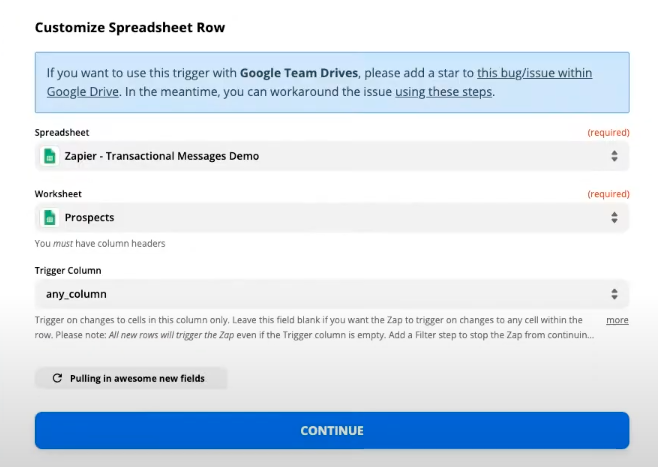
Selecione o arquivo e a planilha
Escolha o arquivo e a aba específica da planilha que deseja usar para esta automação.
Configure o Zenvia Conversion no Zapier
Clique em Continuar e procure por "Zenvia Conversion" na barra de pesquisa.
Escolha a versão mais recente da plataforma (geralmente identificada pelo maior número).
Defina a ação em Zenvia Conversion
Escolha o que o Zenvia Conversion deve fazer quando uma nova linha for adicionada na planilha. Neste exemplo, ação será enviar um template de mensagem pelo WhatsApp.
Forneça a chave API
Ao clicar em Continuar, será solicitado o código API.
Para obter a API:
Acesse o Zenvia Conversion > no menu Apps, encontre a integração com o Zapier e copie a chave API.
Conecte sua conta Zenvia Conversion
Retorne ao Zapier, selecione sua conta Zenvia Conversion e cole a chave API quando solicitado. Clique em Continuar.
Personalize o envio do template de mensagem
Preencha os seguintes campos:
Prospect: selecione o campo que contém o ID do contato.
Channel (Canal): defina o canal de envio (como WhatsApp ou a conta do Facebook).
Template: escolha o template de mensagem que você já configurou no Zenvia Conversion.
Variáveis do template (se aplicável): insira os valores para substituir as variáveis do template.
Teste a integração
Clique em Continuar e teste o fluxo para garantir que tudo esteja funcionando corretamente.

Pronto! Agora você configurou uma integração automatizada que envia mensagens transacionais pelo Zapier usando o Zenvia Conversion.