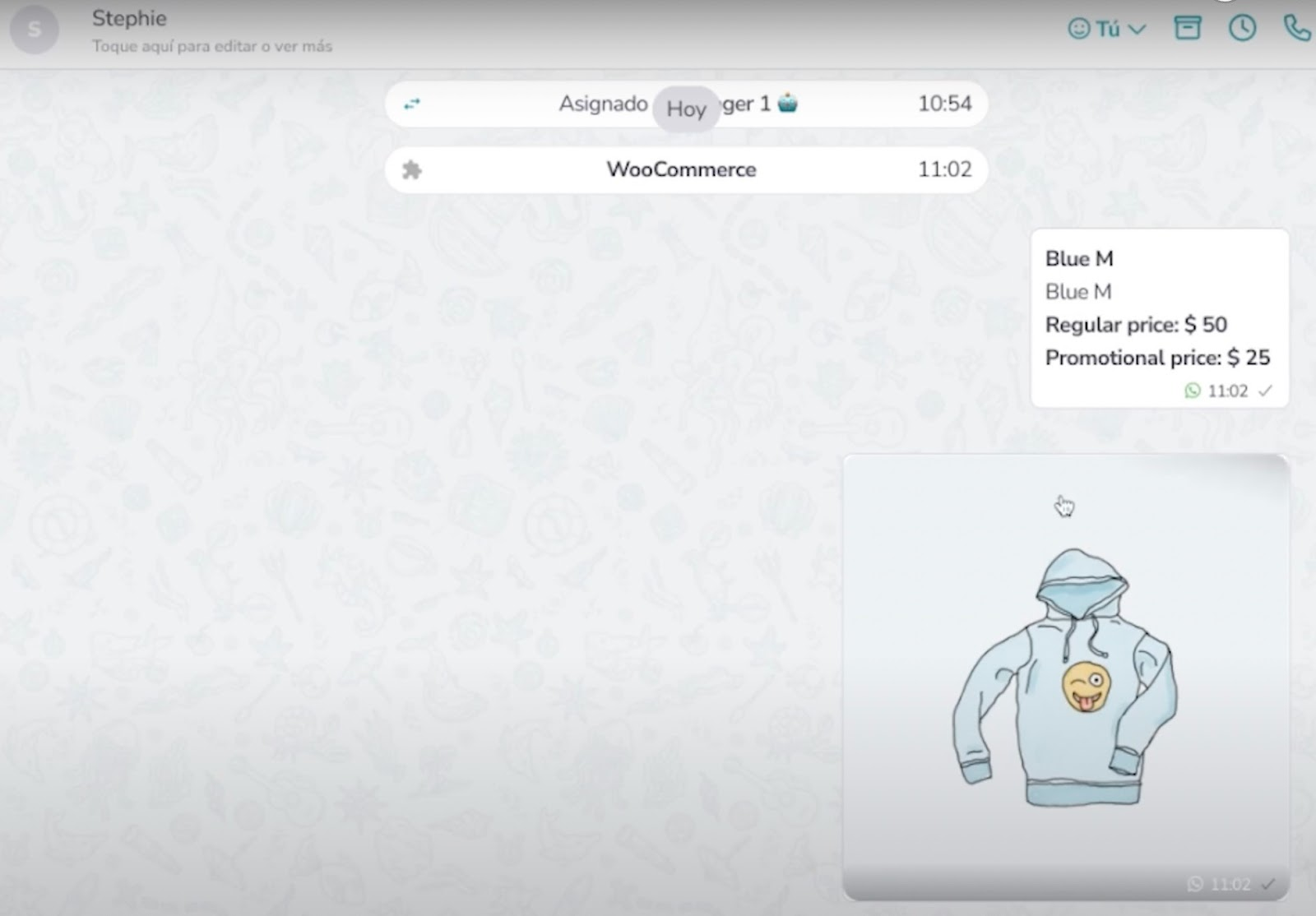
Com este aplicativo você pode enviar mensagens automáticas pelo WhatsApp e Facebook Messenger toda vez que receber um novo pedido do WooCommerce.
Além disso, você pode enviar todas as informações sobre seus produtos diretamente da conversa com seu cliente no Zenvia Conversion.
Para ativar o aplicativo:
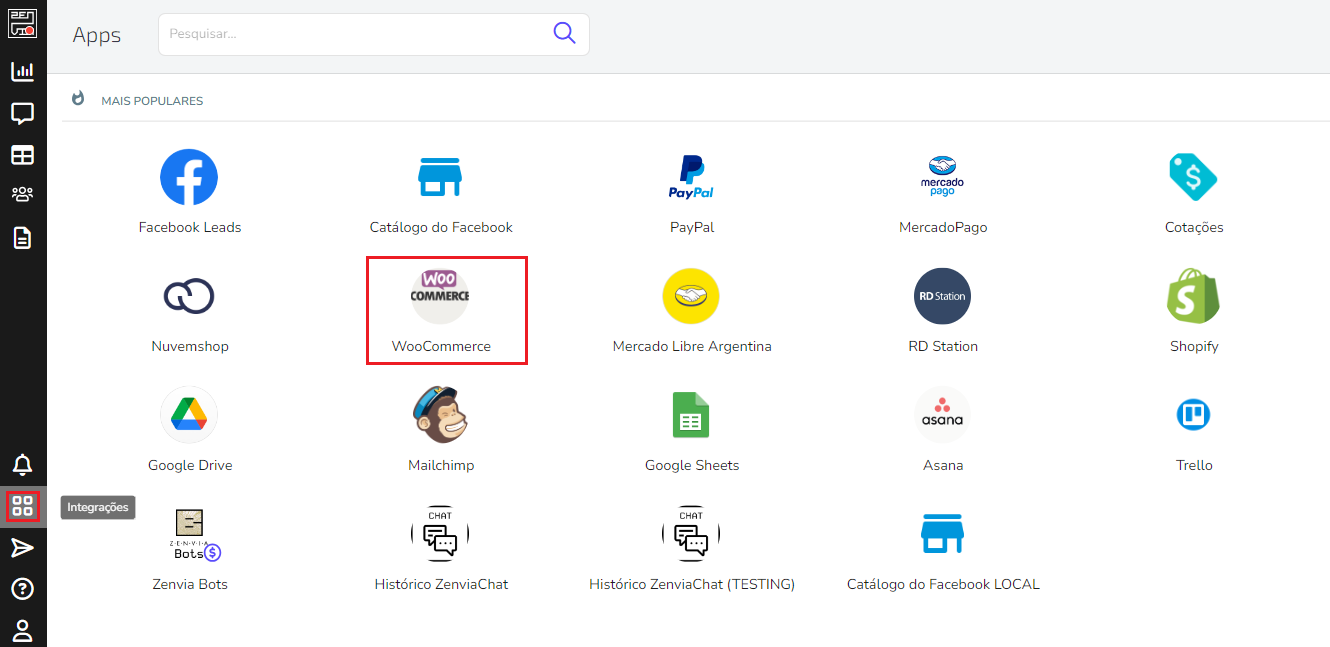
1 - Vá para Integrações e clique no ícone WooCommerce:
2 - Será aberta uma caixa na qual, além de lhe dar a possibilidade de instalar o aplicativo, você receberá informações relevantes sobre como utilizá-lo:
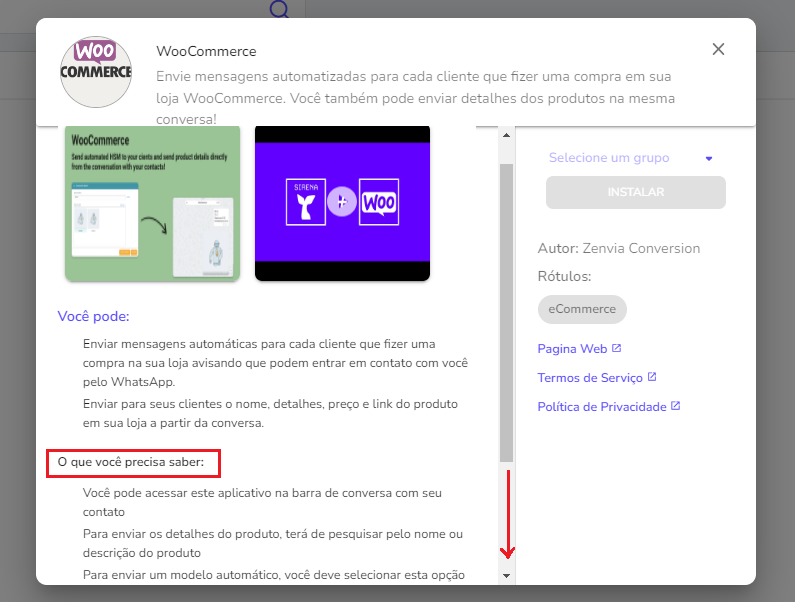
É importante ler toda a explicação para usar o aplicativo de forma independente.
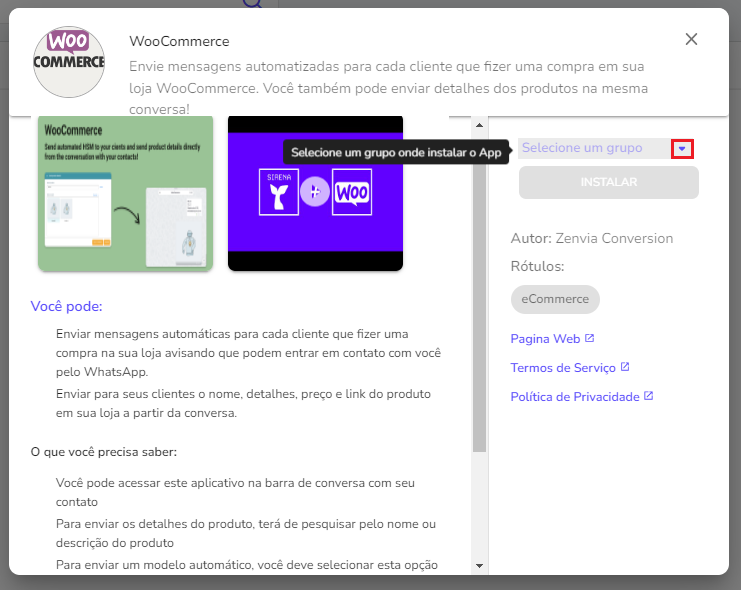
3 - Em seguida, você deve escolher o grupo onde instalar o aplicativo, para isso, pressione o botão indicado > selecione o grupo desejado > clique em Atribuir > Instalar:
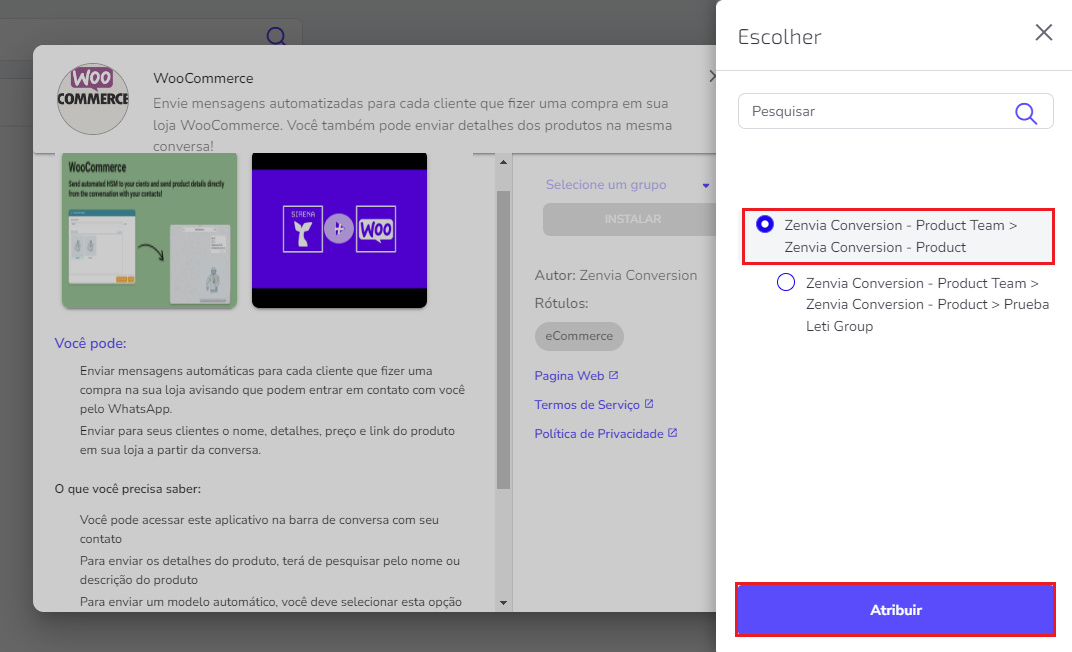
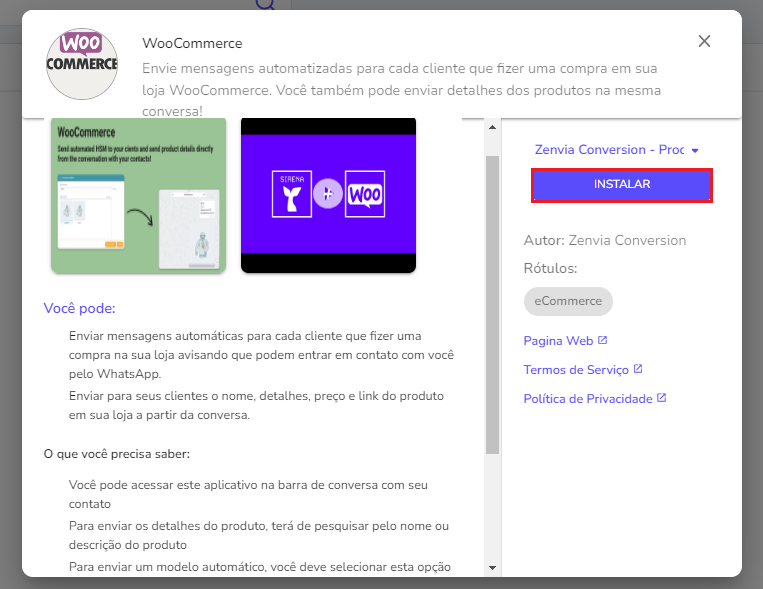
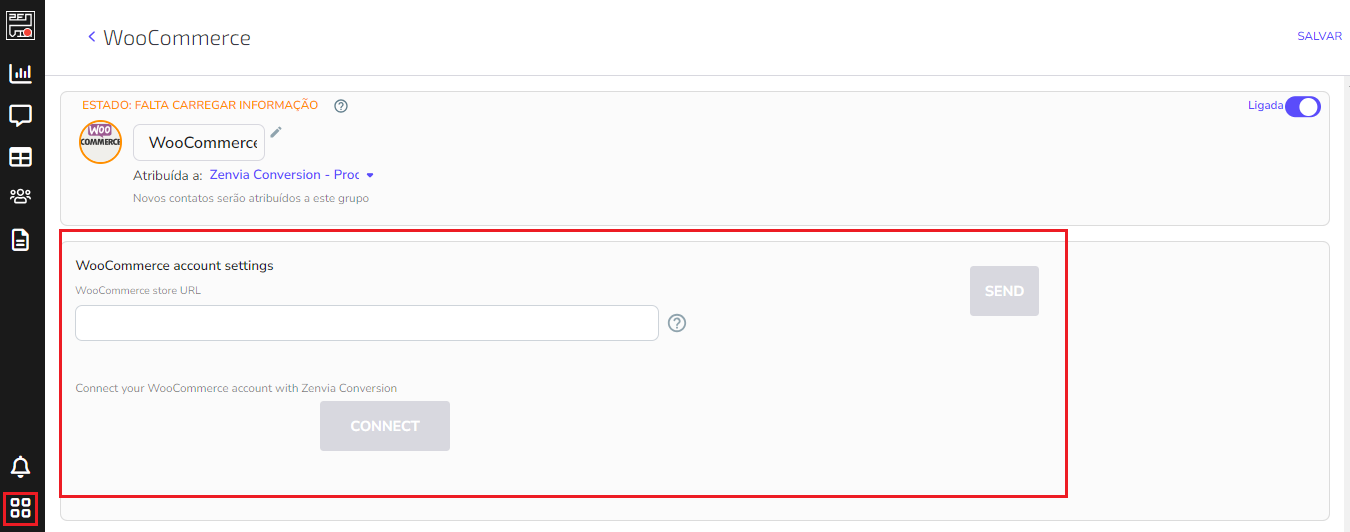
4 - Você será direcionado para sua conta WooCommerce, onde deve conceder permissões à Zenvia Conversion.
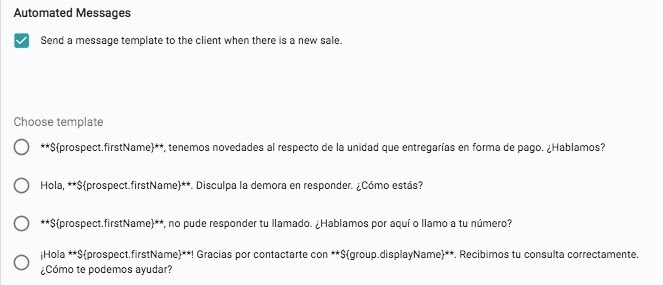
5 - Ative a opção de enviar o template automático desejado. Você pode usar qualquer um dos modelos que ativou anteriormente em sua linha e quando um lead do WooCommerce for recebido, o template configurado será enviado:
6 - Clique em Salvar para finalizar.
Devido a limitações, o aplicativo permite apenas templates que contenham as seguintes expressões:
${prospect.firstName}
${prospect.lastName}
${group.displayName}
Por exemplo:
Olá ${prospect.firstName}, tudo bem? - VÁLIDO
Olá ${prospect.firstName}, aqui é ${user.firstName}. Bem-vindo a Zenvia Conversion! - NÃO VÁLIDO
E na configuração da aplicação, desses 2 templates de exemplo, apenas o VÁLIDO seria mostrado.
Usando o aplicativo:
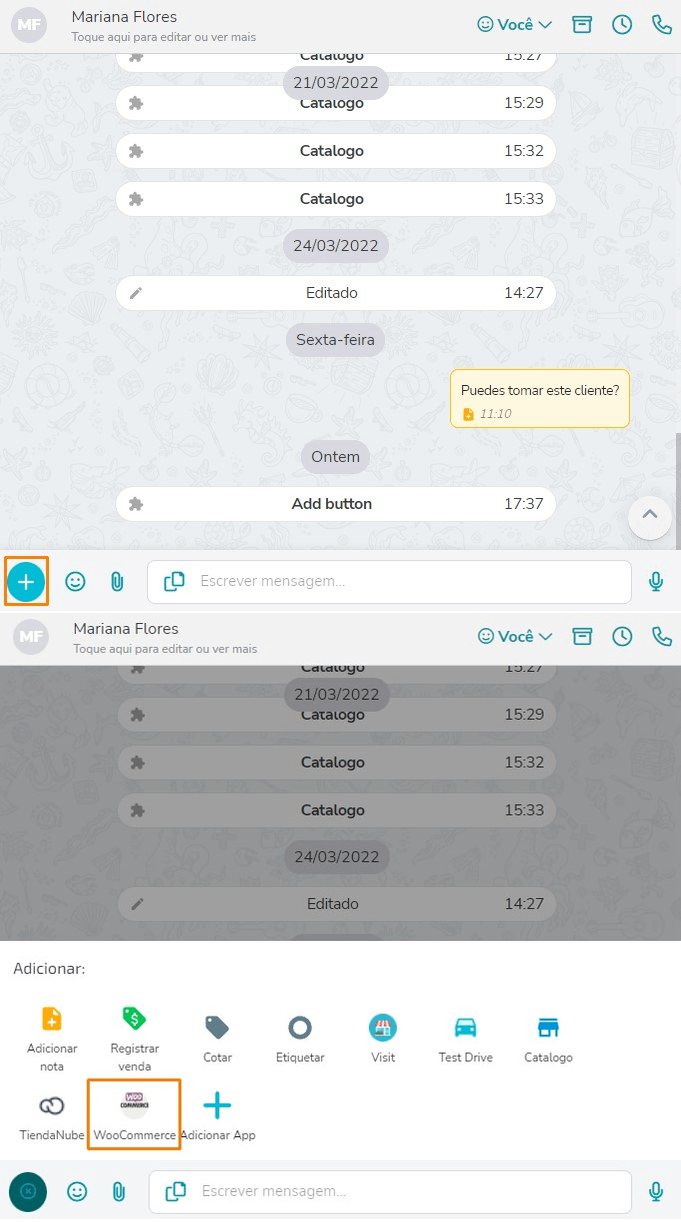
1 - Entre em qualquer uma de suas conversas e clique no símbolo + na parte inferior da tela e clique no ícone WooCommerce:
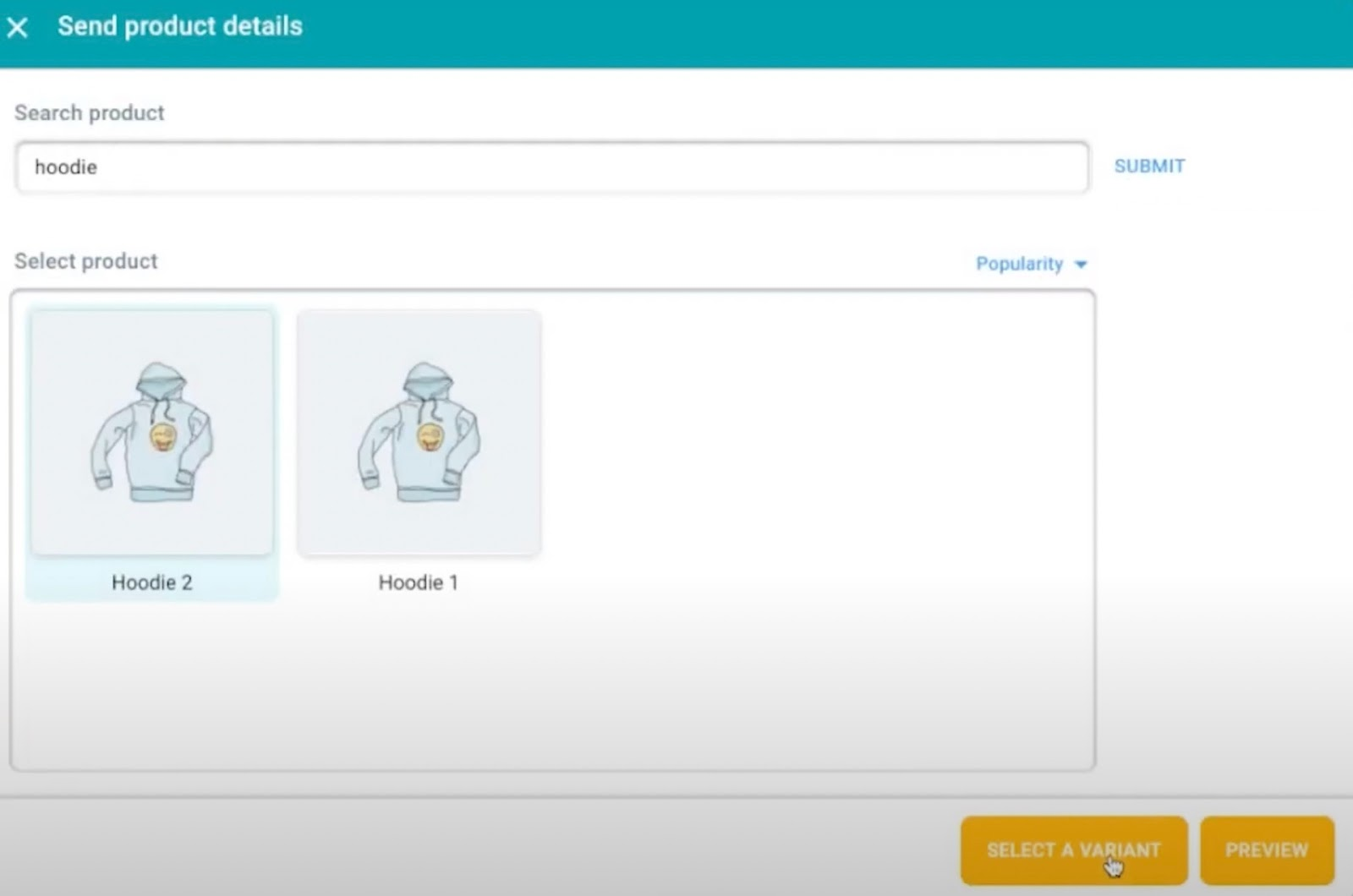
2 - Será aberta uma tela onde você pode colocar o nome do produto e selecioná-lo:
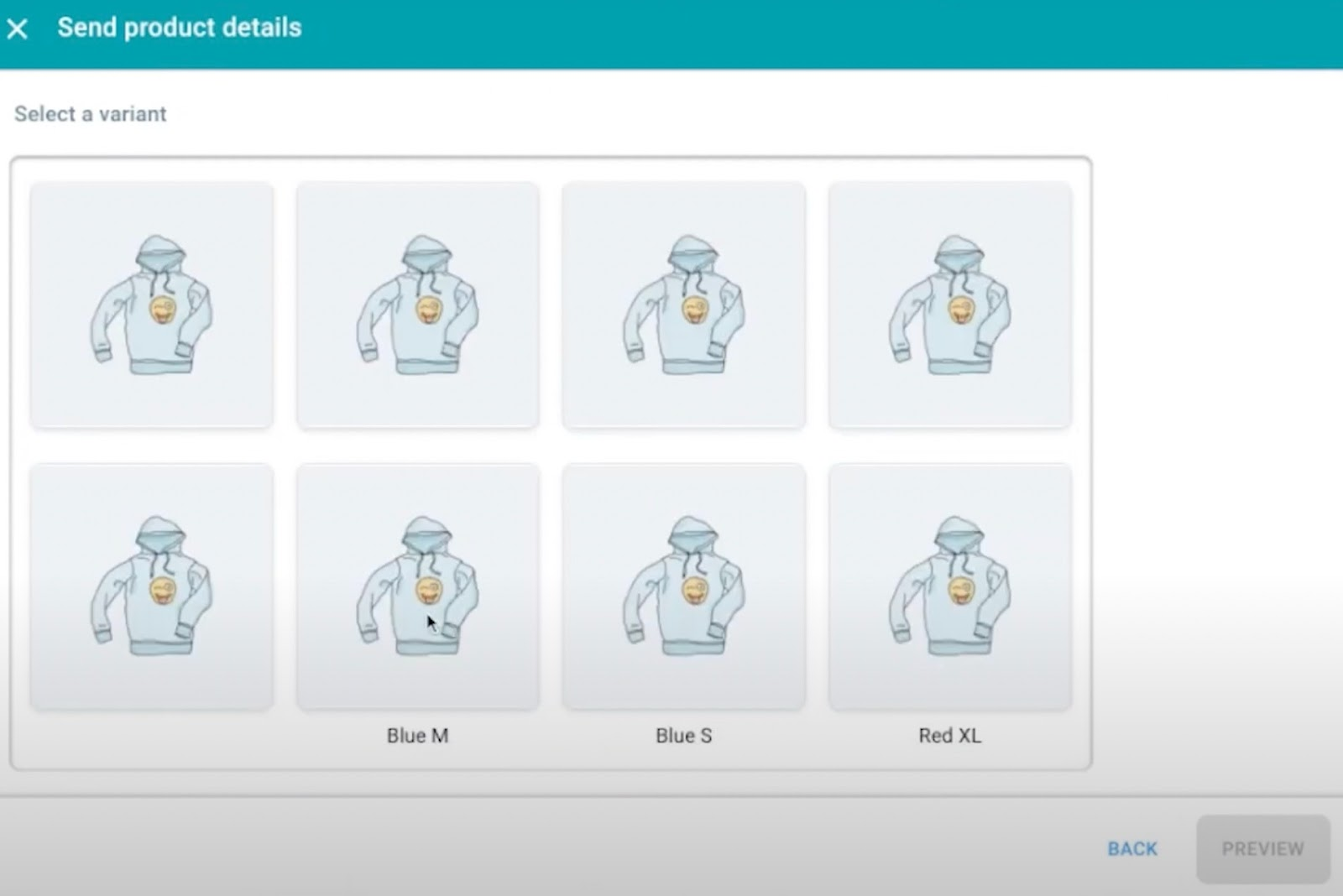
3 - Você também pode escolher a variedade caso existam vários produtos com o mesmo nome:
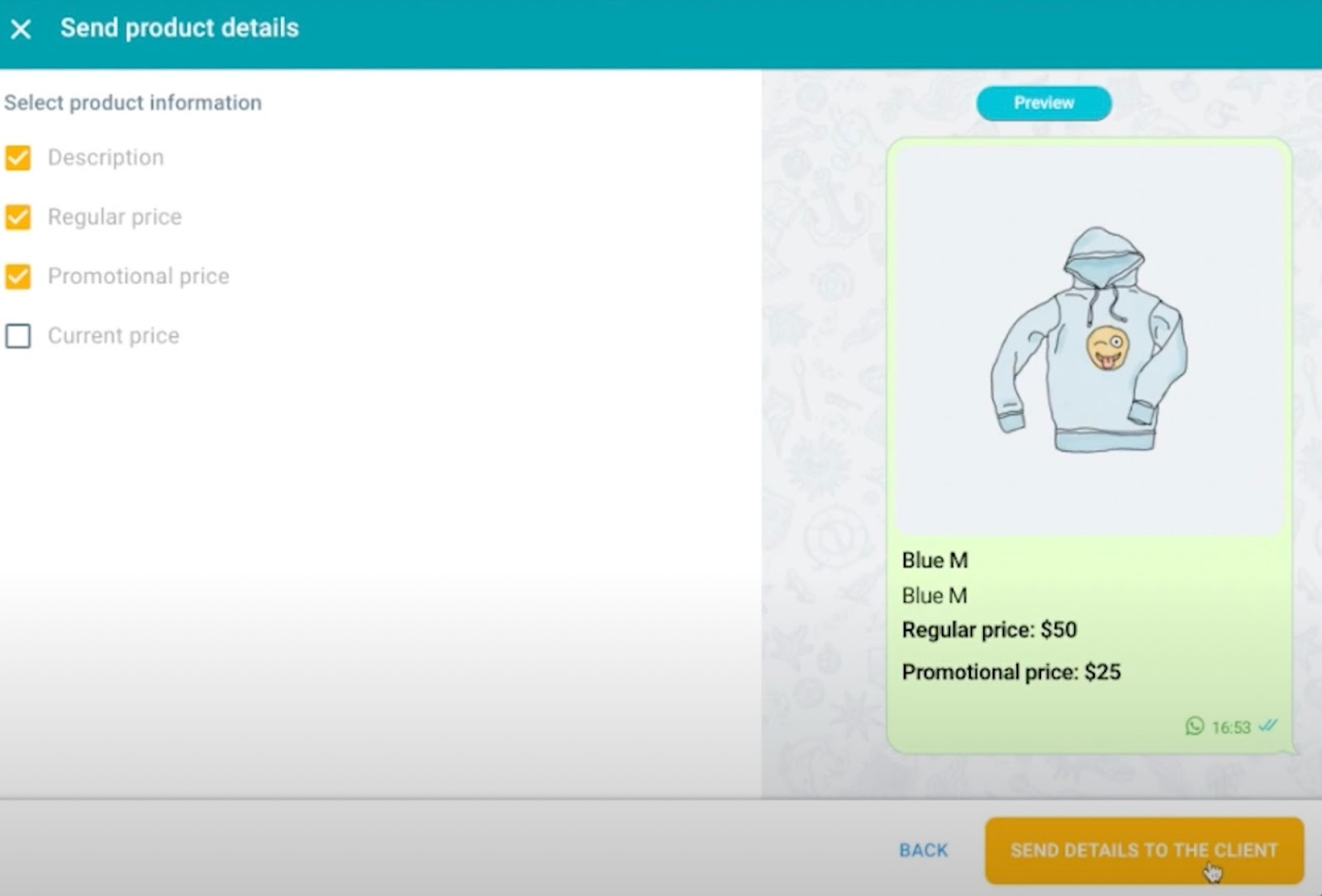
4 - Você pode escolher se deseja ou não adicionar o preço regular, o preço atual, o preço promocional e a descrição:
5 - Pressione o botão enviar detalhes ao cliente para que seu contato receba a mensagem:
E pronto!