
Fazer o cadastro dos seus templates dentro da plataforma Zenvia é fácil e intuitivo! Para começar, acesse o app.zenvia.com, clique em Produtos, busque pela seção Canais de comunicação e clique em Templates.
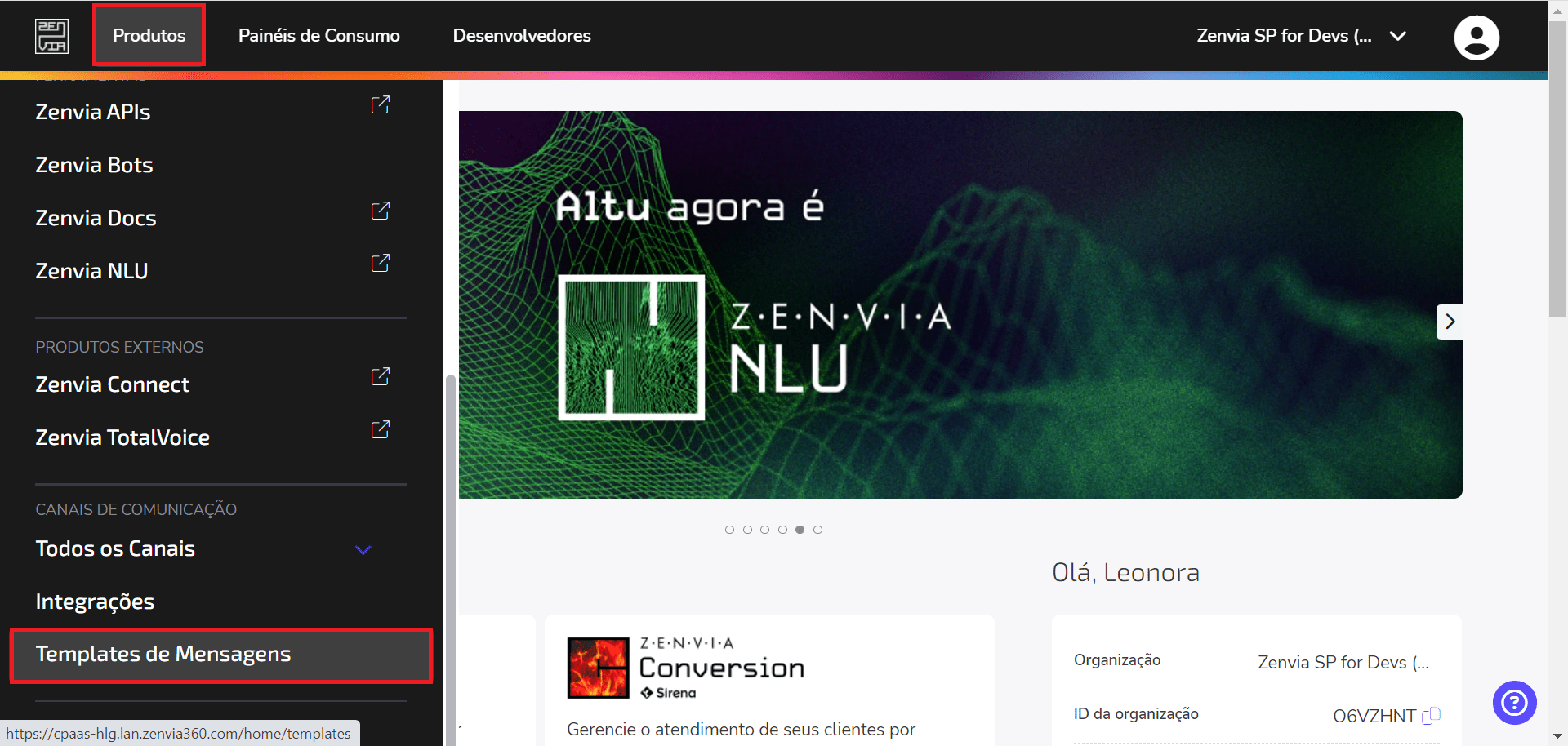
💡 Dica: Os templates são modelos pré-configurados que podem ser reutilizados inúmeras vezes e são úteis para envio padronizado de conteúdo de forma rápida.
Em seguida, clique em Canais > Email > Criar novo template.
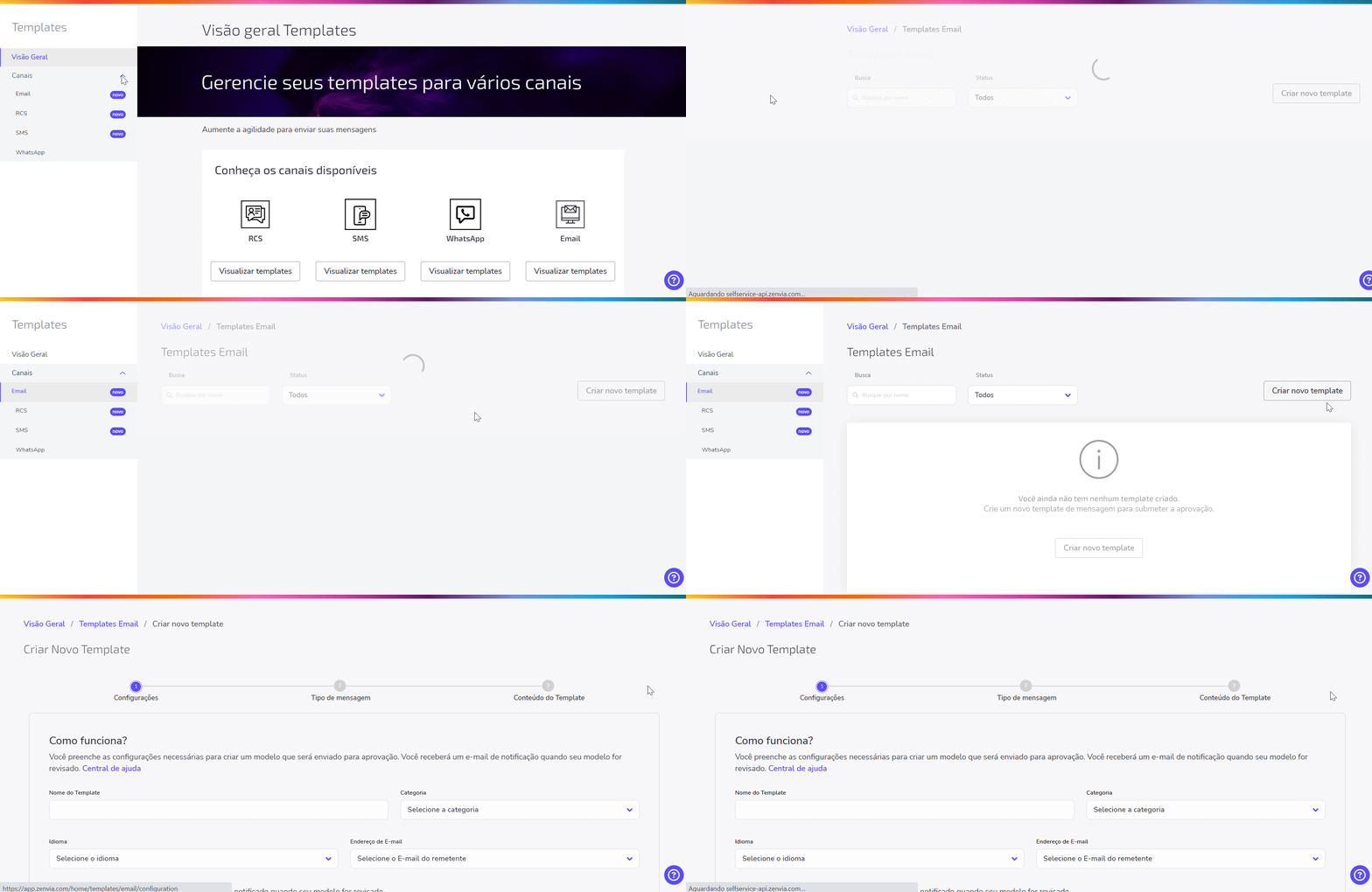
Para criar um modelo de mensagem, você precisa preencher algumas informações. Para facilitar sua compreensão, dividimos o conteúdo a seguir em:
Configurações
Na etapa de Configurações, é exibida a tela a seguir para que você preencha informações gerais do template, como nome do template, categoria, idioma e endereço de e-mail do remetente.
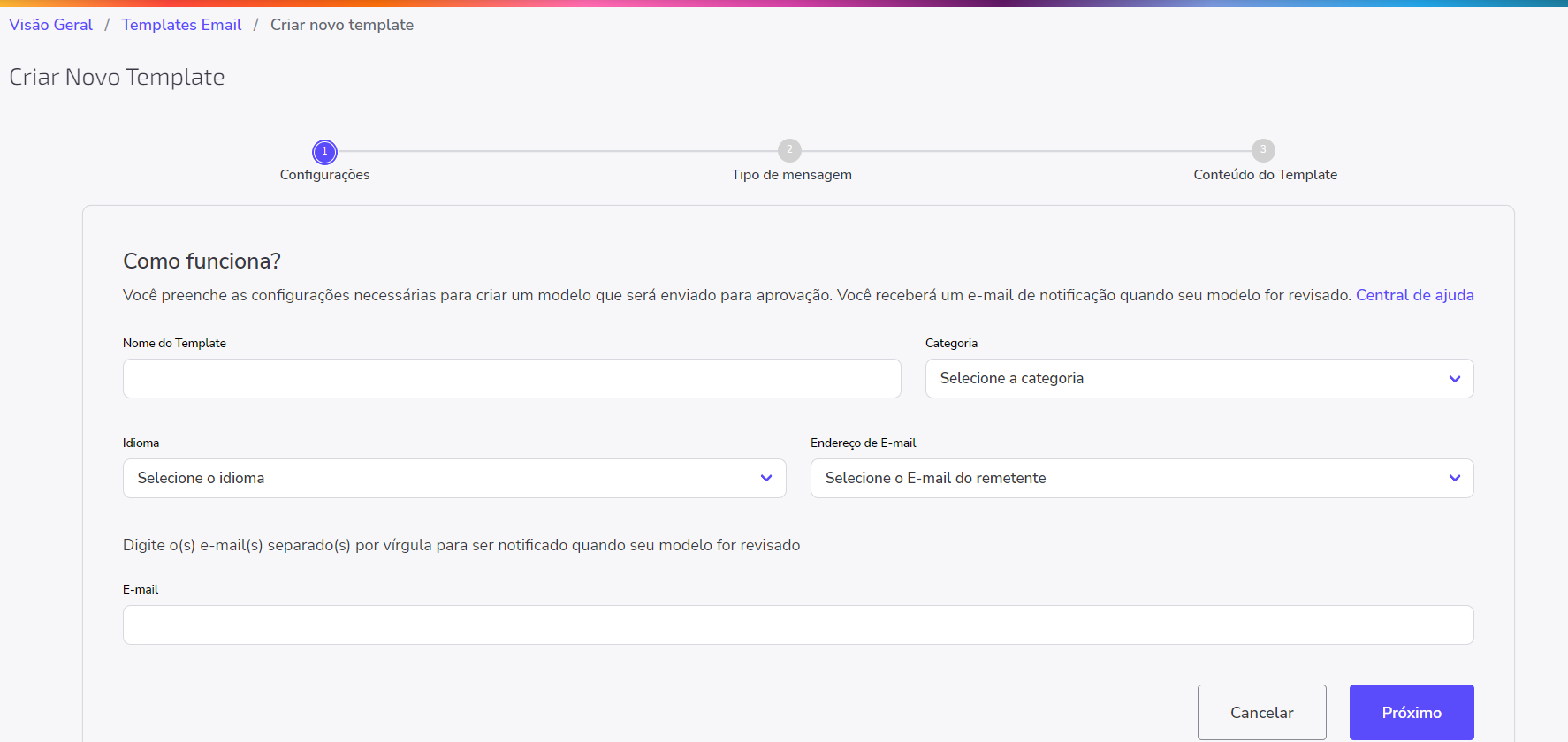
Abaixo, veja como preencher cada um dos campos:
- Nome do Template: Este campo deve ser definido exclusivamente para a organização. Escolha um nome que torne o template distinguível, caso você possua múltiplos templates. Exemplos: boas_vindas | atualizacao_de_pagamento | delivery_status. Lembre-se que neste campo não são permitidos caracteres especiais e números.
- Categoria: Neste campo, indique qual será a função do template. Ela deve ser equivalente ao tema/assunto da mensagem. Confira a seção Categoria de templates para entender cada uma delas.
- Idioma: Especifique o idioma do conteúdo da mensagem. O idioma selecionado deve ser o mesmo do texto e conteúdos inseridos na mensagem.
- Endereço de e-mail: Selecione o e-mail do remetente, ou seja, o que será exibido para os destinatários. É necessário que seja previamente cadastrado e configurado.
- E-mail: Defina o endereço de e-mail para o qual a Zenvia deve enviar informações de atualização sobre o template cadastrado.
Após definir todos os campos, clique em Próximo.
Tipo de mensagem
A próxima etapa é escolher o tipo de mensagem desejada. Aqui temos um ponto bem importante, pois você deve decidir se vai usar uma mensagem simples, apenas com assunto, corpo e anexos ou se vai criar uma mensagem usando o construtor de e-mail.
💡 Dica: Os recursos disponíveis no construtor de e-mail facilitam a criação e personalização do corpo da mensagem de e-mail.
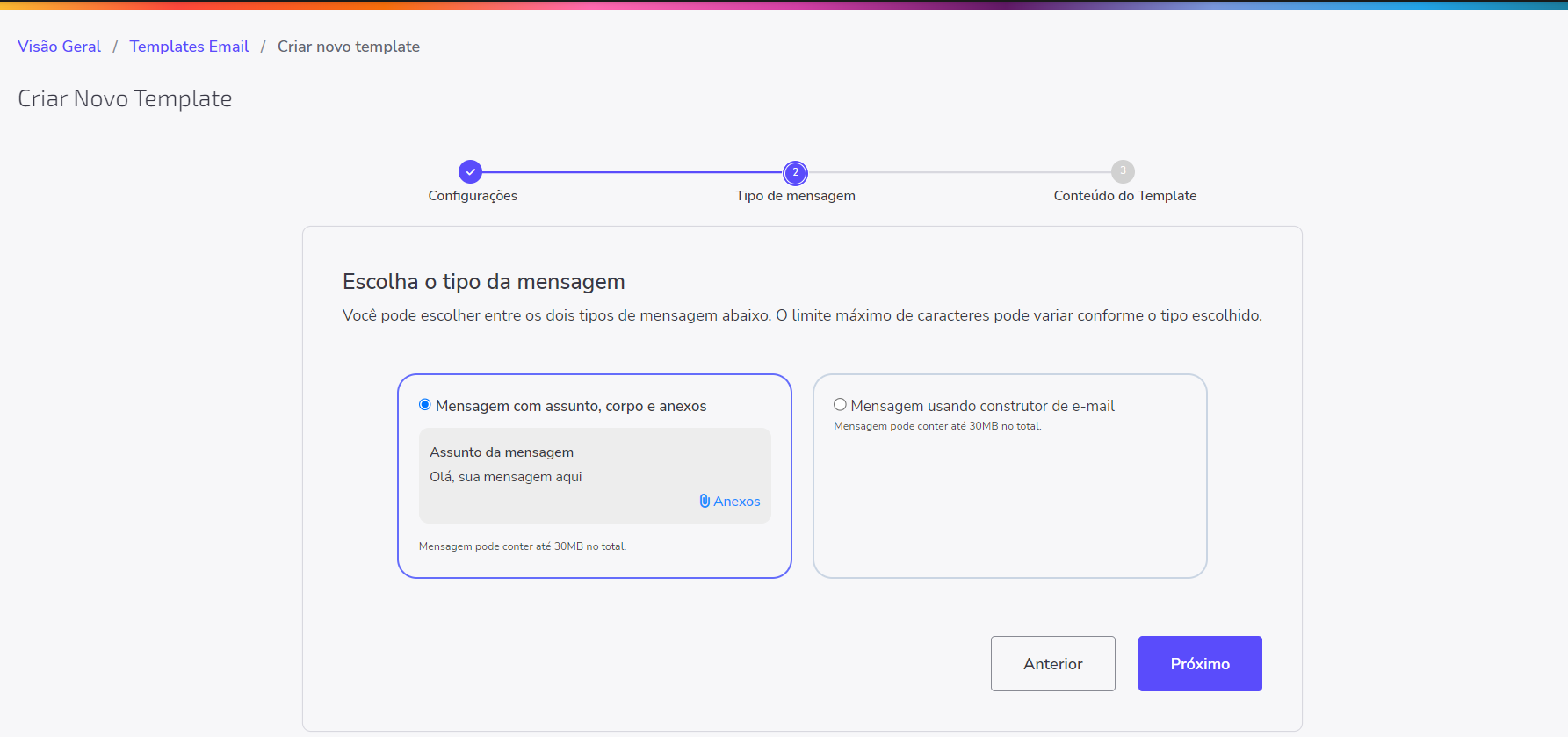
Após escolher o tipo de mensagem e clicar em Próximo, você é direcionado para a próxima seção: Conteúdo do template.
Conteúdo do template
A próxima etapa é definir o conteúdo do template. Siga os passos abaixo:
💡 Dica: Você pode personalizar sua mensagem com variáveis. Variável é a informação da mensagem que será substituída pelos dados personalizados de seus clientes.Para incluir uma variável, basta utilizar duas chaves, o nome da variável e fechar as duas chaves, conforme exemplo: "Olá, {{nome}}. Nós recebemos sua mensagem às {{horas}} e entraremos em contato o mais breve possível.". Você pode utilizar variáveis em todos os campos de texto do template. Caso a variável ultrapasse o limite de caracteres da mensagem, ocorrerá um erro no envio. No momento do disparo, você terá que informar o conteúdo das variáveis.
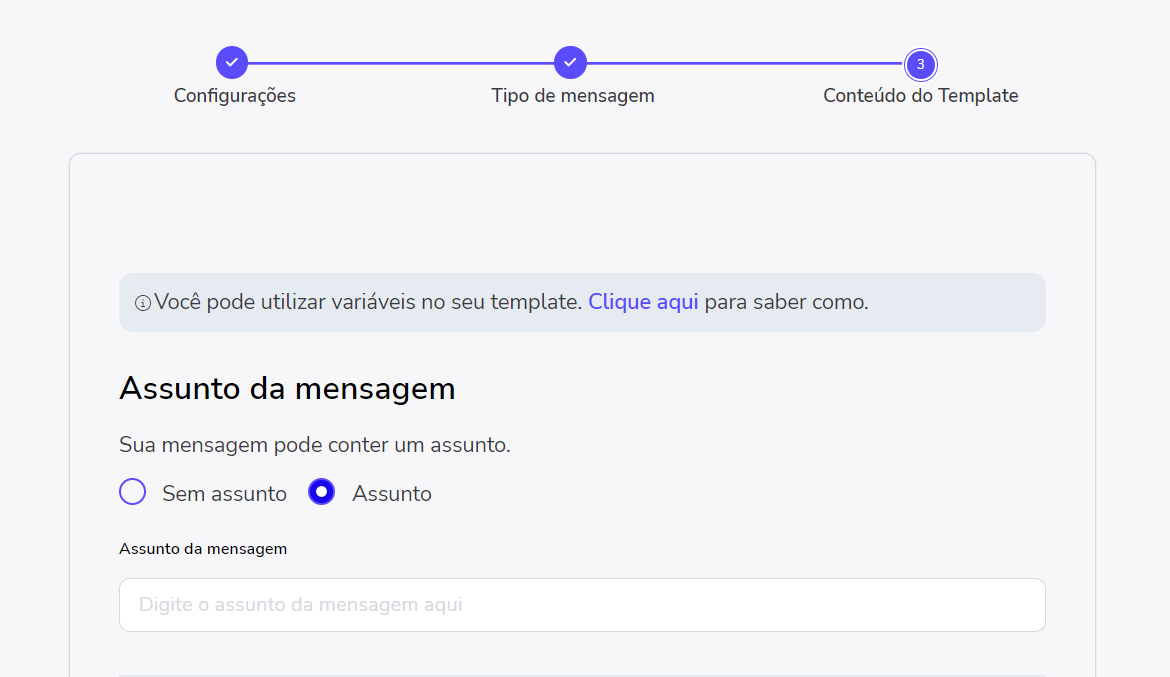
1. Assunto da mensagem: defina o assunto do e-mail. Sua mensagem pode ou não conter um assunto;
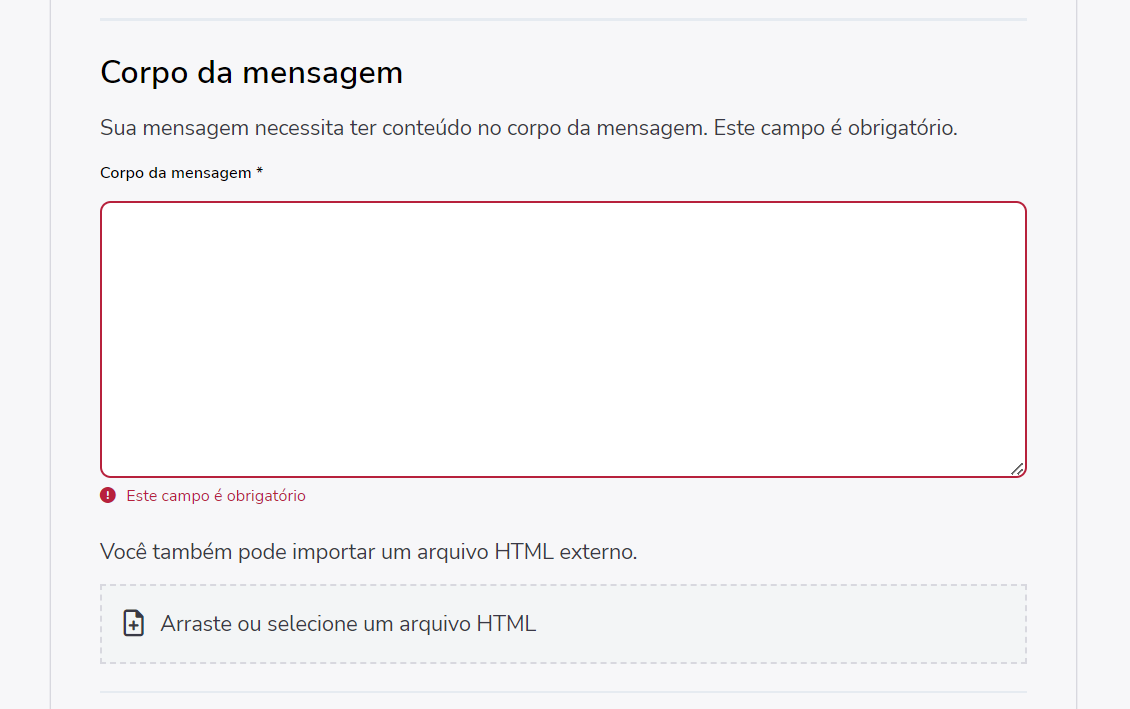
2. Corpo da mensagem: campo obrigatório. Se o tipo de mensagem escolhida for com assunto, corpo e anexos, digite a mensagem ou importe um arquivo HTML externo.
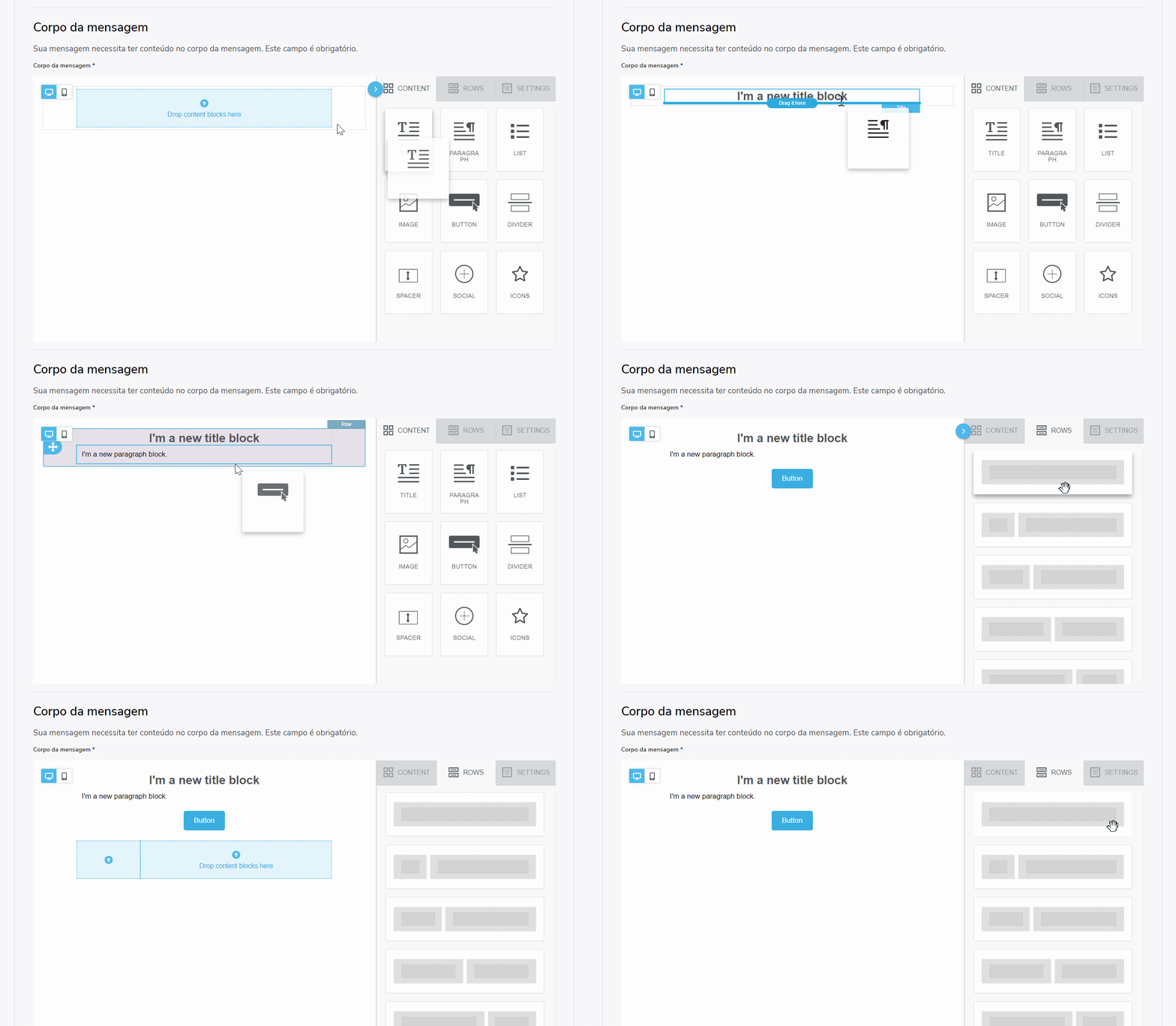
Se utilizar o construtor de e-mail, basta arrastar os recursos desejados para o corpo da mensagem;
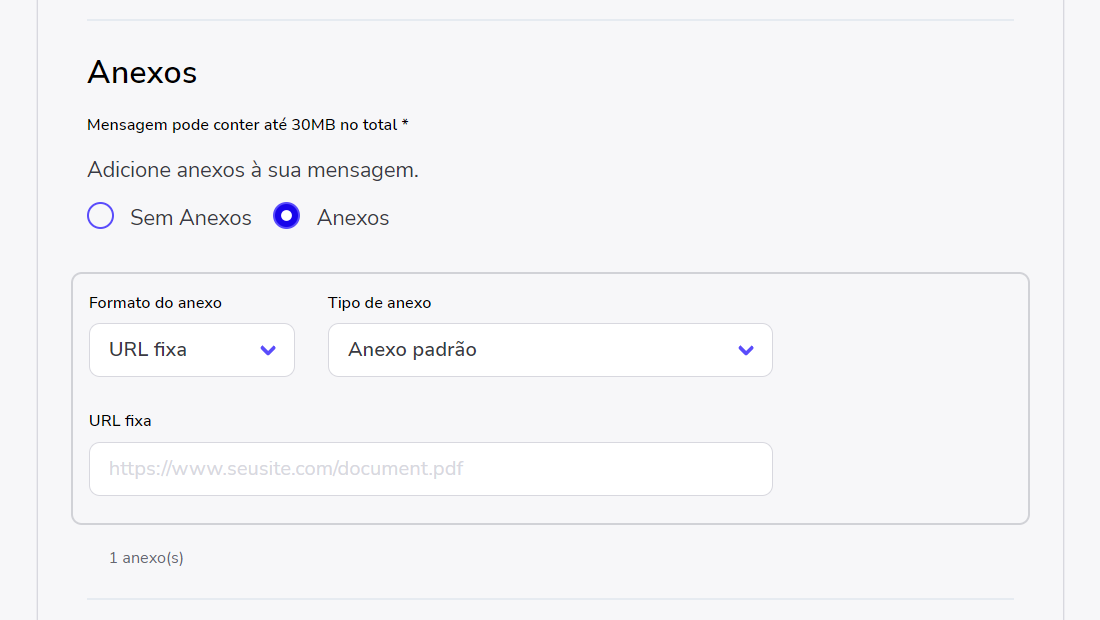
3. Anexos: defina se a sua mensagem terá anexos. Lembre-se, a mensagem pode conter até 30 MB no total;
4. Reply-to (Email para respostas): As respostas de e-mail dos contatos podem ser encaminhadas para um destinatário exclusivo.
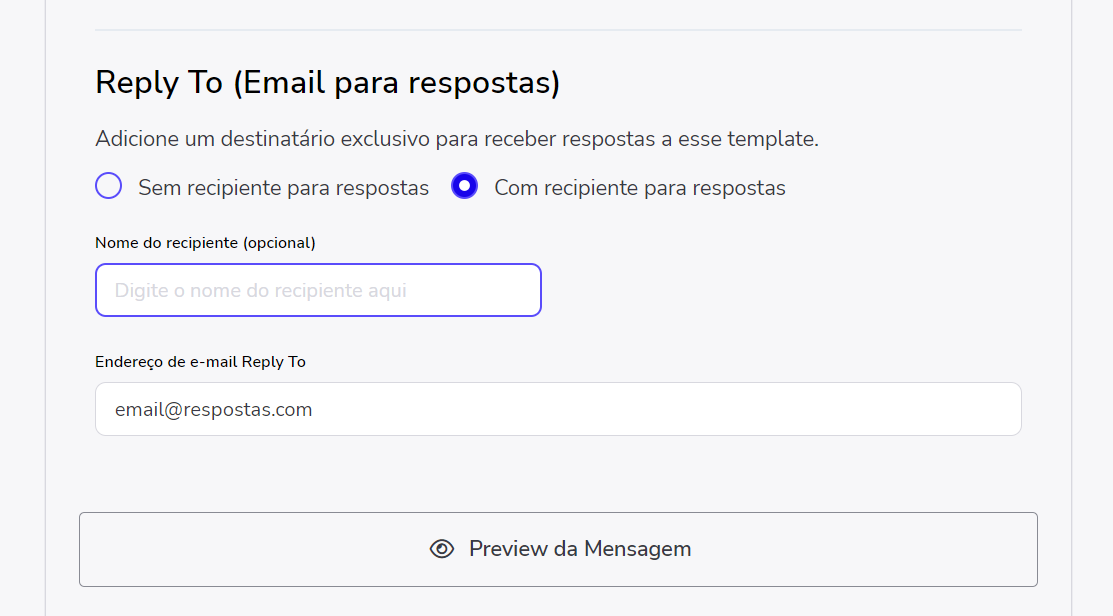
Clique em Preview da mensagem para ver como o seu modelo será exibido e pronto!.Agora é só clicar em Finalizar e o seu template será automaticamente criado e aprovado.
A seguir, detalhamos as categorias de templates para te ajudar na escolha do modelo equivalente ao tema/assunto da mensagem.
Categorias de template
As categorias de template são:
1. Atualização de Conta: serve para enviar informações sobre atualizações ou alterações em contas do seu cliente. Suponha que o cliente tenha uma conta para fazer login em seu sistema ou loja on-line, mas um ajuste foi feito (ou uma conta foi criada). Com esse modelo, você pode informar facilmente as alterações feitas nas configurações de conta. Exemplo: "Olá, {{nome}}! Recentemente, você se registrou como nosso(a) cliente. Seja bem-vindo(a).”.
2. Atualização de Pagamento: contém atualizações ou informações relacionadas a pagamentos. O cliente fez um pedido e ele foi pago por meio de um serviço on-line? Você pode usar esse modelo para indicar que o pagamento foi recebido. Além disso, você pode usar esta categoria para notificar os clientes sobre reembolsos de produtos devolvidos. Exemplo: “Oi, {{nome}}! Recebemos o seu pagamento da encomenda {{nome_encomenda}}. Faremos tudo para entregar seu produto {{data_entrega}} o mais rápido possível!”.
3. Atualização de Finanças Pessoais: traz atualizações e informações sobre finanças pessoais. Como uma corretora ou qualquer outra instituição financeira, você pode usar este modelo para informar o cliente sobre sua situação financeira. Exemplo: “Acabamos de receber sua solicitação de saldo. Seu saldo na conta {{numero_conta}} é de R${{saldo}}.”.
4. Atualização de Envio: contém atualizações e informações sobre envios de pedidos. Permita que o cliente rastreie suas encomendas. Isso pode reduzir bastante o número de perguntas. Exemplo: “Boas notícias! Seu pedido {{numero_pedido}} acaba de ser enviado e está a caminho para ser entregue o mais rápido possível.”.
5. Atualização de Reserva: traz confirmações, lembretes ou outras atualizações sobre reservas. Você pode usar esses modelos para manter os clientes atualizados. Envie o bilhete através do WhatsApp, confirme uma mesa ou diga que o quarto de hotel está pronto. Exemplo: “Obrigado por sua reserva {{numero_reserva}}! Esperamos vê-lo em {{data_reserva}}. Você pode fazer o check-in entre 13h e 17h. Se acontecer de você chegar fora deste horário, você pode falar com a recepção pelo telefone {{numero_telefone}}. Te vejo em breve!”.
6. Resolução de Problemas: usada para resposta a dúvidas, questionamentos ou comentários ou para feedbacks. Há um mau funcionamento em seu serviço ou os clientes têm outros problemas? Ao usar os modelos de E-mail para resolução de problemas, você fornece ao cliente uma mensagem de status sobre a situação. Exemplo: “No momento, estamos enfrentando um problema de funcionamento relacionado a {{problema}}. Estamos fazendo o nosso melhor para resolver essa situação o mais rápido possível e manteremos você informado sobre o status aqui.”.
7. Atualização de Agendamento: serve para enviar confirmações, lembretes ou atualizações sobre horas marcadas e agendamentos. O cliente marcou uma hora para uma revisão no carro, um corte de cabelo ou uma consulta? Através de uma atualização de agendamento, você pode enviar a ele uma confirmação do compromisso. Você também pode enviar lembretes úteis. Exemplo: “Olá, {{nome}}. Em {{data}} às {{hora}}, você tem uma consulta marcada com {{nome_medico}}. Te aguardamos!”.
8. Atualização de Transporte: traz informações ou atualizações de transporte ou trânsito. Você também pode compartilhar informações sobre um voo atrasado ou onde o cliente pode encontrar sua bagagem. Exemplo: “Olá, {{nome}}. Hoje sua viagem para {{destino}} está planejada conosco. Por enquanto, parece que o seu voo {{numero_voo}} partirá do portão {{numero_portao}}. Excelente viagem!”.
9. Atualização de Ticket: serve para enviar atualizações e informações sobre tickets. Um cliente enviou uma pergunta? Com as atualizações de tickets, você pode mantê-lo informado sobre o status. Por exemplo, considere configurar uma mensagem que você pode enviar após não responder em 24 horas. Exemplo: “Olá, {{nome}}. Seu ticket {{numero_ticket}} foi registrado em nosso suporte. Em até 12h você receberá uma nova atualização.”.
10. Atualização de Alerta: utilizada para envio de atualizações ou notícias importantes. Esta categoria é usada para modelos de negócios mais gerais do WhatsApp, como atualizações em um produto pedido ou serviço entregue. Exemplo: “Olá, {{nome}}. Bem-vindo(a)! Estamos felizes que você tenha se registrado conosco. Via E-mail, você receberá sua nova programação toda semana! Se você tiver alguma dúvida sobre sua programação, fique à vontade para perguntar. Estamos felizes em ajudar.”.
11. Resposta Automática: utilizada para respostas rápidas, automatizadas, sobre algum tema ou status. Com este modelo, você pode, por exemplo, informar o cliente sobre acessibilidade durante o período de férias. A maioria das empresas ativa essas mensagens fora do horário comercial. Exemplo: “Obrigado pela sua mensagem! Em dias úteis, respondemos em até 24h. Se você tiver outras perguntas ou informações adicionais, sinta-se à vontade para compartilhar!”.
12. Autenticação: Esta categoria habilita a autenticação de usuários com senhas de uso único (em geral, códigos com 4 a 8 dígitos) em várias etapas do processo de login, por exemplo: verificação da conta, recuperação da conta empresarial e checagem de segurança. Por exemplo: “Seu código de verificação é 12345”; “Seu código de verificação é 12345. Ele expira em 15 minutos”; “Seu código de verificação é 123456. Por segurança, não compartilhe esse código.”.
13. Marketing: Esta categoria é o tipo mais flexível, pois não está relacionada a transações previamente autorizadas. Ela está relacionada a promoções e ofertas; mensagens de boas-vindas e despedida; atualizações, convites ou recomendações; ou ainda, solicitações para responder ou concluir uma nova transação. Exemplos: “Agradecemos o seu pedido! Use o código SAVE10 para receber 10% de desconto no próximo pedido.”; “Olá, meu nome é Maria. Como posso ajudar você hoje?”; “Nossa loja mudou de endereço. Agora estamos mais perto de você. Venha conferir em Rua Padre Chagas, 222.”; “Você perdeu a sua consulta. Clique aqui para remarcá-la.”.
14. Utilitário: Esta categoria está relacionada a transações específicas previamente autorizadas e devem confirmar, suspender ou alterar uma transação existente; alterar ou atualizar uma transação; notificar uma conta, cobrança ou pagamento. Exemplos: “O pagamento foi recebido. Aproveite o show!”; “Seu pedido foi enviado e será entregue na sexta-feira.”; “Sua senha foi atualizada.”; “Seu saldo pré-pago está baixo. Clique aqui para carregá-lo.”.
15. Outro: qualquer outro assunto não abordado nas categorias mencionadas acima.
Pronto! Agora você já sabe como criar templates para e-mail.