
Neste artigo você aprenderá como configurar o Telefone IP Grandstream GXP1610 com o seu ramal Zenvia Voice.
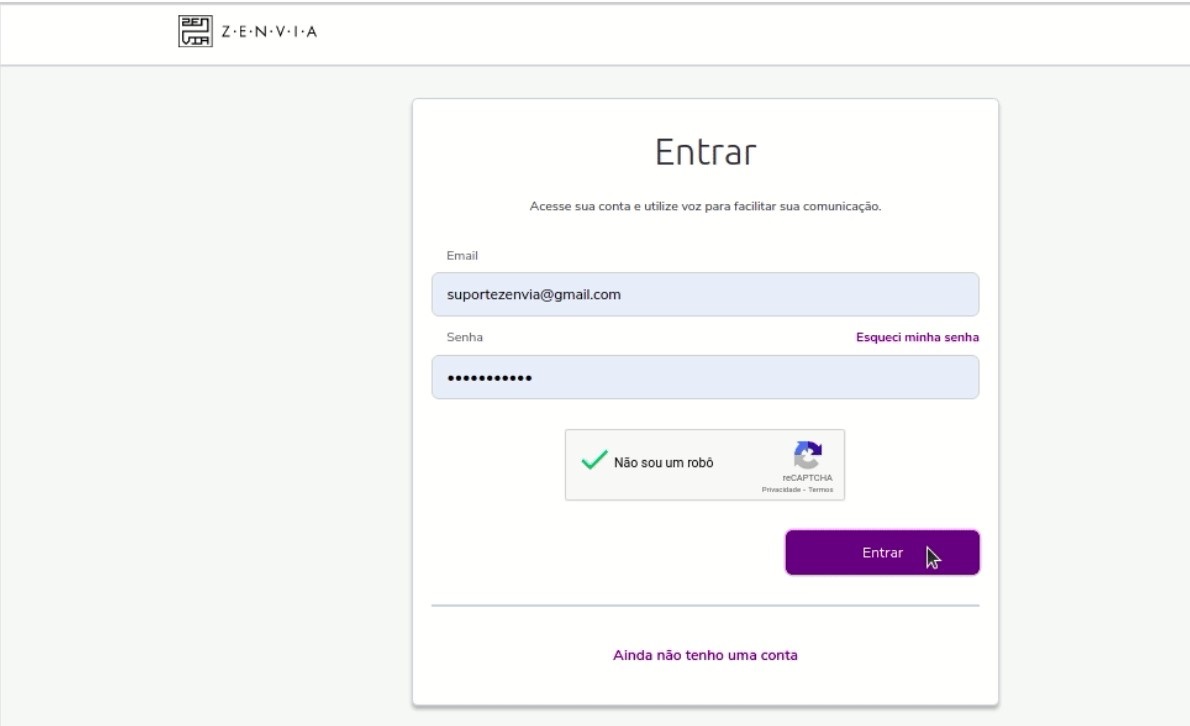
Primeiramente, acesse o Painel Zenvia Voice e realize o login.
Dados do Ramal SIP
Para configurar seu telefone IP, é preciso dos dados da configuração SIP do seu ramal.
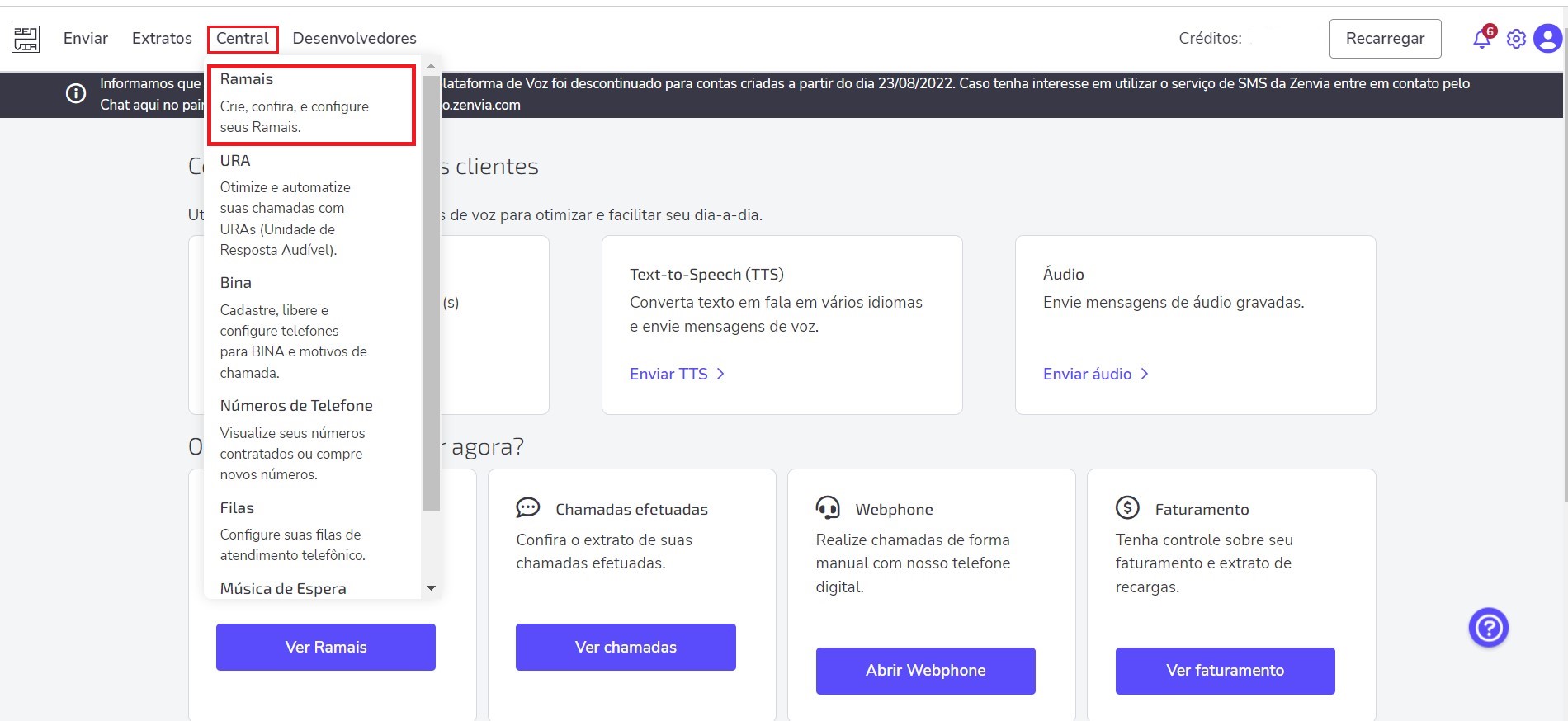
Para abrir a funcionalidade, clique no botão Central > Ramais, disponível na tela inicial.
Veja o exemplo a seguir:
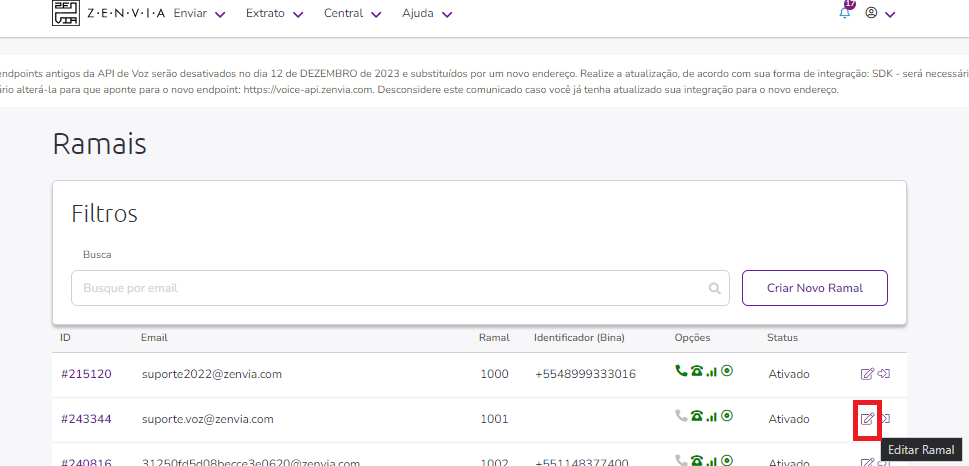
Logo em seguida, para você encontrar as informações do seu ramal no Painel Zenvia Voice, clique no ramal que deseja configurar o Telefone IP Grandstream GXP1610 / 1615 / 1625 e selecione a opção Editar Ramal > Dados de configuração (SIP), conforme a imagem abaixo:
Na próxima imagem são demonstrados os dados que você irá coletar para realizar a configuração.
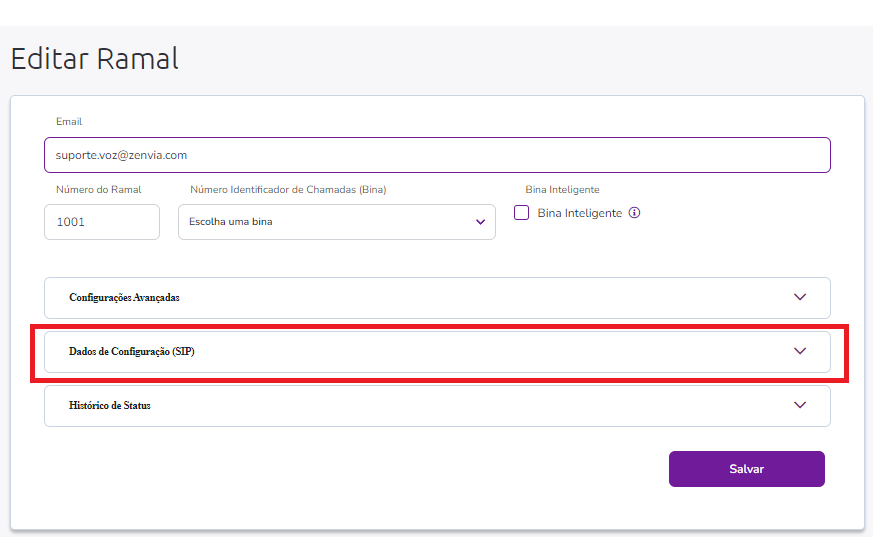
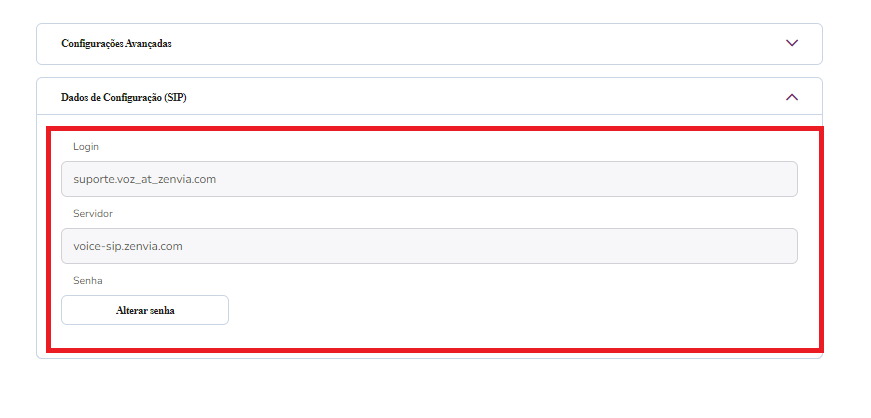
💡 Dica: Para visualizar esses dados é necessário estar logado como Administrador da conta.
Acessando o Painel de Configuração
Para configurar o seu telefone, é preciso do endereço IP que você configurou no aparelho para acessar o Painel de Configuração. Em um navegador, digite o endereço do IP do seu telefone, e entre com o usuário e senha. O usuário padrão é Admin e a senha Admin.
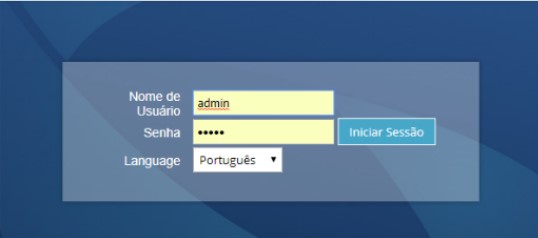
Você também pode verificar o IP através do teclado do aparelho, no menu principal em Estado > Status da Rede> Endereço IP.
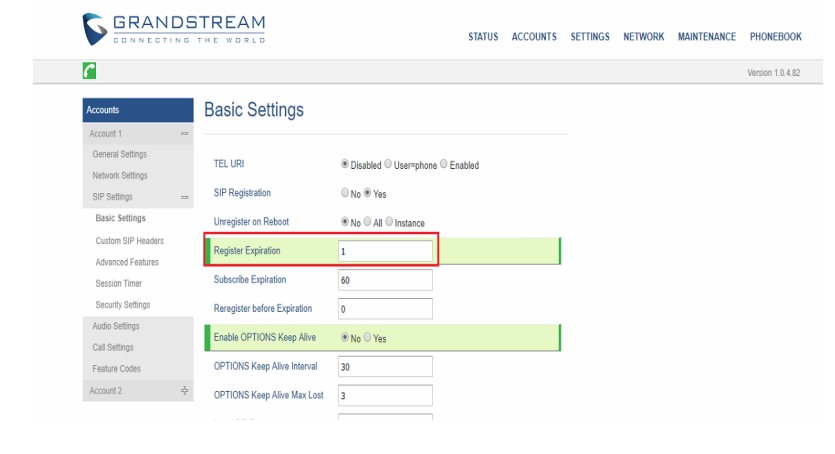
Configurar o tempo de registro
Para configurar o tempo de registro, no menu Configurações > Configurações Básicas, altere o valor do campo Register Expiration para 1 e clique em Salvar.
Configurar o ramal no Telefone IP
Na página de configuração, clique em Contas > Conta 1 > Configurações Gerais.
No campo Nome da Conta, digite o número do seu ramal.
No Servidor SIP, informe o endereço do campo Servidor da Zenvia Voice.
Em ID de Usuário SIP e Autenticar ID digite o seu login, que é semelhante ao seu e-mail de login, com _at_.
E em Senha de Autenticação, insira a senha do seu ramal, que é a mesma que é utilizada para logar no Painel Zenvia.
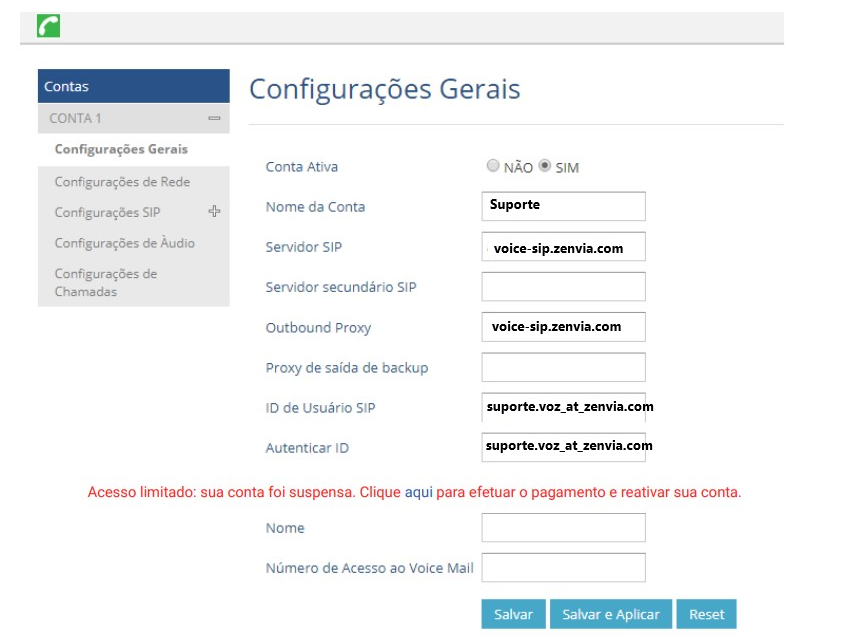
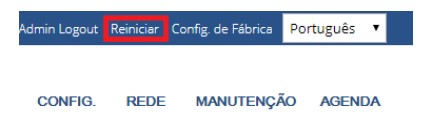
Depois, clique em Salvar e Aplicar e em seguida Reiniciar, próximo ao campo de seleção de idioma.
⚠️ Atenção: Configurar os campos incorretamente pode causar bloqueio nos servidores da Zenvia Voice, com isso todos os usuários da rede serão afetados.
Pronto! Depois que o Telefone IP ser reiniciado, seu ramal estará pronto para uso.